Prenons pour exemple le contrôle annuel d’une pelle hydraulique :
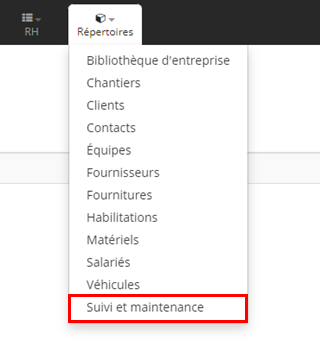
Dans l’onglet « Répertoires » cliquer sur « Suivi et maintenance »
Cliquer sur « Nouveau »

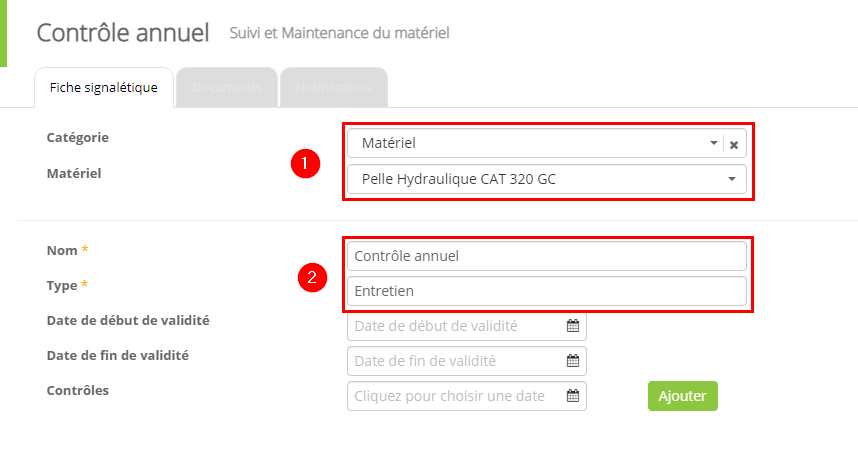
1 – Sélectionner le matériel concerné
2 – Identifier le type de suivi/maintenance que vous souhaitez créer
Cliquer sur « Appliquer »
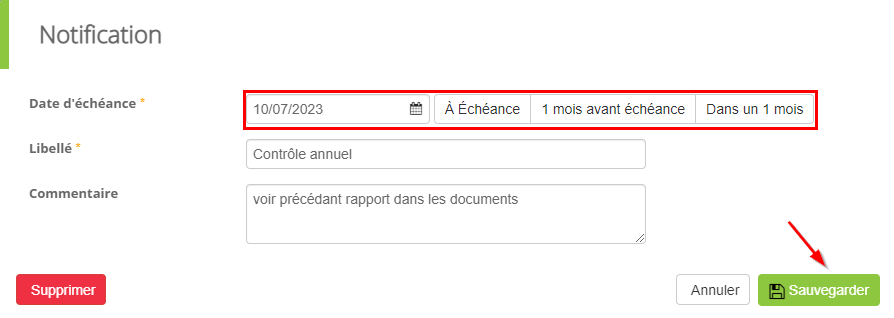
Pour ajouter une alerte sous forme de notification aller sur l’onglet « Notifications » puis cliquer sur « Nouveau »

Renseigner la date à laquelle recevoir la notification, la nommer puis « Sauvegarder »
Le rapport fait suite à se contrôle pourra être ajouté dans les documents liés au matériel pour être en permanence accessible (ajouter un document)
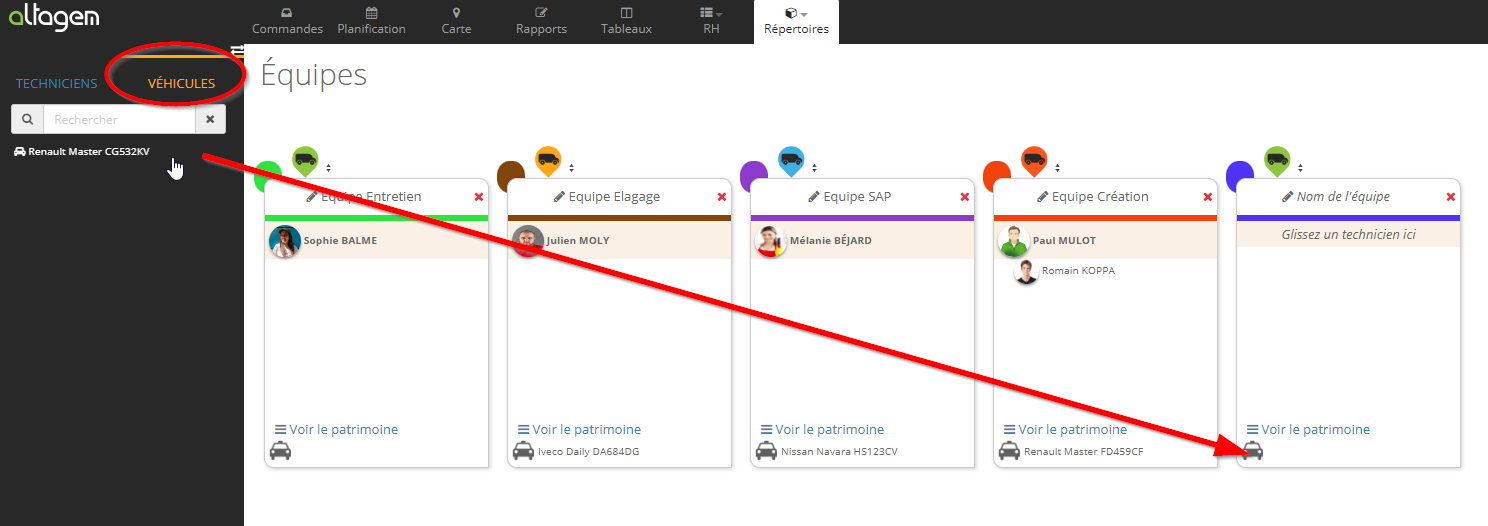
]]>Aller dans « Répertoires » puis sélectionner « Equipes »
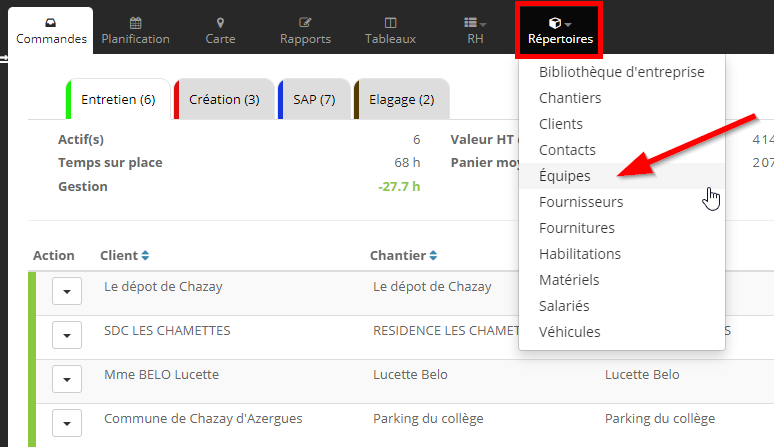
Cliquer sur « Nouvelle équipe »
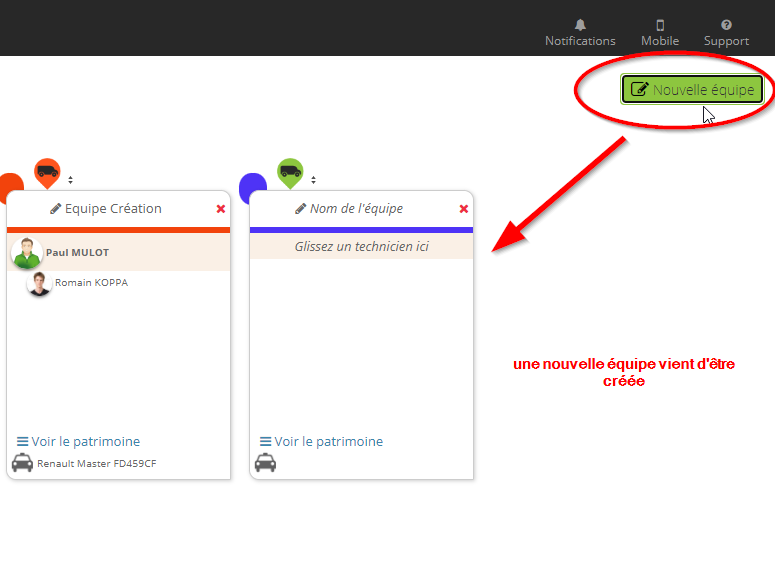
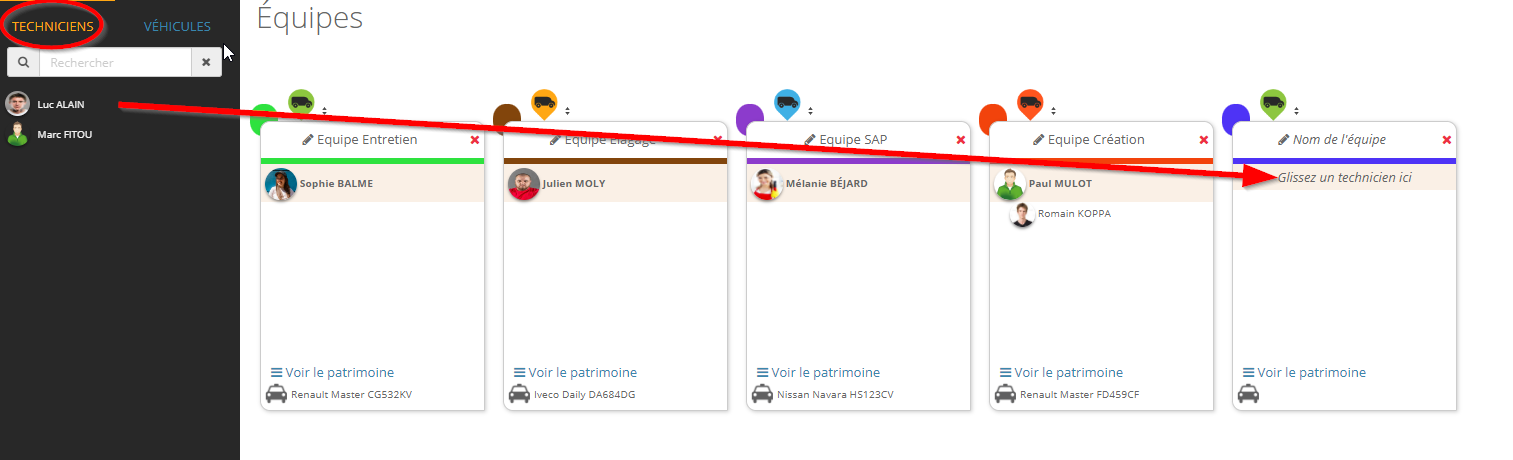
Glisser le déclarant (« chef d’équipe »), s’il part habituellement avec le même collaborateur, ajoutez le de la même manière.
En cas de changement d’équiper le déclarant aura la possibilité via l’application de changer la composition de son équipe.
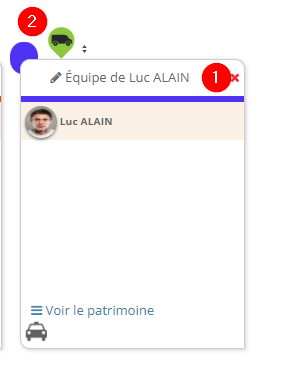
Automatiquement l’équipe se renomme au nom du déclarant, pour modifier celui cliquer dans la zone « 1 »
« 2 » personnaliser l’icone et la couleur votre nouvelle équipe.
Si cette équipe utilise toujours le même véhicule glissez le également dans l ‘équipe afin de simplifier le déclaratif en début de journée.
Le déclarant a la possibilité via l’application de changer celui-ci si nécessaire.
]]>
- Rendez-vous dans l’espace de paramétrage du logiciel (vous devez avoir des droits d’administration pour accéder à cet espace). En choisissant ‘Matériels’ dans le menu de gauche vous accédez à la liste des différents types de matériels. Chaque type de matériel définit en réalité un masque de saisie.
- Nous allons créer un nouveau masque de saisie qui sera utilisé pour un certain type de matériel. Cliquez sur le bouton ‘Nouveau’ en haut à gauche de l’écran. Une fenêtre d’édition apparait.
- Saisissez le nom du type de matériel dans le champ ‘désignation’. Par exemple : Tondeuses
- Dans la partie ‘Fiche Signalétique’, vous définissez la liste des champs qui composeront le formulaire. Notez que le premier élément ‘Nom’ est obligatoire, vous ne pouvez pas le supprimer.
- Modifiez le titre du premier élément ‘Nom’ > ‘nom de l’équipement’
- Cliquez sur ‘Ajouter un élément’ pour ajouter un champ au formulaire
- Choisissez un élément de type ‘numérique’ et modifiez le titre en temps d’utilisation
- Ajoutez d’autres éléments au formulaire (date d’acquisition, date de la dernière révision, etc.)
- Une fois terminé, vous pouvez sauvegarder votre modèle
pour aller plus loin :
Vous pouvez définir si un champ est consultable sur mobile ou non à l’aide de la case à cocher correspondante.
Si la case ‘obligatoire’ est cochée, vous rendez obligatoire la saisie du champ au moment de l’ajout du matériel.
L’onglet ‘Modèle de rapport’ permet de définir les éléments qui seront insérés dans les rapports d’intervention, lorsque le matériel est déclaré. Ce point fera l’objet d’un article de blog détaillé.
Pour les différents types de champs, rendez-vous sur l’article Matériels – Types de champs
Une fois que vous avez défini vos masques, ils sont accessibles pour saisir des matériels.
- Rendez-vous à la page des matériels, menu ‘répertoires’
- Cliquez sur le bouton ‘Nouveau’ pour ajouter un matériel
- Dans la fenêtre qui apparait, le sélecteur central permet de sélectionner un masque de saisi. Choisissez celui créé précédemment.
- Le formulaire apparait comme attendu et vous pouvez saisir les valeurs.
- Vrai/Faux
Un ‘vrai/faux’ fera apparaitre une case à cocher dans le formulaire.
- Texte
Un champ de type ‘texte’ vous permettra de saisir dans vos formulaires un texte simple sur une seule ligne.
- Texte long
Un champ de type ‘texte long’ insère une zone de texte saisissable qui pourra contenir plusieurs lignes.
- Texte statique
Le texte statique est un composant texte qui ne sera pas saisi. Utilisez ce composant quand vous voulez afficher un texte fixé dans votre formulaire.
- Date
- Numérique
- Liste
Un composant de type ‘liste’ vous permet de créer des listes d’éléments dans vos formulaires. Les listes peuvent être à choix unique ou multiple.
]]>Pour enregistrer un fournisseur :
Cliquer sur « Répertoires » puis « Fournisseur »
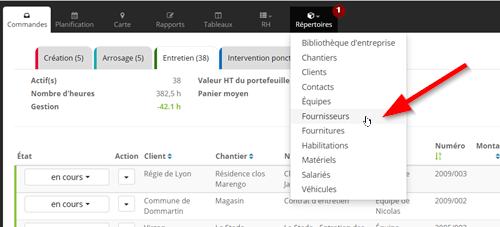
Sur cette page apparaitra tous vos fournisseurs, pour en ajouter un cliquer sur « Nouveau »

Remplir les champs « Nom » et « Adresse », dans la plus part des cas si vous saisissez le nom du fournisseur dans le champs adresse celle si sera automatiquement ajoutée
Cliquer sur « Appliquer » pour valider votre saisie
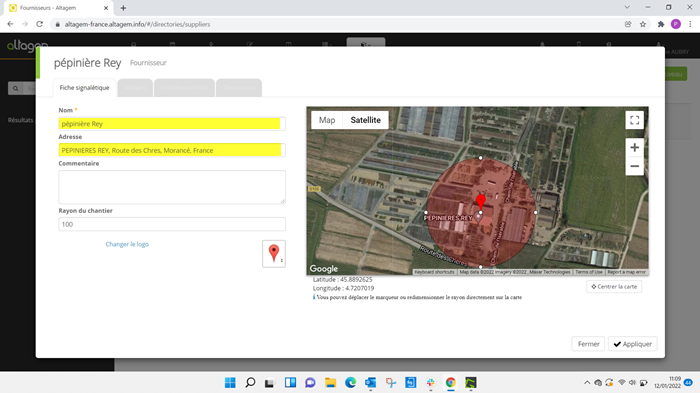
Pour une identification encore plus facile de vos fournisseurs vous pour préciser leurs activités
Dans l’onglet « Métier » cliquer sur « »Editer »
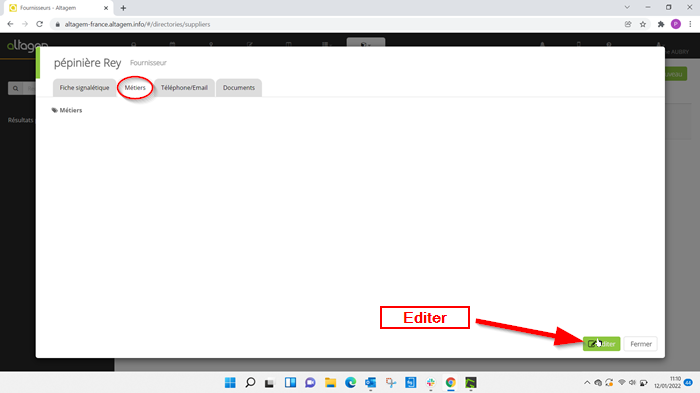
Cliquer sur « Ajouter » et saisir l’activité de votre fournisseur : pépinière, arrosage, location matériel, mobilier urbain …
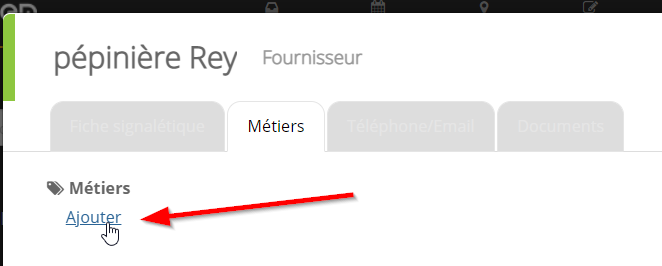
Penser à cliquer sur « Appliquer » pour sauvegarder votre saisie
Pour plus d’informations sur les fournisseurs coté mobile consulter cet article : Les Fournisseurs coté mobile
]]>
Elle vous permet de consigner, de suivre et de partager sur le terrain les différentes habilitations, certifications et permis de votre personnel technique.
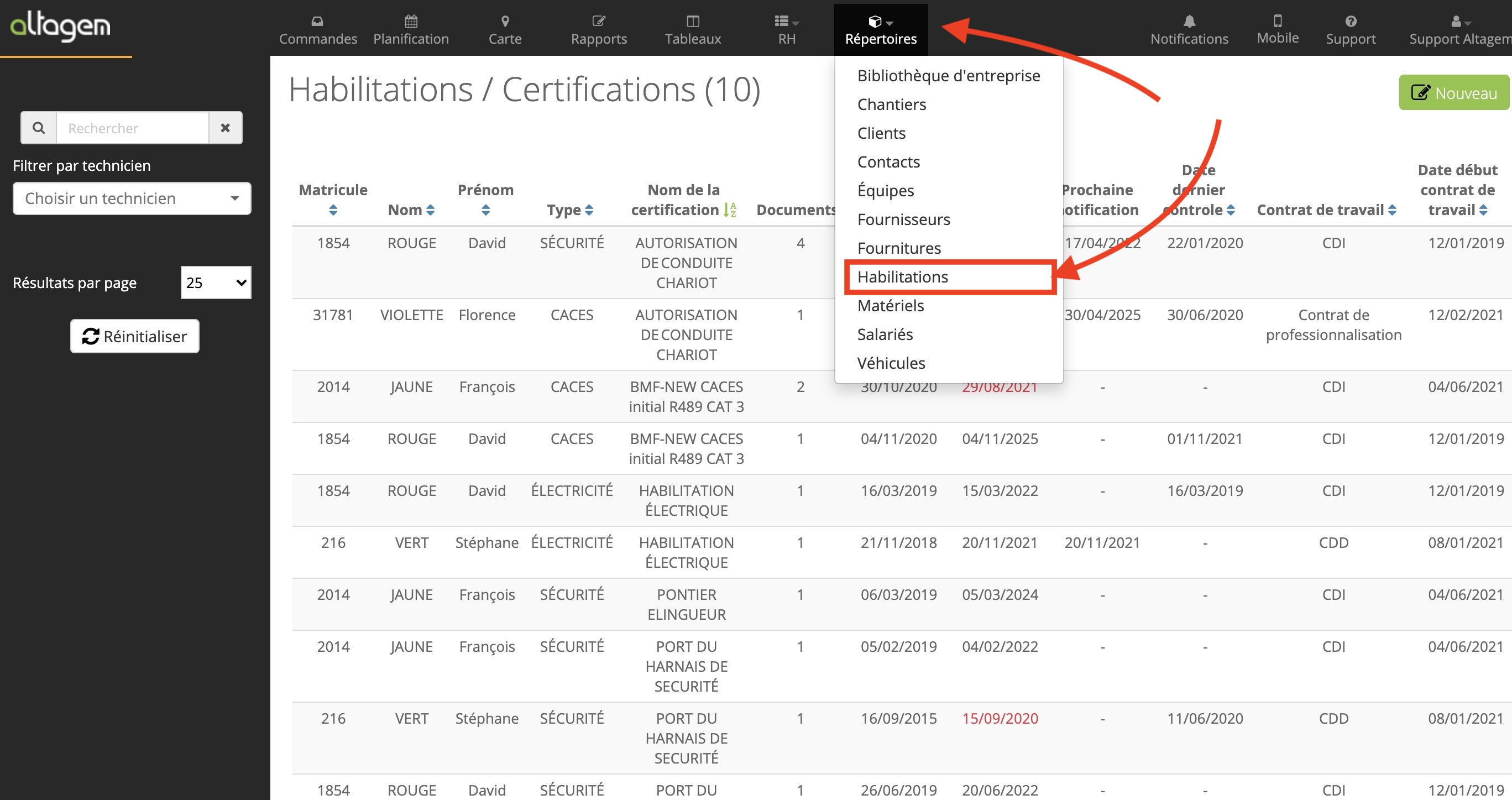
La fiche habilitation
Une fois dans l’interface, cliquer sur le bouton « Nouveau » en haut à droite pour créer votre première fiche habilitation.
Saisissez le nom (par ex : AUTORISATION DE CONDUITE CHARIOT)
Puis le type (par ex : SÉCURITÉ)
Vous pouvez ajouter la date de délivrance et la date de fin de validité
Vous pourrez consigner plusieurs dates pour les contrôles en bas de fiche
Affectez cette habilitation à un salarié puis cliquez sur « Appliquer » pour sauvegarder votre fiche.

Le tableaux des habilitation
Le tableau affichera l’ensemble des habilitations de votre personnel. Vous pouvez bien sûr chercher par salarié, par type d’habilitations (par exemple « CACES »), trier par date de renouvellement, etc.

Les notifications
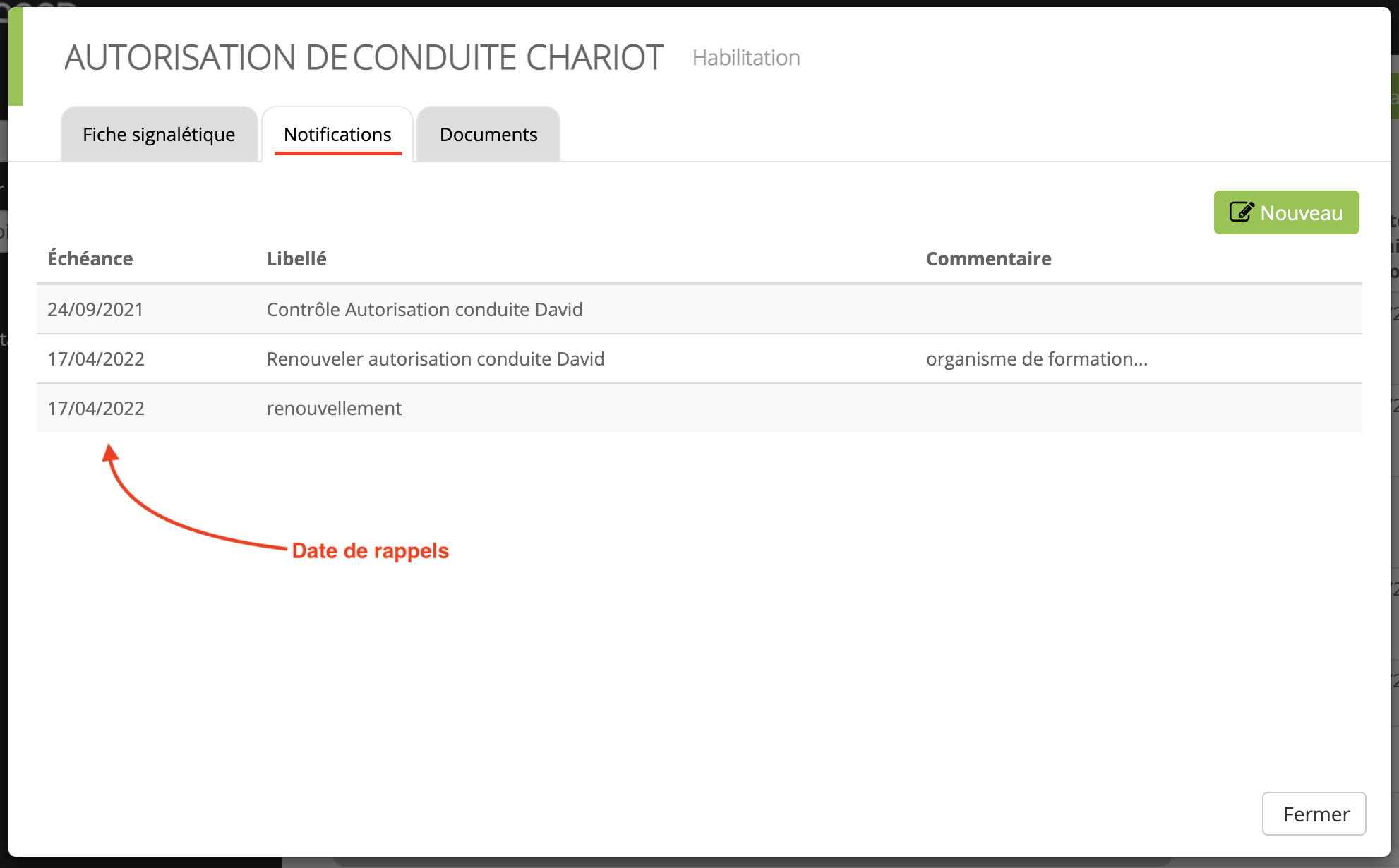
Chaque fiche habilitation contient un onglet Notification pour créer des alertes à date. Pour ajouter une notification cliquez sur « Nouveau » puis remplissez les champ et créer la notification.
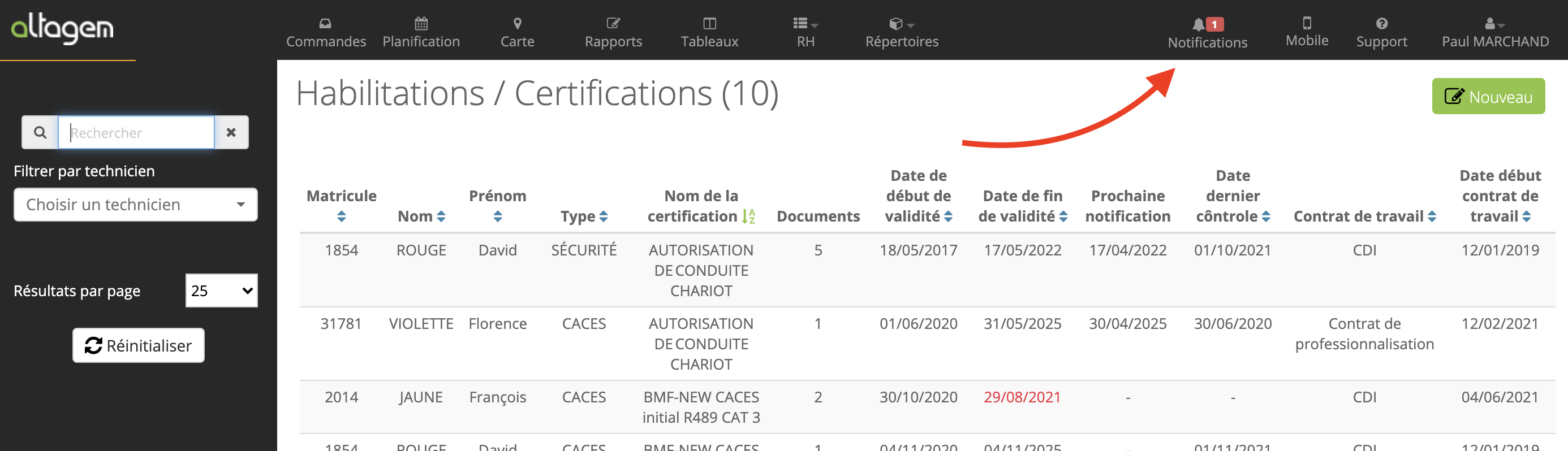
Les notifications apparaissent dans la « cloche » en haut du logiciel
Les documents
Vous pouvez joindre un ou plusieurs documents à chaque habilitation.
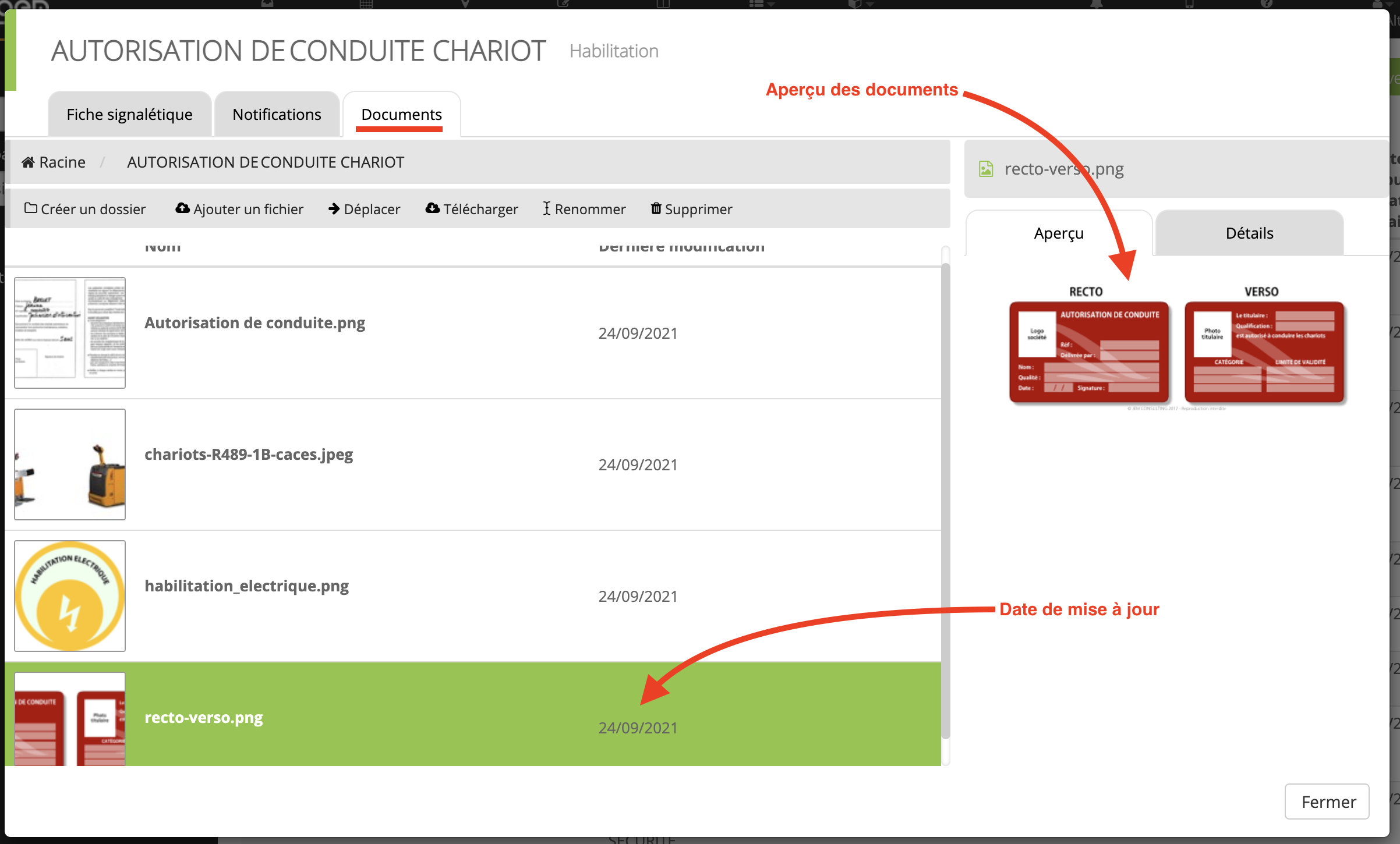
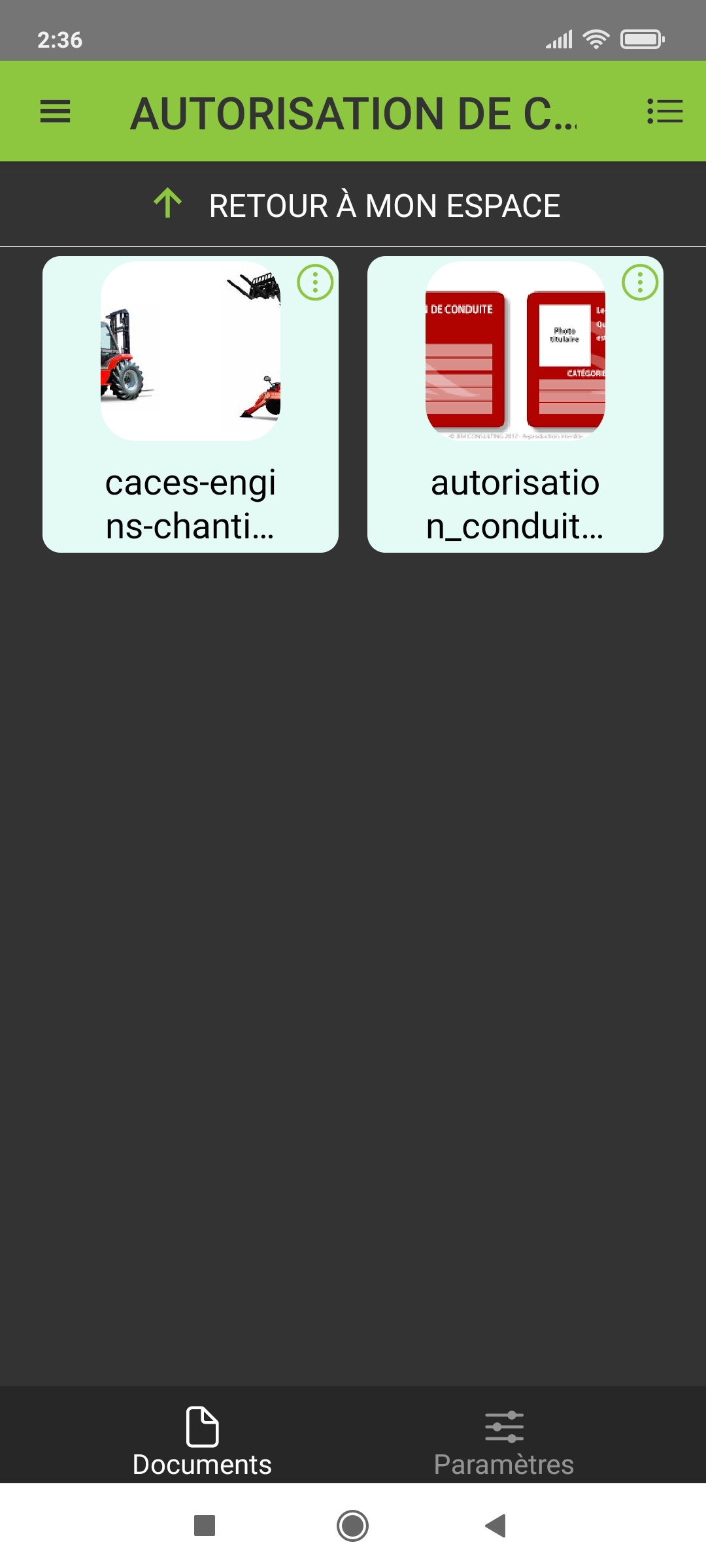
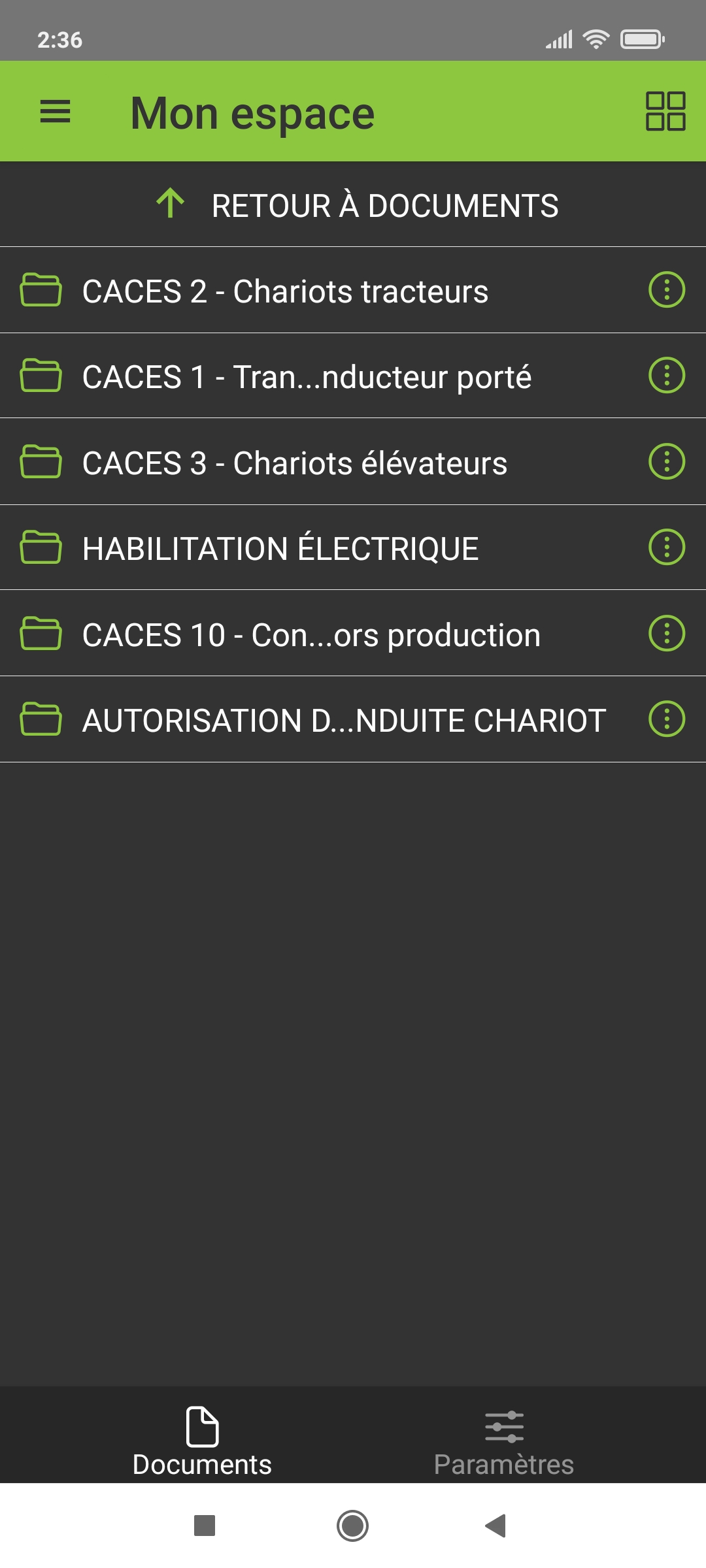
Ces documents seront partagés sur les téléphones des équipes.
- Choisir une préfiche de paie.
- Cliquer sur la flèche à côté du bouton aperçu
- Choisir « Envoyer la préfiche au salarié »

⚠️Attention : Il est nécessaire que l’adresse email du salarié soit saisie, si ce n’est pas le cas, la fonction ne sera pas active dans le menu.
Pour rappel : Pour renseigner l’adresse email d’un technicien :
- Aller dans le menu Répertoire.
- Choisir un salarié.
- Cliquer sur éditer.
- Au niveau de l’email cliquer sur « Ajouter »

Si vous avez ce besoin c’est que vous êtes dans une de ces 2 situations :
1. votre collaborateur ne fait plus partie des effectifs
2. vous avez saisi un profil par erreur
Premier cas : votre collaborateur ne fait plus partie des effectifs
Vous devez simplement mettre à jour son contrat de travail.
Si vous saisissez une date de fin de contrat, le salarié n’apparaîtra plus dans les listes.
En réalité il est filtré (voir fitre actifs / )
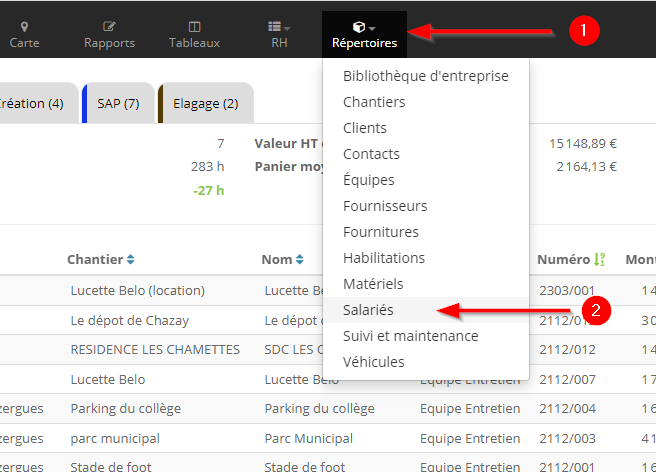
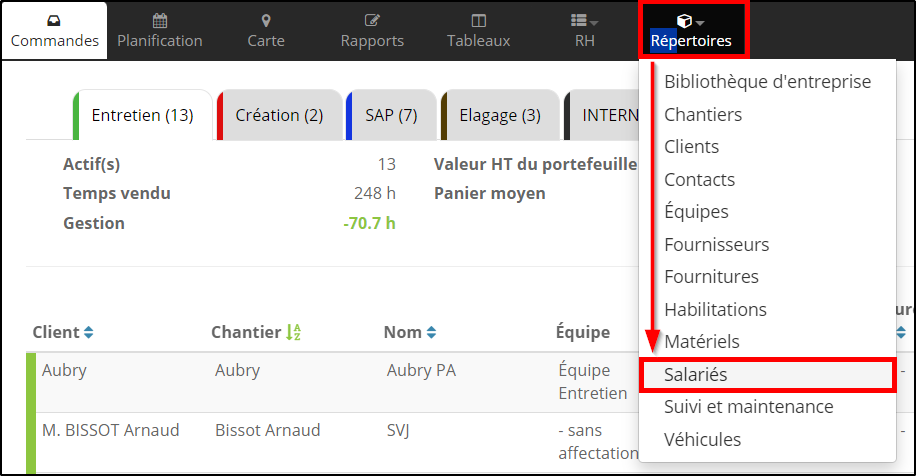
Pour cela allez dans « Répertoires » / « Salariés »
Sélectionnez le salarié concerné
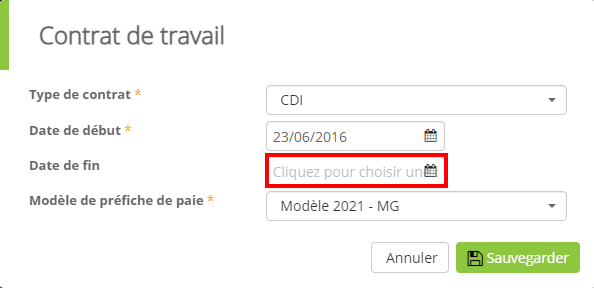
Dans l’onglet « Contrat de travail » ouvrez le contrat en cours
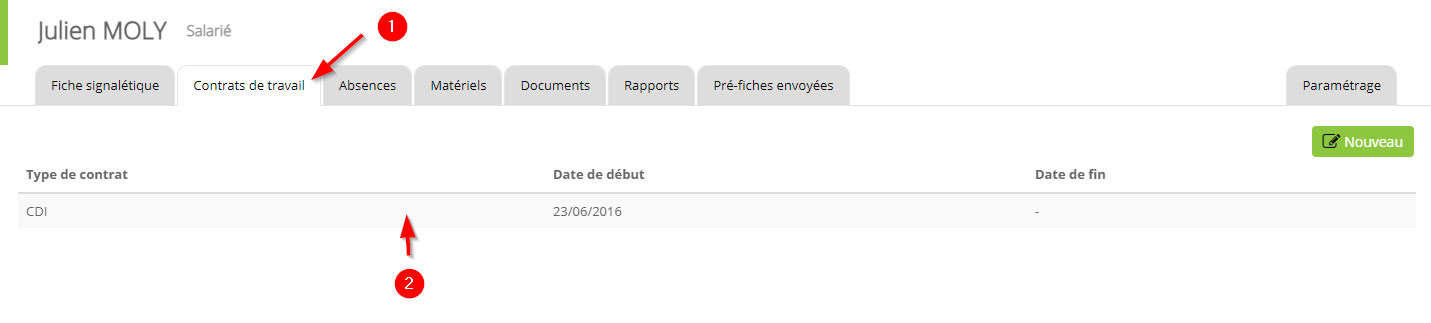
Saisissez une date de fin
Vous pourrez toujours retrouver ce salarié dans le filtre « Archivés » , consulter son historique, voir, le réintégrer dans votre effectif – NE CRÉEZ PAS DE DOUBLON!
Deuxième cas : vous avez créé un profil par erreur
Vous pouvez suivre la procédure du premier cas pour le masquer.
Vous pouvez aussi réutiliser sa fiche sur un nouvel entrant. Attention cependant, tout son historique sera renommé…
Cliquez sur le bouton « Nouveau »

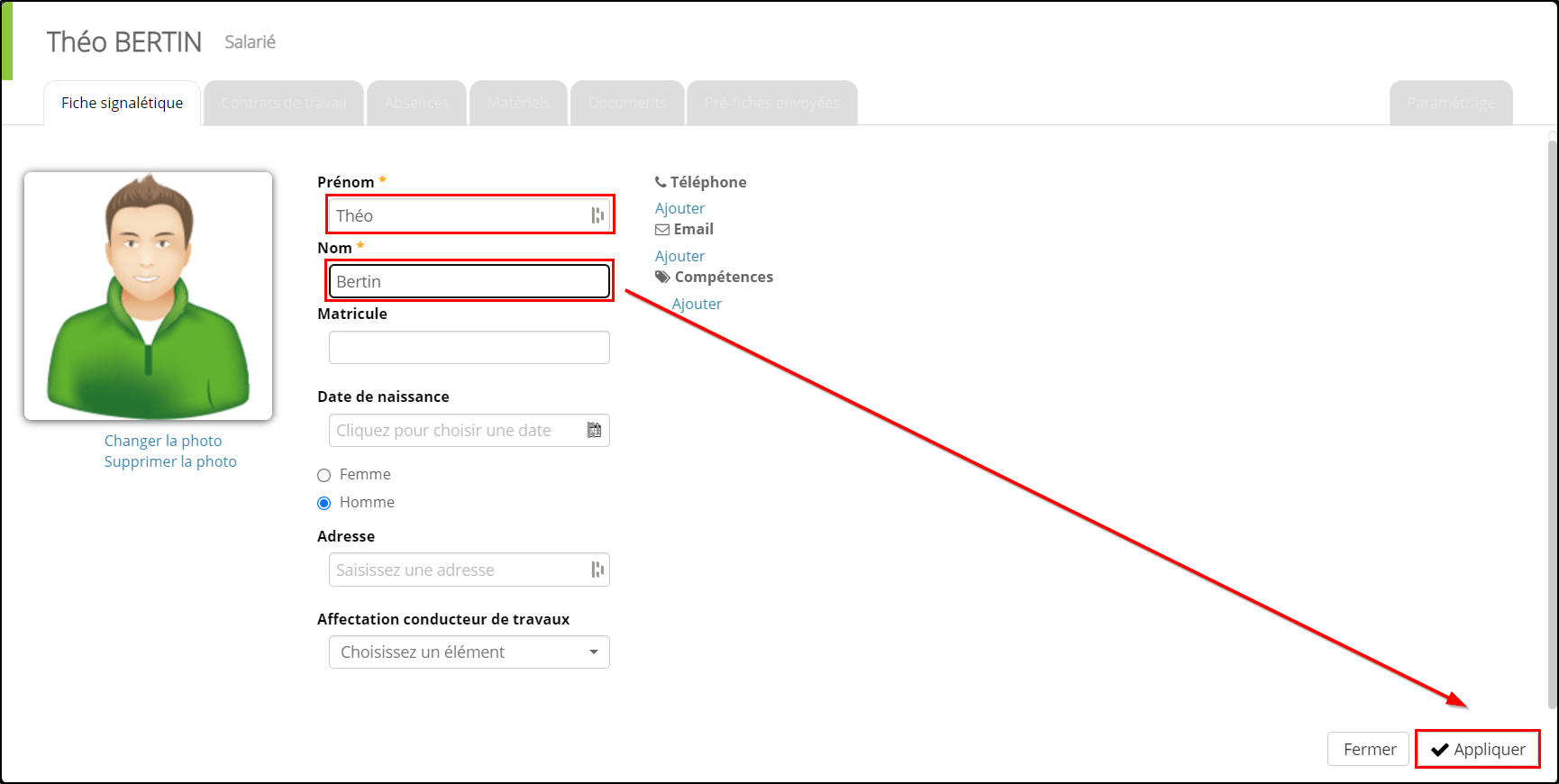
Renseignez les champs obligatoires : Prénom et le Nom
Pour enregistrer votre salarié, utilisez le bouton ‘Appliquer’ en bas à droite de la fenêtre.
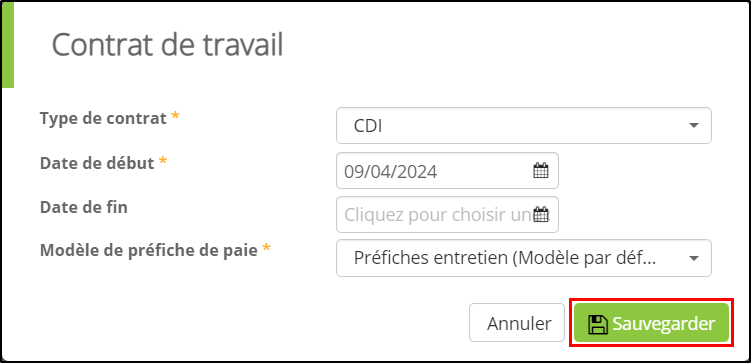
Le logiciel vous demande de renseigner le contrat de travail :
– son type de contrat (à choisir dans la liste)
– la date de début du contrat
– le modèle de préfiche de paie
Cliquez sur ‘Sauvegarder’
Le mot de passe pour accéder à l’application mobile apparait en bas de la fiche signalétique.

Vous avez créé votre première fiche salarié.
Vous procéderez de même avec tous les collaborateurs terrain de l’entreprise.
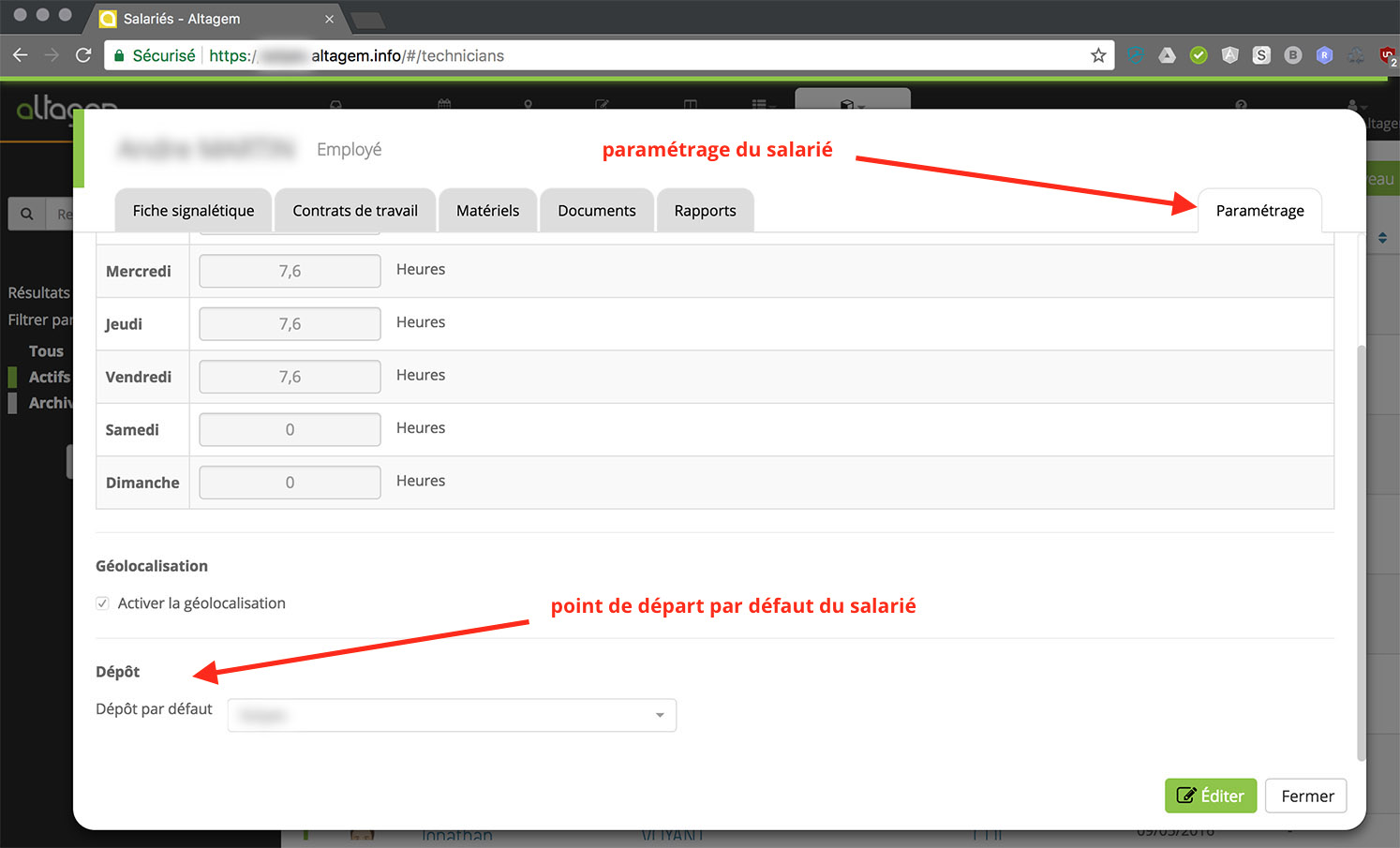
Les différents dépôts sont listés dans Paramètres / Entreprise, onglet « dépôts ».
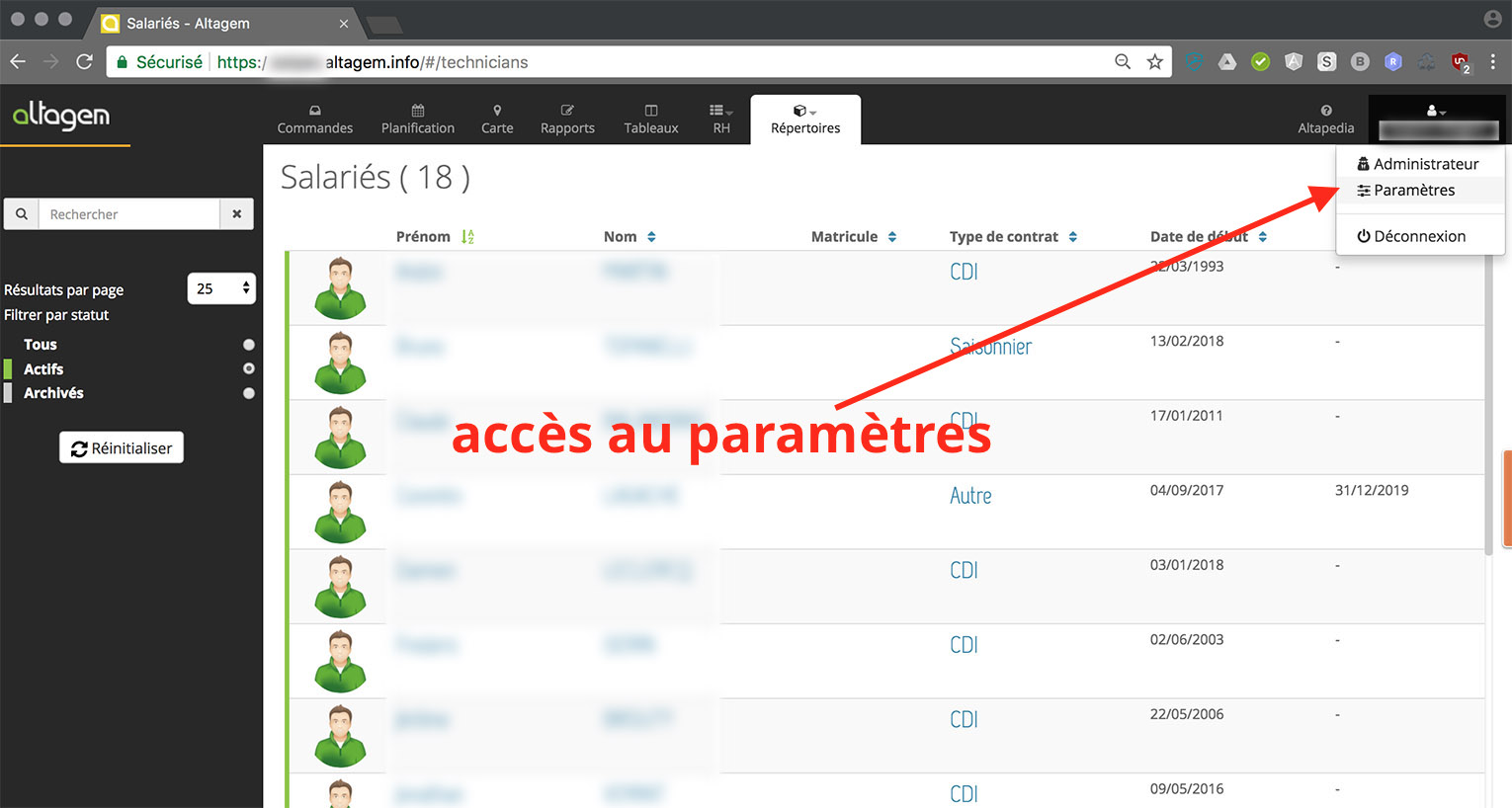
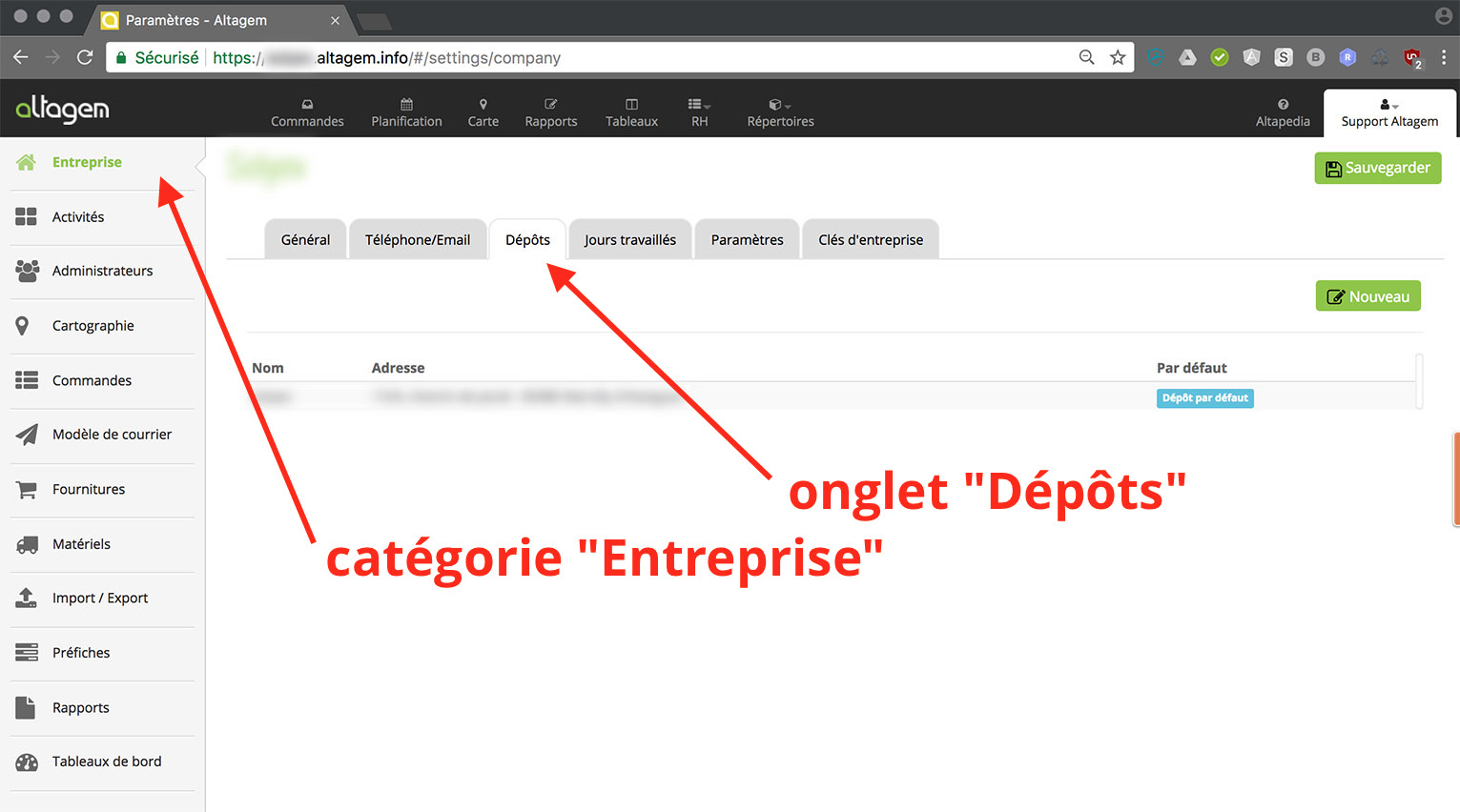
Une fois la liste à jour, vous pouvez affecter un salarié à un dépôt par défaut.
Pour ce faire, rendez-vous dans la fiche salarié (Répertoire / Salariés).
Le dépôt de rattachement est défini dans l’onglet « Paramètrage ».