Vous avez plusieurs services : entretien, création, etc. ?
Vous gérez plusieurs sociétés : paysage, piscine, service à la personne, etc. ?
Vous avez plusieurs types de clients : institutionnels, particuliers, professionnels, bailleurs sociaux, etc. ?
Ces spécificités imposent des traitements différents au niveau du planning, du reporting ou de la communication. C’est pour cela que nous ajoutons aujourd’hui un nouveau paramétrage plus fin dans Altagem.
Voici les étapes à suivre pour découvrir la fonctionnalité :
Allez dans le paramétrage, puis dans la rubrique « Commandes »
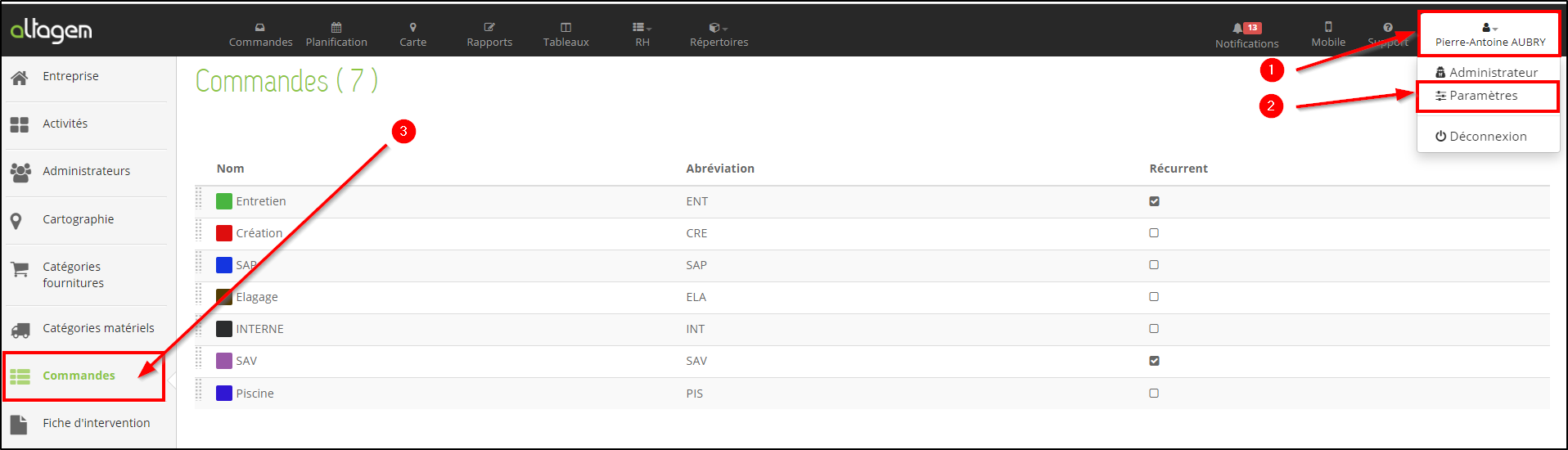
Sélectionnez un type de commande et cliquez sur le nouvel onglet « Paramètres suppl. »
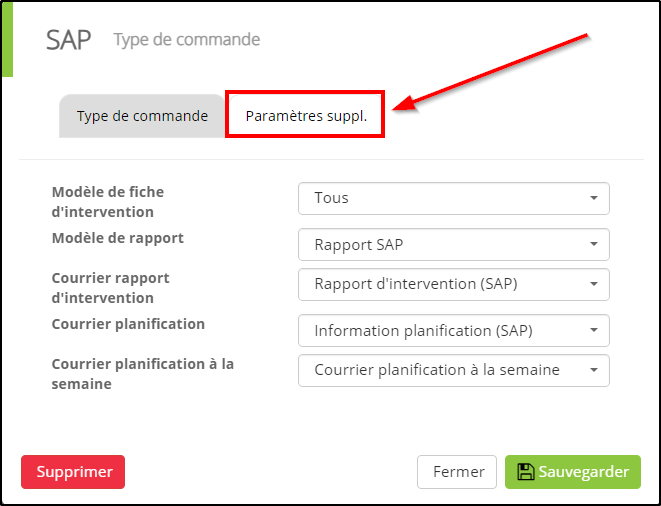
Vous pouvez ici définir le modèle de rapport par défaut lorsque vos équipes interviennent pour ce type de commande.
Par exemple : vous avez un modèle de rapport spécial pour les particuliers (avec signature client). Ce modèle sera désormais proposé par défaut à votre technicien = Moins d’erreurs, moins de manipulations.
Vous pouvez également préciser quels modèles de courrier adresser à ces clients.
Exemple : Lorsque vous planifiez une intervention dans une copropriété, vous précisez que l’horaire prévu peut être modifié en fonction de la météo.
]]>Pour réalisé cette enquête grâce à Altagem, vous pouvez mettre en place un modèle de rapport spécifique.
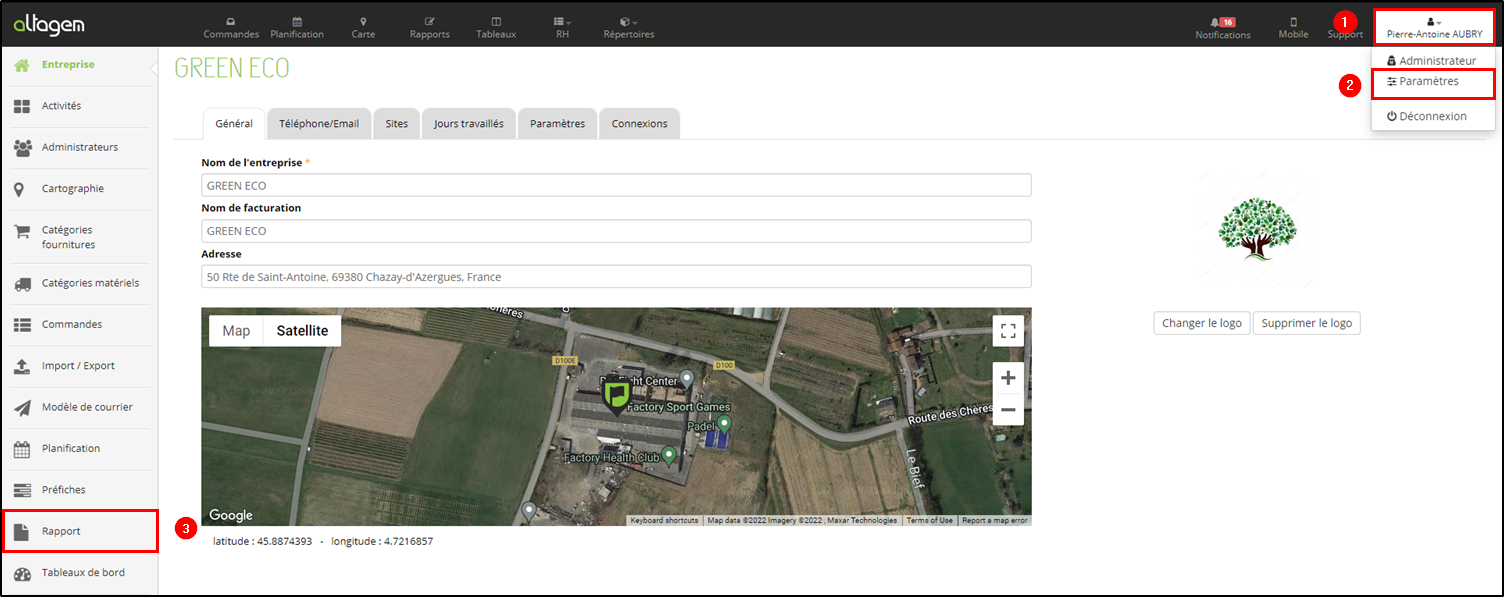
Pour créer un modèle de rapport il faut aller dans la partie paramétrage du logiciel:
1 – Cliquez sur « votre nom » en haut à droite de votre écran
2 – Sélectionnez « Paramètres »
3 – Aller dans la section « Rapport »
Cliquez maintenant sur « Nouveau » en haut à droite de votre écran pour commencer votre modèle de rapport.
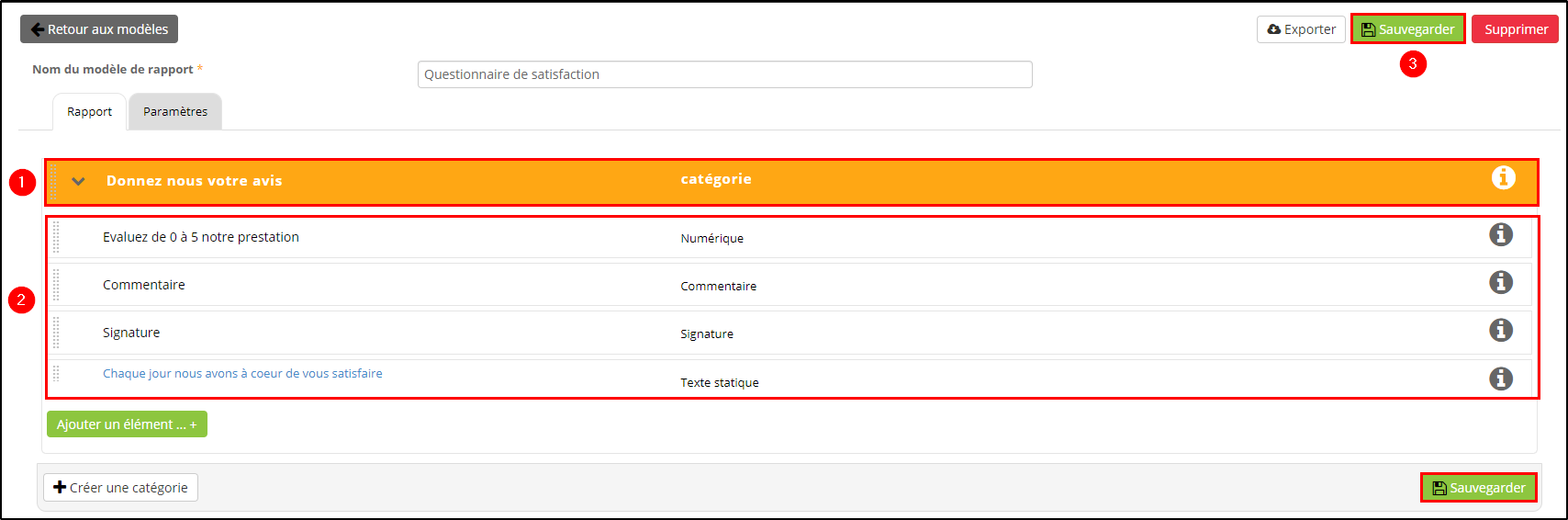
1 – Nommez votre rapport, c’est le nom qui apparaitra pour le technicien
2 – Cliquez sur « Ajouter un élément… » pour ajouter autant de question que vous le souhaitez
Pour cet exemple :
1 – Nous avons décidé de renommer la « catégorie » : Donnez nous votre avis
2 – Les questions :
Nous avons choisis 4 éléments différents
– Numérique : pour demander une note à notre client
– Commentaire : pour que le client puisse saisir ou dicter ce qu’il veut vous faire remonter
– Signature : pour attester que c’est le client qui a répondu à ce questionnaire
– « Texte statique » : pour conclure et justifier le questionnaire et mettre en avant nos valeurs en ajoutant « Chaque jour nous avons à cœur de vous satisfaire »
3 – N’oubliez pas de sauvegarder votre modèle une fois fini
Vos techniciens pourrons faire compléter ce questionnaire directement à la fin de leurs interventions
Pour simplifier le suivi et l’exploitation de ces données, vous pouvez mettre en place un tableau.
Pour créer ces états vous devez aller dans « Paramètres » puis « Rapport »: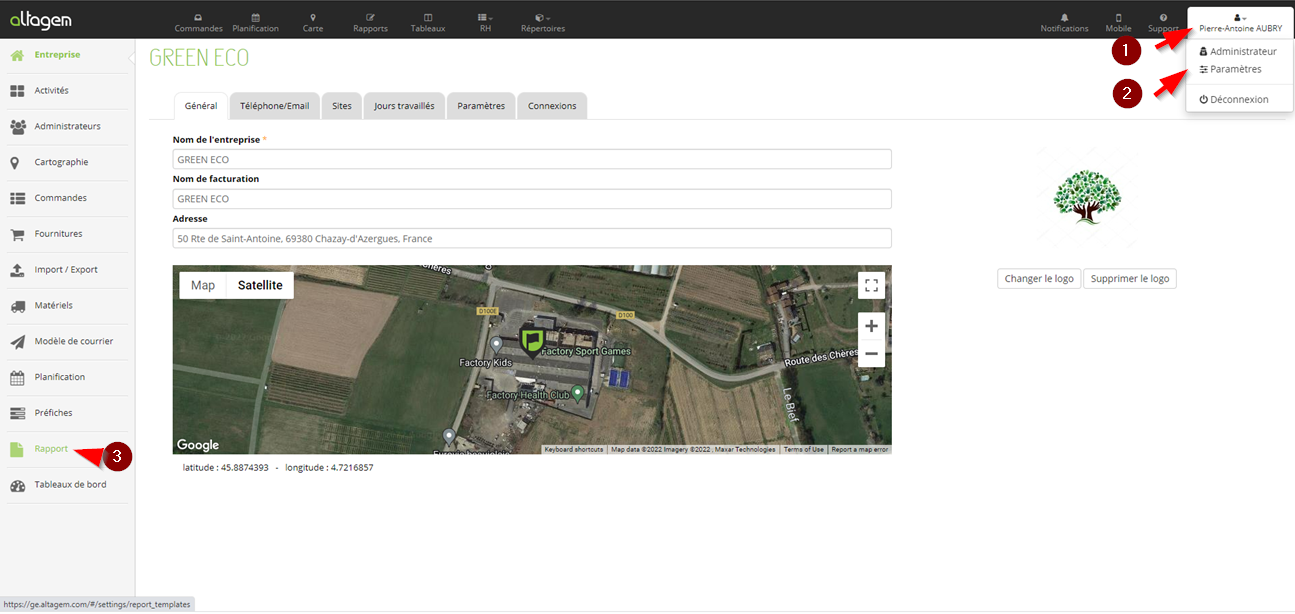
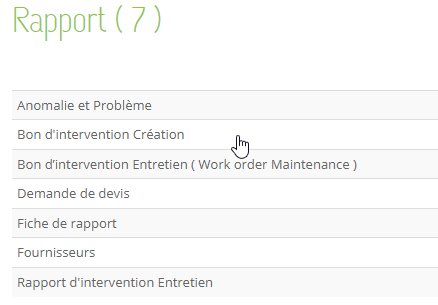
Choisir ensuite le modèle de rapport pour lequel vous souhaiter définir des états d’avancement.
Pour cet exemple c’est le Bon d’intervention Création
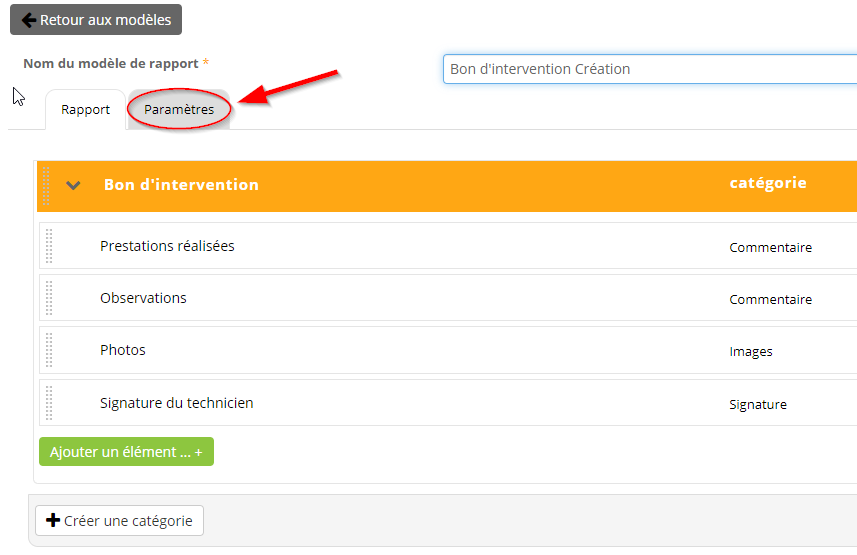
Pour chaque modèle de rapport vous avez accès à 2 onglets, cliquer sur celui nommé « paramètres »
Cliquer sur « Ajouter un élément … + »
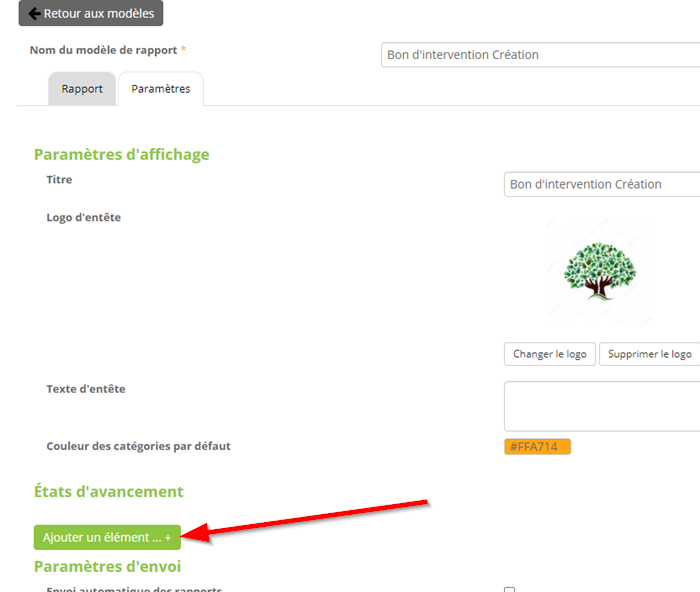
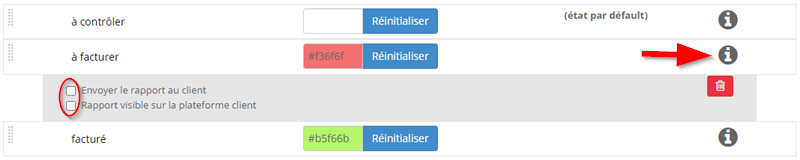
Pour cet exemple nous allons créer 3 états d’avancement : « à contrôler », « à facturer », « facturé »
Pour nommer les états cliquer sur « Editer le titre » puis sur  pour valider

Pour affecter une couleur à un état, cliquer dans le rectangle blanc à droite du titre.

Il est également possible de lier à un été l’envoi du rapport ou sa visibilité sur l’espace client pour cela cliquer sur le  en bout de ligne.
]]>
Ci-joint la procédure à suivre pour les mettre en place :
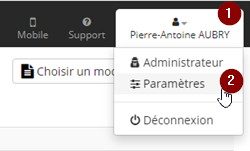
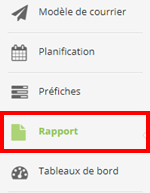
Cliquer sur « Paramètres » puis « Rapports » dans la colonne de gauche
Choisir le type de rapport sur lequel appliquer le paramétrage
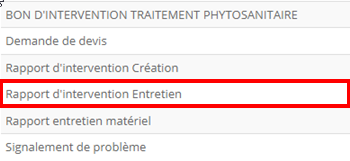
Une fois le modèle de rapport ouvert cliquer sur l’onglet « Paramètres »
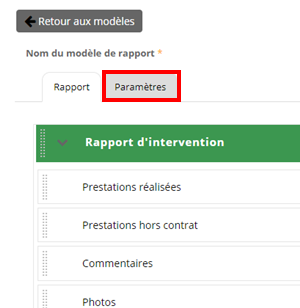
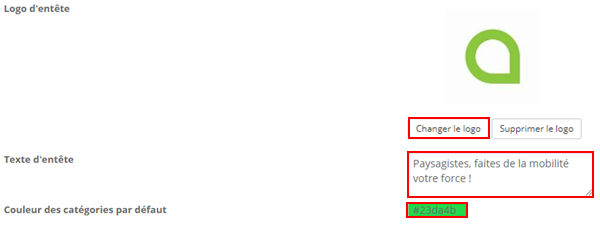
« Paramètres d’affichage »
il est ici possible :
- Renommer le rapport
- Modifier le logo de l’entreprise
- Ajouter un texte d’entête
- De personnaliser la couleur du rapport

« Etats d’avancement »
Vous pouvez créer différents états d’avancement pour simplifier le suivi des chantiers (voir article)
« Paramètres d’envoi »


Permettent de définir un envoi automatique de vos rapports ainsi que le délai avant leur envoi


Permettent d’afficher le prénom des salariés et leur photo/avatar sur les rapports

Permet de faire parvenir le rapport directement par mail à un collaborateur / service

Mettre en copie des rapports envoyés un collaborateur / service
]]>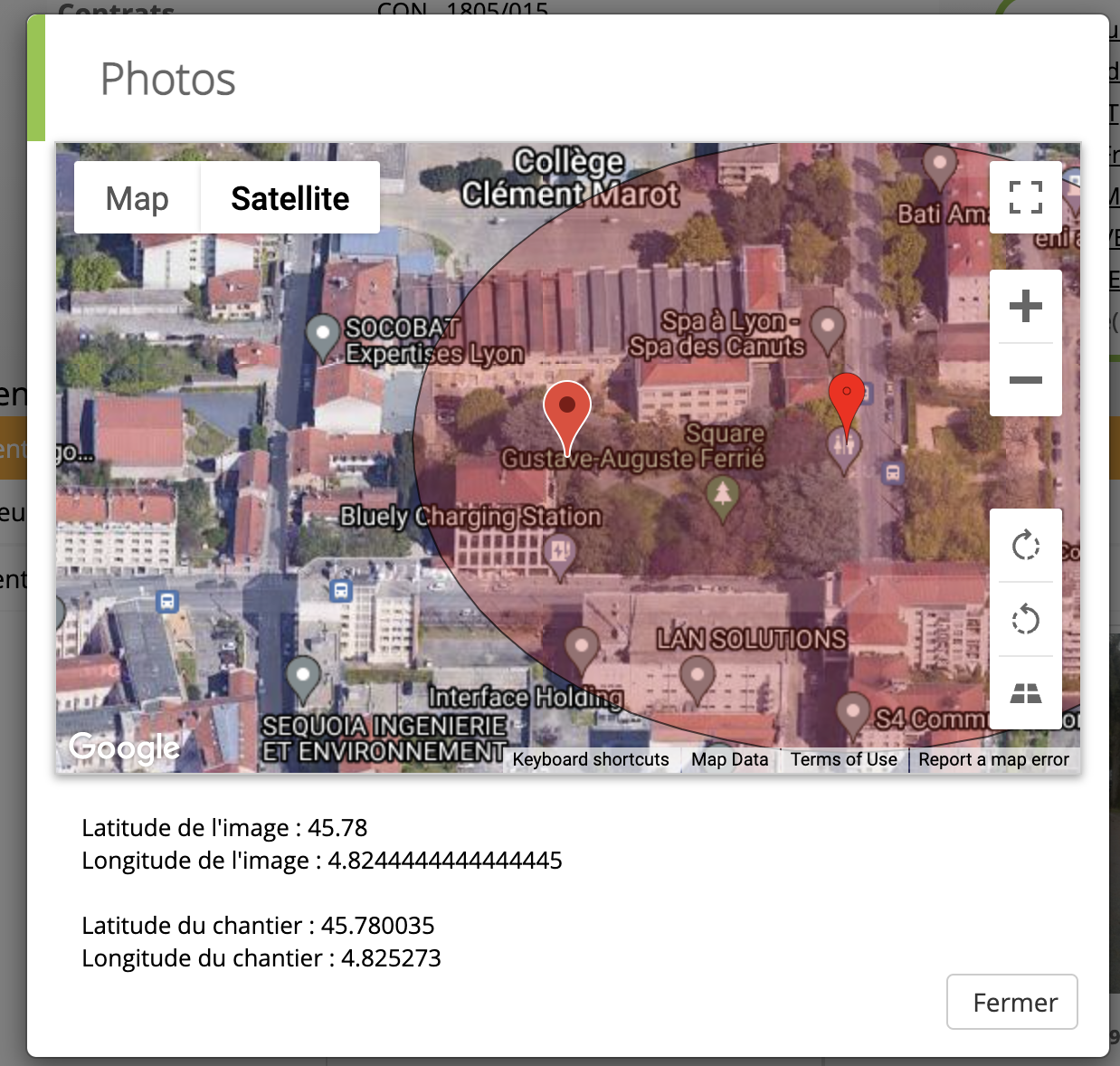
Pour activer cette fonctionnalité il convient de bien respecter ces 2 points :
D’abord autoriser la géolocalisation de l’appareil photo :
ouvrir l’appareil photo,
cliquer sur l’icône de paramétrage (en forme d’écrou)
puis activer « Enregistrer les infos de localisation »
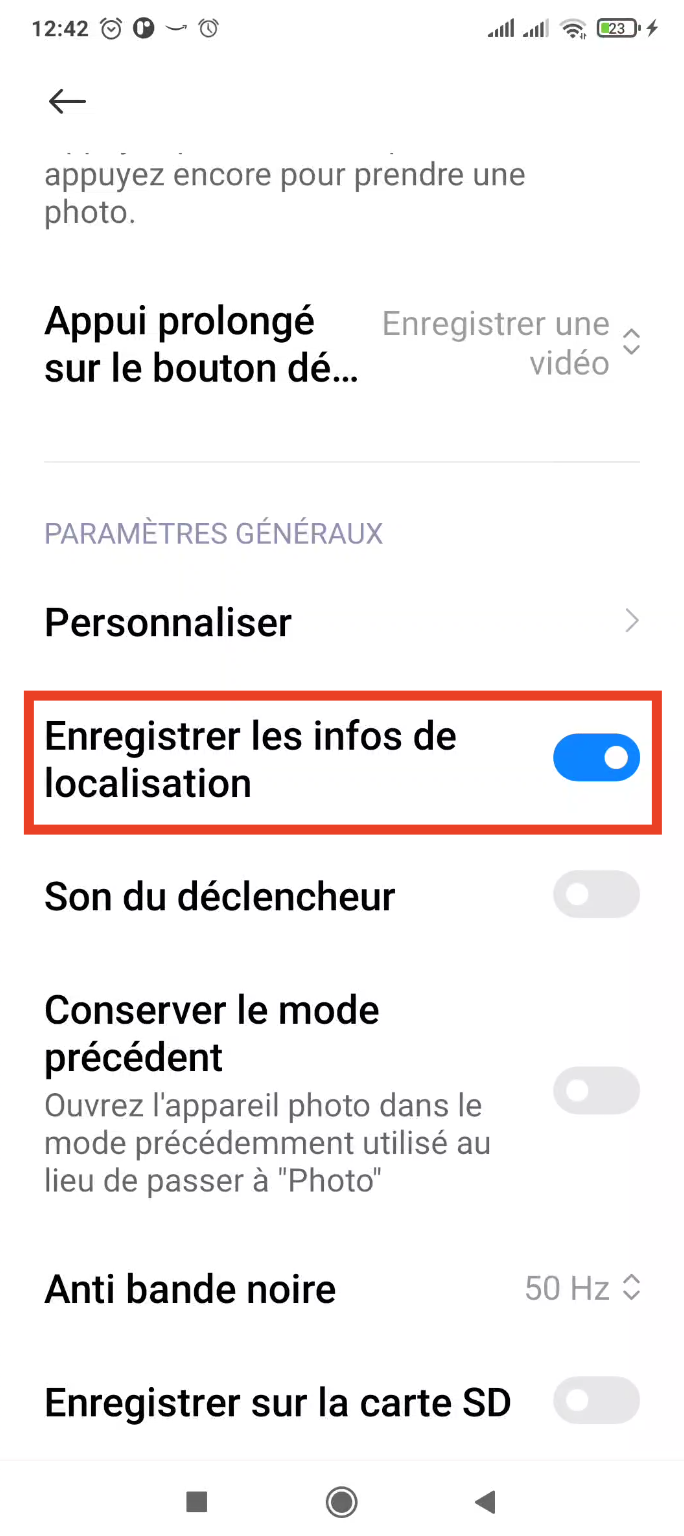
Pensez également à laisser le GPS activé lors de la prise de la photo (!)
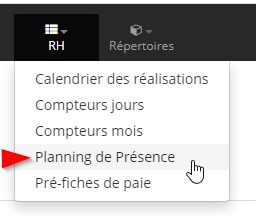
]]>Il faut commencer par le déclaratif du technicien. Rendez-vous dans RH / Planning de présence.
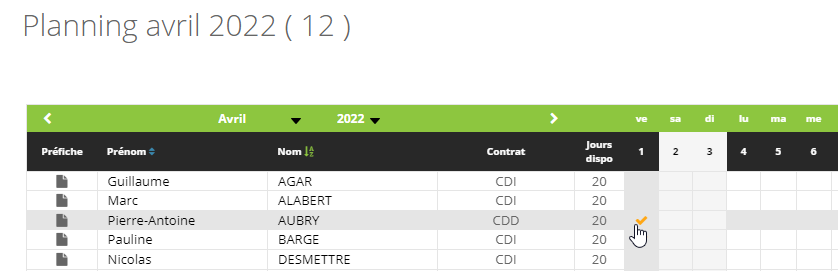
Sélectionner la journée du technicien pour laquelle vous souhaiter créer un rapport souhaitée. Exemple Pierre Antoine, le 1 Avril.
Lorsqu’un rapport a été fait au cours de l’intervention on le voit grâce à une icone de fichier
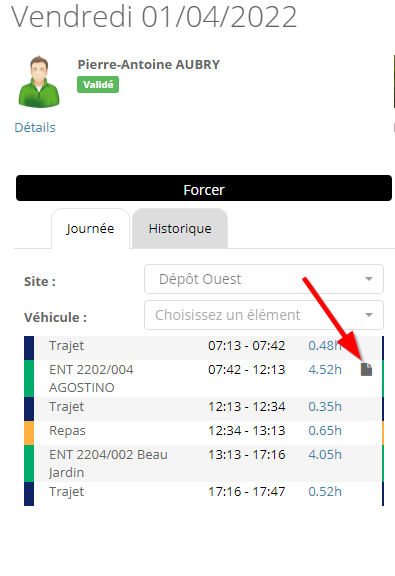 Dans cet exemple on constate que le rapport n’a pas été fait pour le 2eme chantier de la journée.
Pour le créer le rapport, positionner votre souris sur le « + » sur la droite du chantier
Cliquer sur le « + » pour ajouter le rapport

Sur le côté apparait une interface d’édition de rapport:
Sectionner le modèle de rapport souhaiter
Compléter le rapport
Sauvegarder en fin saisie.
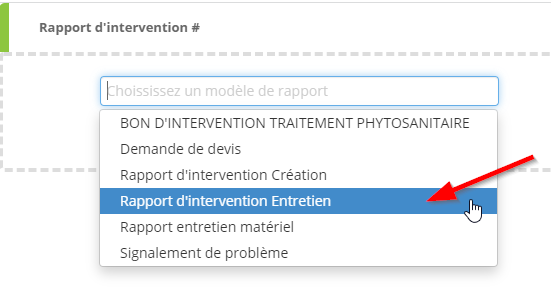
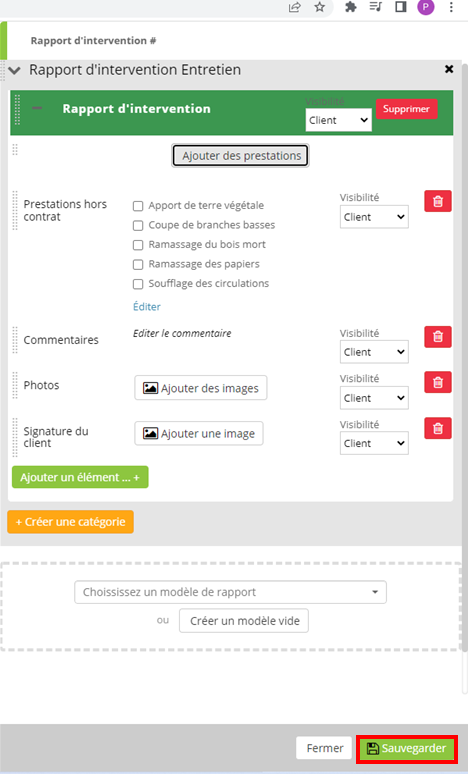
Vous venez de créer un rapport d’activité à postériori.
Vous trouverez le rapport dans l’onglet « Rapports » afin de le faire parvenir à votre client.
]]>
- Information de planification
- Rapport d’intervention
- Préfiches de paie ( ✅Nouveau : disponible depuis la création de la fonction d’envoi de
préfiches aux salariés )
 Pour chaque modèle de courrier, il est désormais possible de créer plusieurs versions, en désignant celle que vous souhaitez utiliser par défaut .
- Lors de l’envoi du rapport d’intervention vous aurez ainsi la possibilité de changer la version du courrier qui sera reçue par votre client ( voir capture d’écran )

- Lors de l’envoi de l’information de planification vous aurez la possibilité de changer la version du courrier qui sera reçue par le client ( voir capture d’écran )

- Lors de l’envoi d’une préfiche de paie, vous aurez la possibilité de changer la version du courrier qui sera reçue par le salarié ( voir capture d’écran )
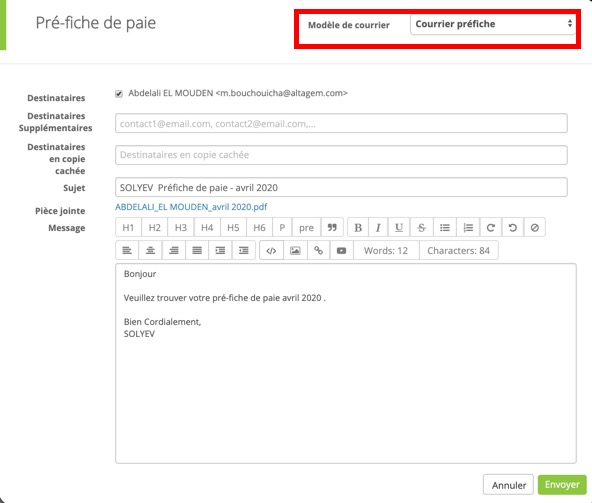
]]>
Lorsque votre rapport d’intervention contient deux modèles de rapports, par exemple un bon d’intervention et une demande de devis, il est possible de définir un état d’avancement pour chaque modèle de rapport.
L’exemple de rapport présenté par la capture d’écran ci-dessous contient un bon d’intervention et une demande de devis.
Vous pouvez voir les deux Etats d’avancement de chaque rapport : Ici ➡️A vérifier et En attente.
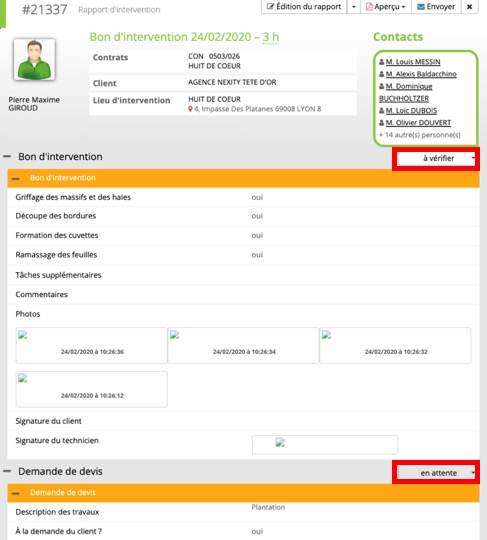
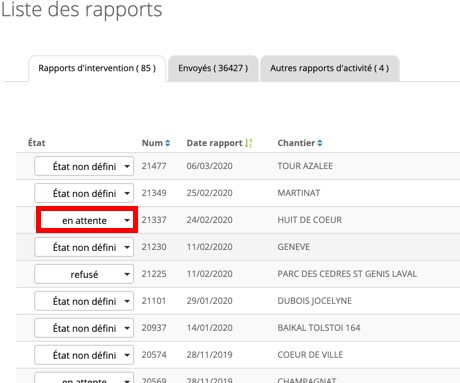
Cet état d’avancement s’affiche dans la colonne Etat du tableau liste des rapports.
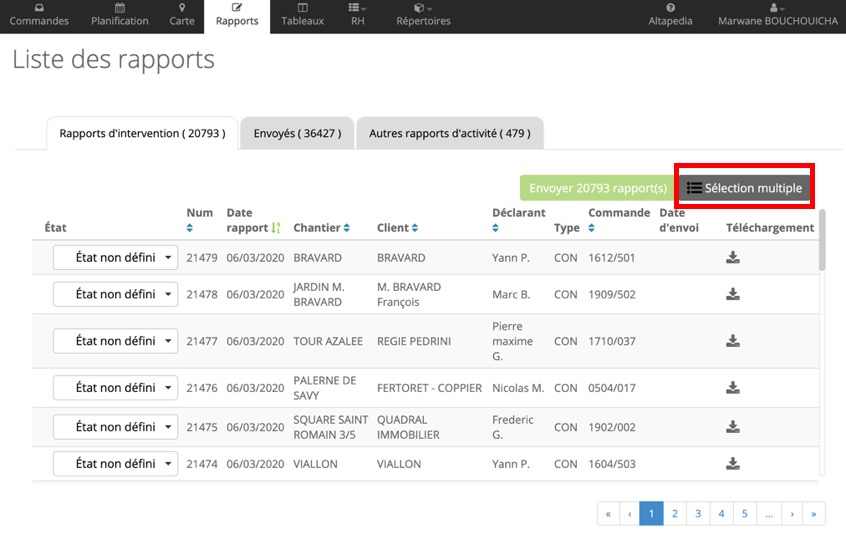
Dans le menu rapport, il est possible de sélectionner plusieurs rapports et de les envoyer en même temps.
Pour ce faire :
- Cliquer sur sélection multiple
-
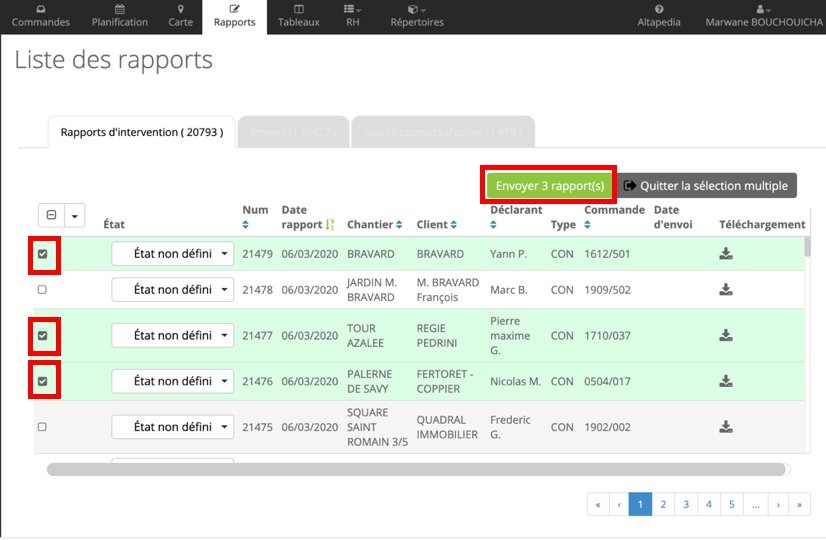
Sélectionner les rapports concernés dans la listes et cliquer sur le bouton vert pour les envoyer.
Dans ce tutoriel, vous dévouvrirez comment créer des rapports d’intervention à partir de l’application mobile Altagem. Vous découvrirez également quelques fonctionnalités de base concernant les rapports d’intervention.
Vous pourrez également voir comment consulter les rapports à partir de l’interface bureau, et quelques actions que vous pouvez réaliser sur ces rapports.
]]>