Paramétrage de l’application Bureau
- Dans Paramètres / Entreprise, saisir un nom d’entreprise et ajouter un logo.
- Dans Paramètres / Commandes, ajouter un type de commande appelé « Entretien » (cocher Récurrence des prestations)
- et un type de commande « Création » (ne pas cocher Récurrence des prestations)
Création d’une équipe
- Dans Répertoires / Salariés, créer un salarié par étudiant avec un mail valide pour chaque profil
- Dans Répertoires / Véhicules, créer un véhicule. Mettre la carte grise dans l’onglet « Documents »
- Dans Répertoires / Équipes, créer une seule équipe avec un chef d’équipe (le plus jeune de l’équipe)
- Dans Répertoires / Habilitations, saisir une habilitation Permis B (ou CACES)
Saisie d’un contrat d’entretien
- Dans Commandes, créer un contrat d’entretien.
- Sur la fiche client, onglet « Contacts » ajouter le contact : Paul Marchand, paul.marchand@altagem.com
- onglet Cahier des charges
- onglet Modèle de planification, générer un modèle de planification
- onglet Affectation, affecter le contrat à l’équipe, confirmer l’activation du contrat
Nom » au choix
Exercice » du 01/01/2022 au 31/12/2022
Chantier » Nouveau » nom et adresse au choix
Client » Nouveau » nom au choix
Créer une prestation « Tonte » avec un échéancier réaliste. Ajouter des commentaires à destination des équipes.
Créer une prestation « Taille topiaire » avec un échéancier réaliste
Créer une prestation « Mise en route de l’arrosage automatique ». Ajouter des photos des vannes et du local technique dans les documents liés à la prestation.
Saisie d’une Création
- Dans Commandes, créer une création
- onglet Cahier des charges
- onglet Affectation, affecter le contrat à l’équipe, confirmer l’activation
Nom » au choix
Chantier » même chantier que le contrat d’entretien
Client » même client que le contrat d’entretien
Créer plusieurs prestations (étapes de création)
Planification
- Planifier une intervention pour le contrat d’entretien (bien sélectionner l’équipe avant de planifier)
- Planifier une intervention pour la création
- Mettre des commentaires sur les interventions
- Vérifier les prestations prévues
- Prévenir le client que vous allez intervenir
(OPTIONNEL) Paramétrage du modèle de rapport
- Dans Paramètres / Rapports, sélectionner le modèle « Bon d’intervention »
- Ajouter un champ « Signature client »
- Ajouter un champ « Commentaire interne », visibilité « interne »
Réalisation
- sur un téléphone Android Installer Altagem
- S’identifier (code 0000)
- Démarrer la journée
- Dans le planning lancer l’intervention d’entretien
- Consulter les informations liées (menu B).
- Consulter le dossier technique de l’arrosage automatique
- Renseigner le digicode du chantier dans menu B / Notes.
- Montrer la carte grise sur un contrôle routier
- faire un rapport d’intervention (menu B)
- valider le rapport et terminer l’intervention
- Dans le planning lancer l’intervention de création
- Consulter les informations liées (menu B).
- faire un rapport d’intervention création (menu B)
- valider le rapport et terminer l’intervention
- terminer la journée
» Bien accepter les demandes d’autorisation
» Clé d’entreprise à retrouver côté bureau
Analyse
- côté bureau, consulter le rapport
- l’envoyer au client
- valider la journée (RH / Planning de présence)
Ce tutoriel permet aux techniciens sur le terrain de prendre en main rapidement l’application smartphone Android Altagem et d’être autonomes dans la découverte de l’application.
Sommaire :
1) Connexion à l’application 00:12
2) L’interface d’accueil 00:42
3) Démarrer une journée 00:56
4) Consulter son planning 1:32
5) Consulter un chantier planifié ou non planifié 2:16
6) Démarrer un chantier ou une activité 4:27
7) Créer un rapport d’intervention 5:13
8) Finir, valider et signer sa journée 7:25
]]>
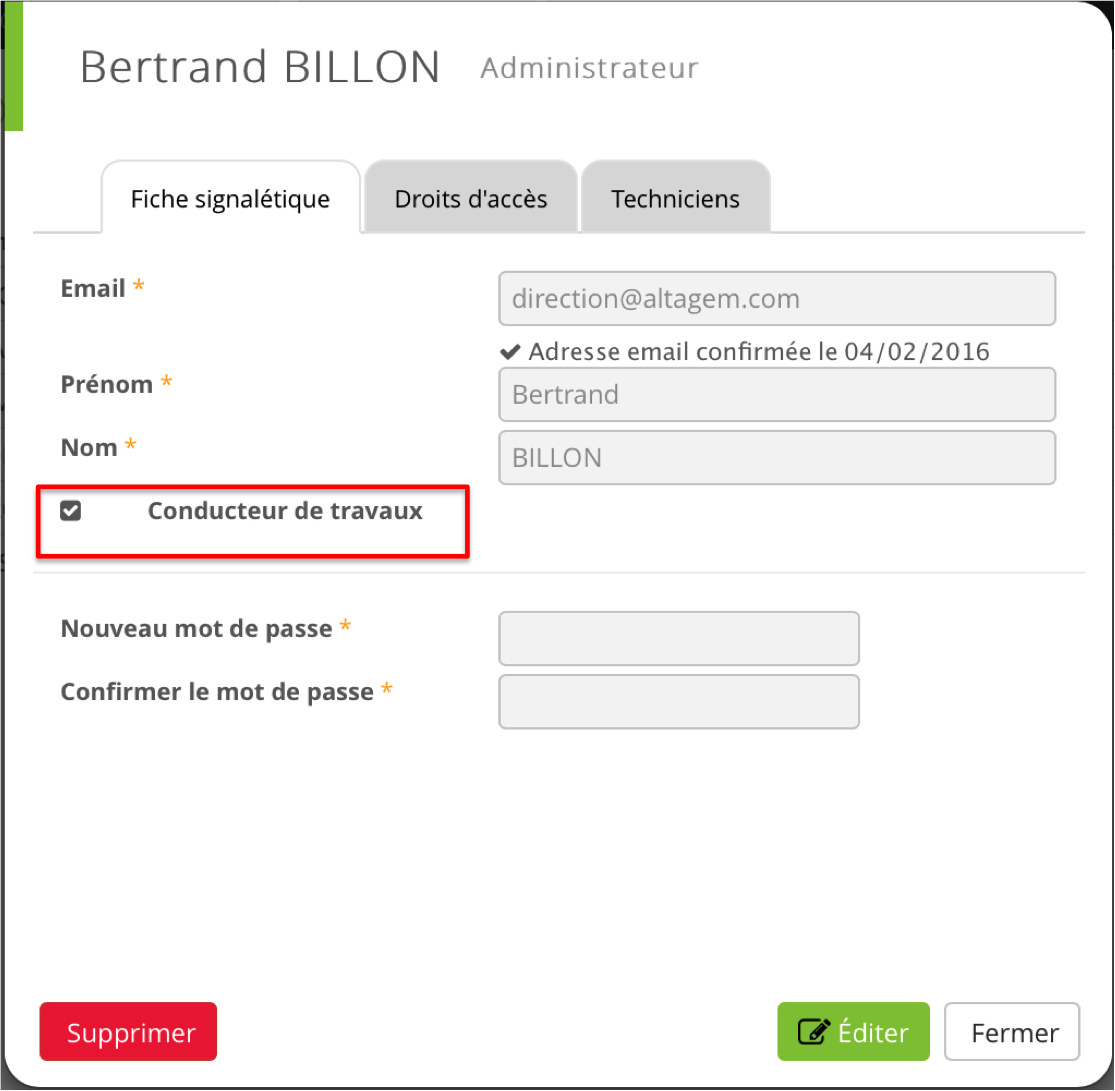
A partir du menu paramètres, cliquez sur administrateur, choisissez un administrateur.
En cochant la case conducteur de travaux vous désignez l’administrateur comme conducteur de travaux.
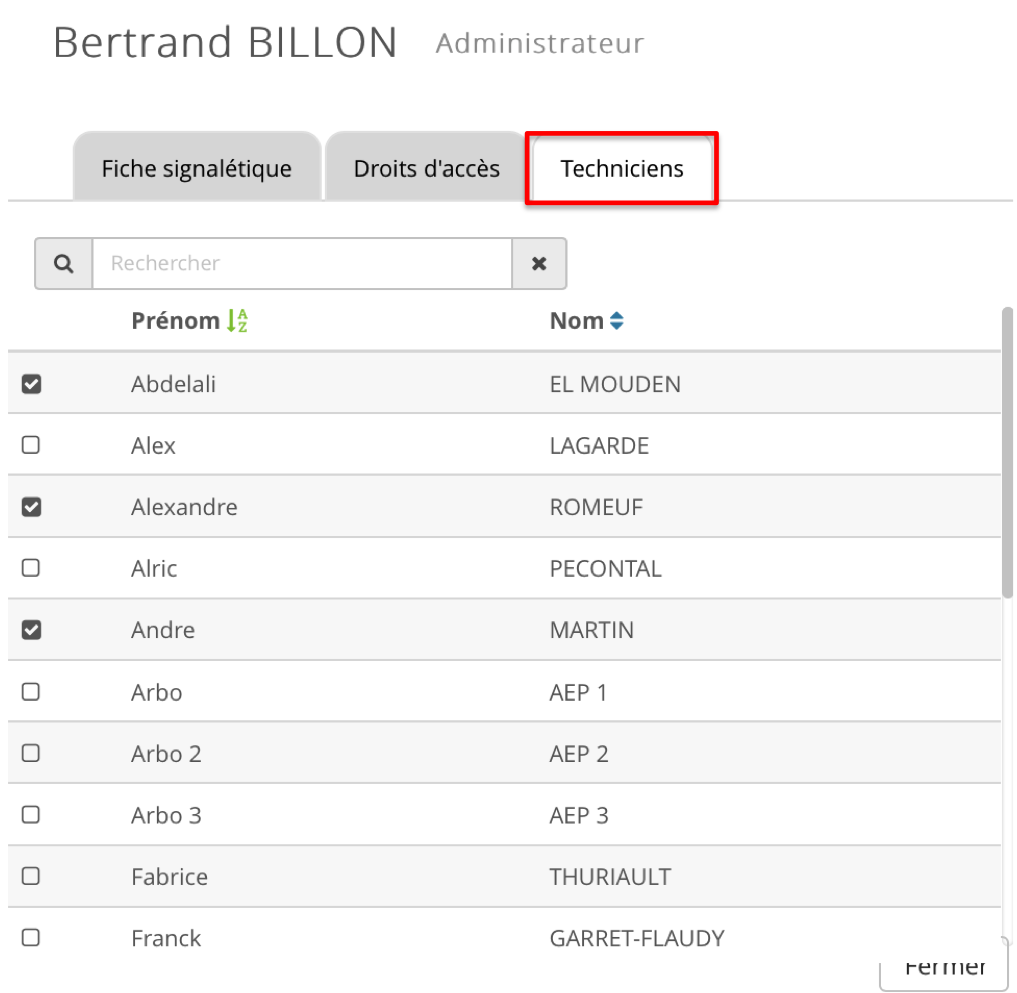
Vous pouvez également gérer les techniciens affectés au conducteur de travaux à partir de l’onglet techniciens.
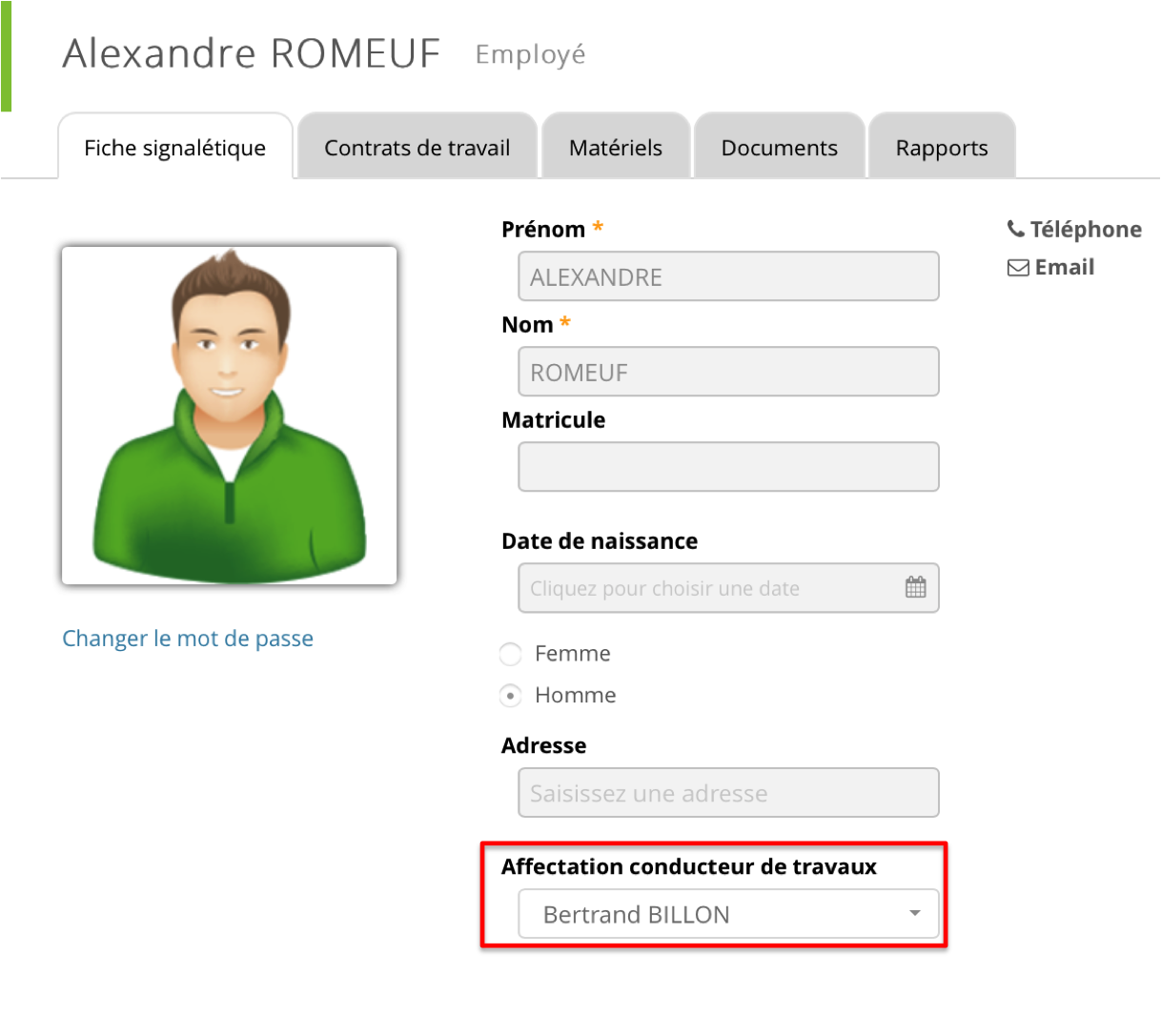
Vous pouvez affecter un technicien à un conducteur de travaux depuis la fiche du technicien
Il est également possible d’affecter une commande à un conducteur de travaux
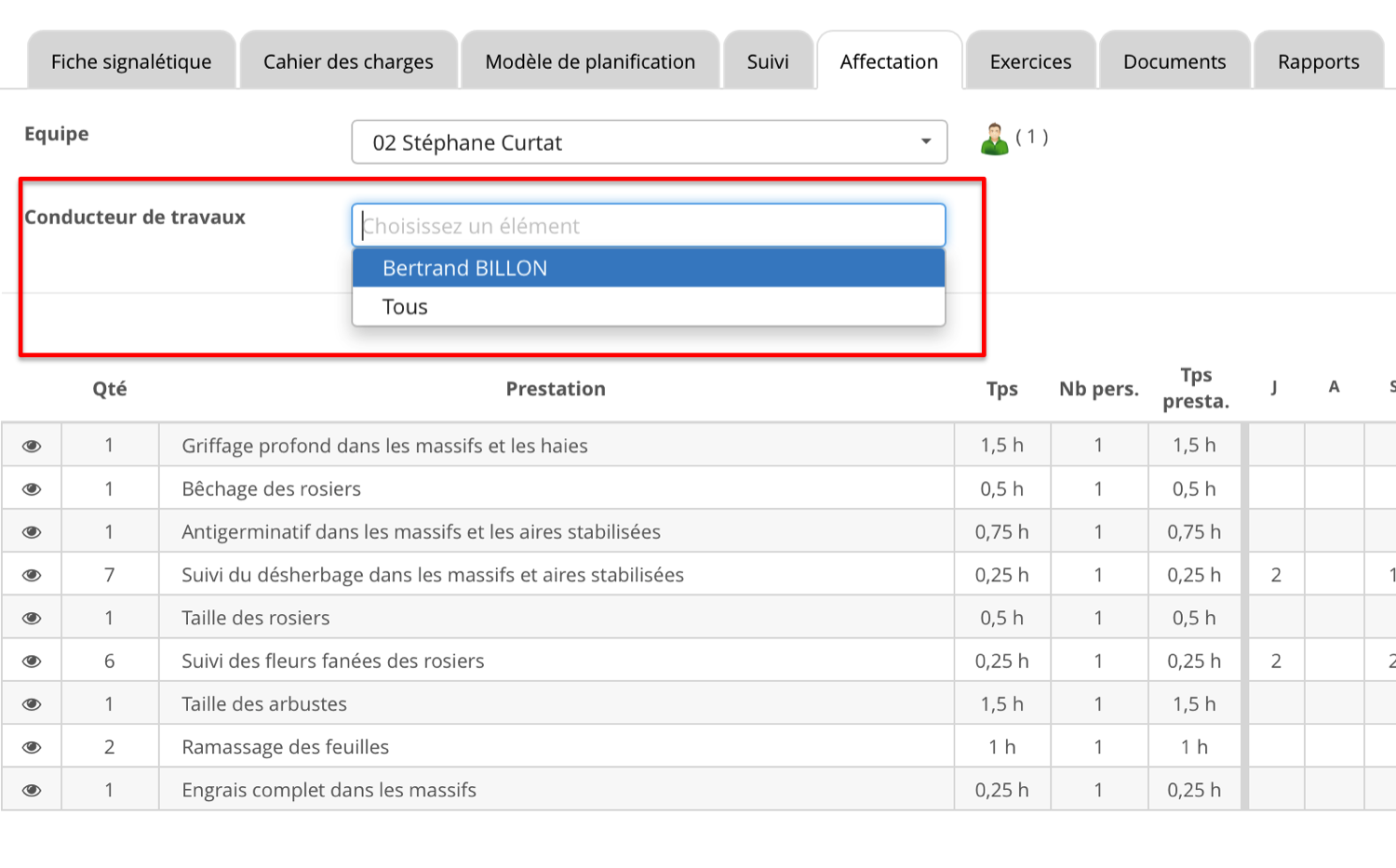
`
Vous avez la possibilité de filtrer vos commandes par conducteur de travaux à partir de l’onglet Commandes.

Sur le planning de présence, vous pouvez filtrer les salariés en fonction du conducteur de travaux auquel ils sont affectés

Dans ce tutoriel vous découvrirez la fonction géolocalisation GPS proposée par la solution Altagem.
]]>Le logiciel Altagem, permet aux sociétés de paysagiste, de calculer le temps de travail de leurs techniciens terrain à partir de données qui remontent directement du terrain via une application smartphone utilisée par le technicien sur chantier.
Le logiciel permet également d’établir les pré-fiches de paie à partir de données fiables remontées par l’application smartphone.
Dans ce tutoriel, vous allez découvrir comment fonctionne cette partie gestion des ressources humaines sur l’interface bureau Altagem.
]]>Altagem permet aux entreprises du paysage de planifier facilement leurs différentes interventions sur chantier. Le logiciel vous permet ainsi de mieux gérer vos ressources en main d’oeuvre.
Dans ce tutoriel, vous découvrirez comment planifier un contrat d’entretien avec Altagem.
]]>Dans ce tutoriel, vous dévouvrirez comment créer des rapports d’intervention à partir de l’application mobile Altagem. Vous découvrirez également quelques fonctionnalités de base concernant les rapports d’intervention.
Vous pourrez également voir comment consulter les rapports à partir de l’interface bureau, et quelques actions que vous pouvez réaliser sur ces rapports.
]]>Cliquez sur le bouton « Nouveau »
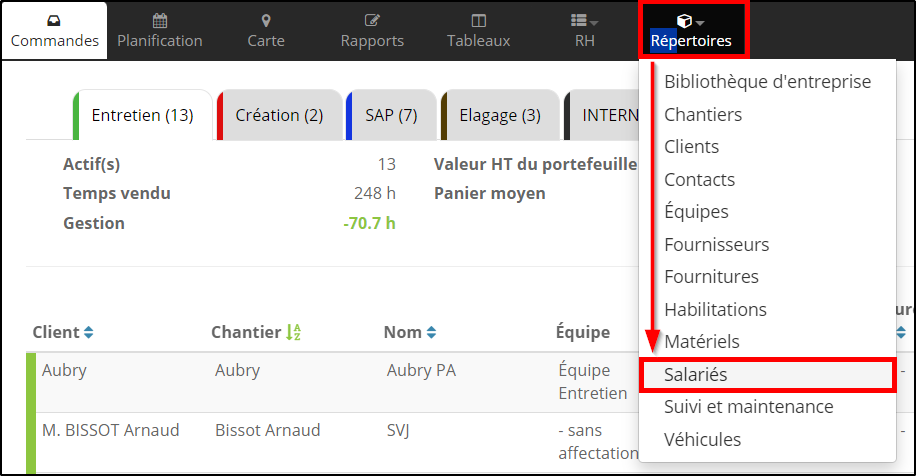

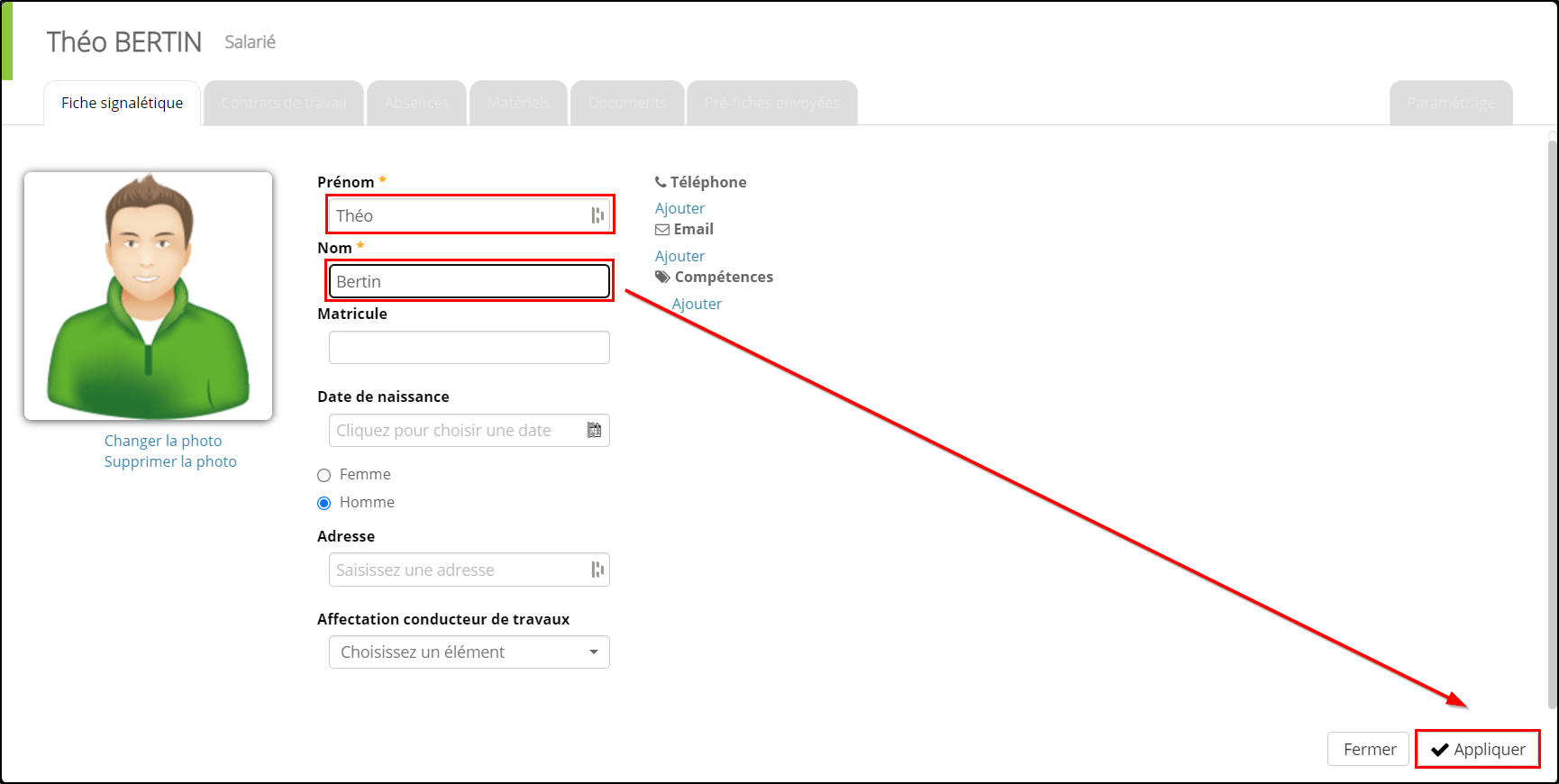
Renseignez les champs obligatoires : Prénom et le Nom
Pour enregistrer votre salarié, utilisez le bouton ‘Appliquer’ en bas à droite de la fenêtre.
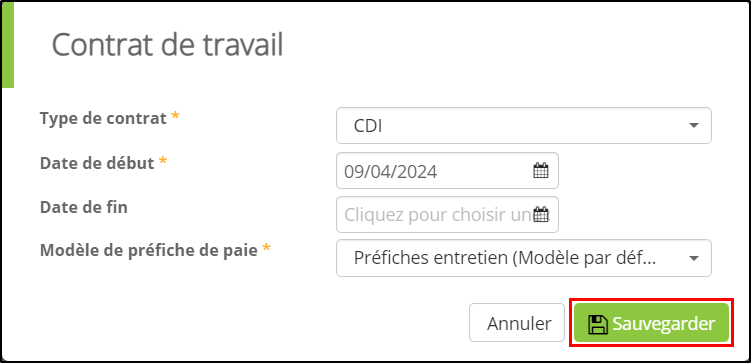
Le logiciel vous demande de renseigner le contrat de travail :
– son type de contrat (à choisir dans la liste)
– la date de début du contrat
– le modèle de préfiche de paie
Cliquez sur ‘Sauvegarder’
Le mot de passe pour accéder à l’application mobile apparait en bas de la fiche signalétique.

Vous avez créé votre première fiche salarié.
Vous procéderez de même avec tous les collaborateurs terrain de l’entreprise.
Attention ! Certaines versions d’Internet Explorer ne sont pas compatibles – voir les pré-requis.
Rendez-vous ensuite à l’adresse internet suivante : https://app.altagem.com (vous pouvez cliquez sur ce lien pour accéder directement à l’application)
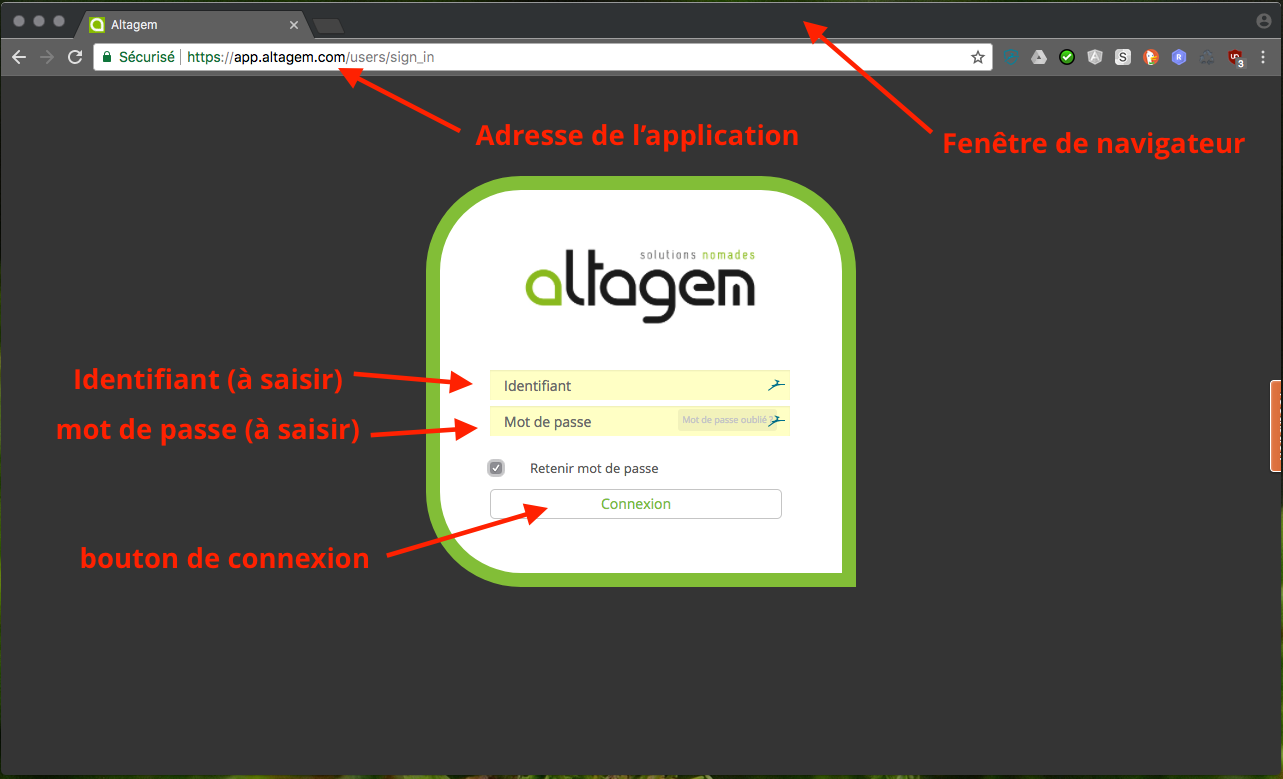
Saisissez alors votre identifiant et votre mot de passe personnel, puis cliquez sur le bouton de connexion.
Si vous avez oublié votre mot de passe, utilisez le lien « Mot de passe oublié »
Si vous ne connaissez pas votre identifiant, contactez votre chargé de clientèle qui vous le communiquera.
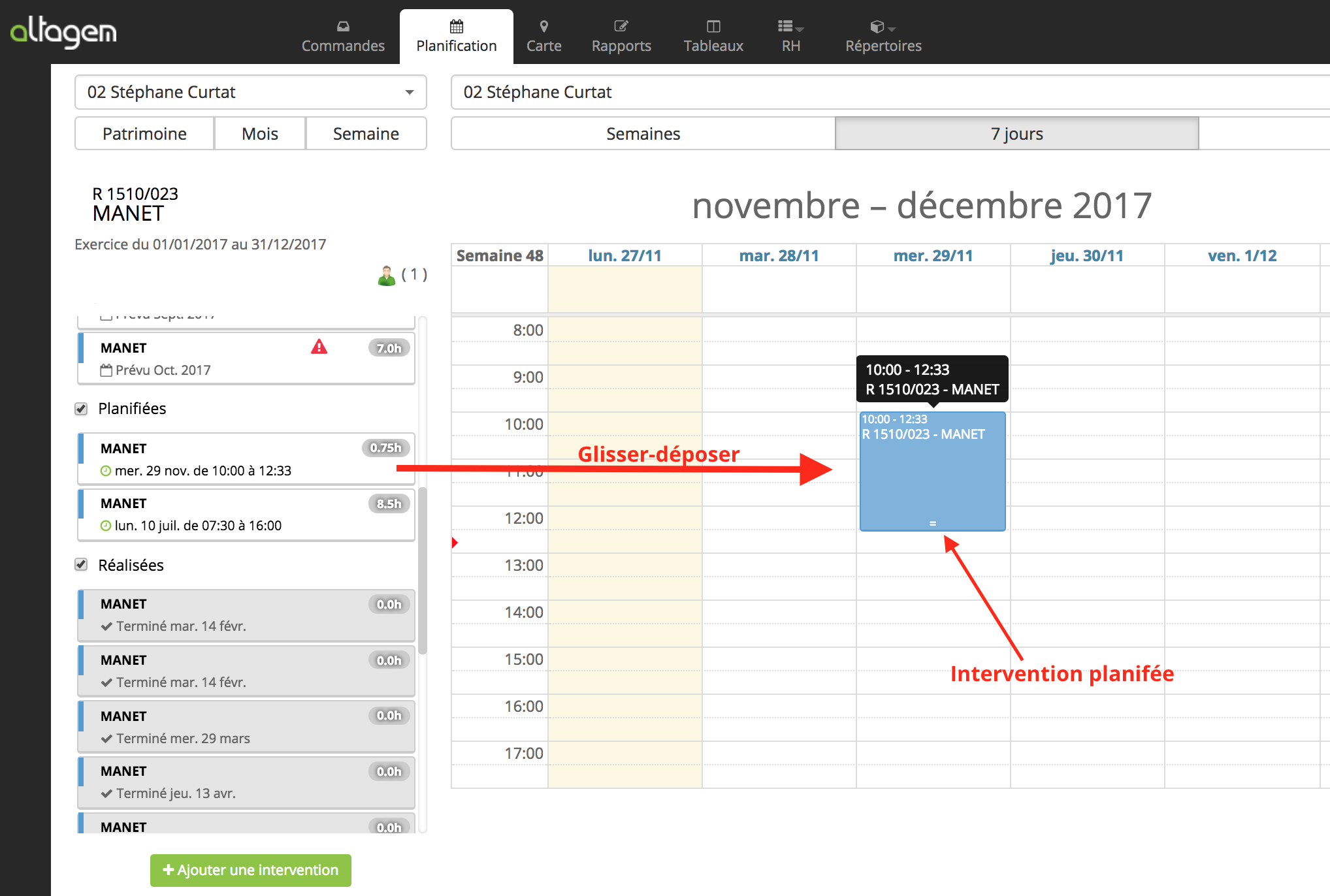
Cliquez sur l’onglet de planification.
appeler le contrat
Le contrat d’entretien doit apparaître sur la partie gauche. Si ce n’est pas le cas, changer l’affectation avec le sélecteur en haut à gauche.
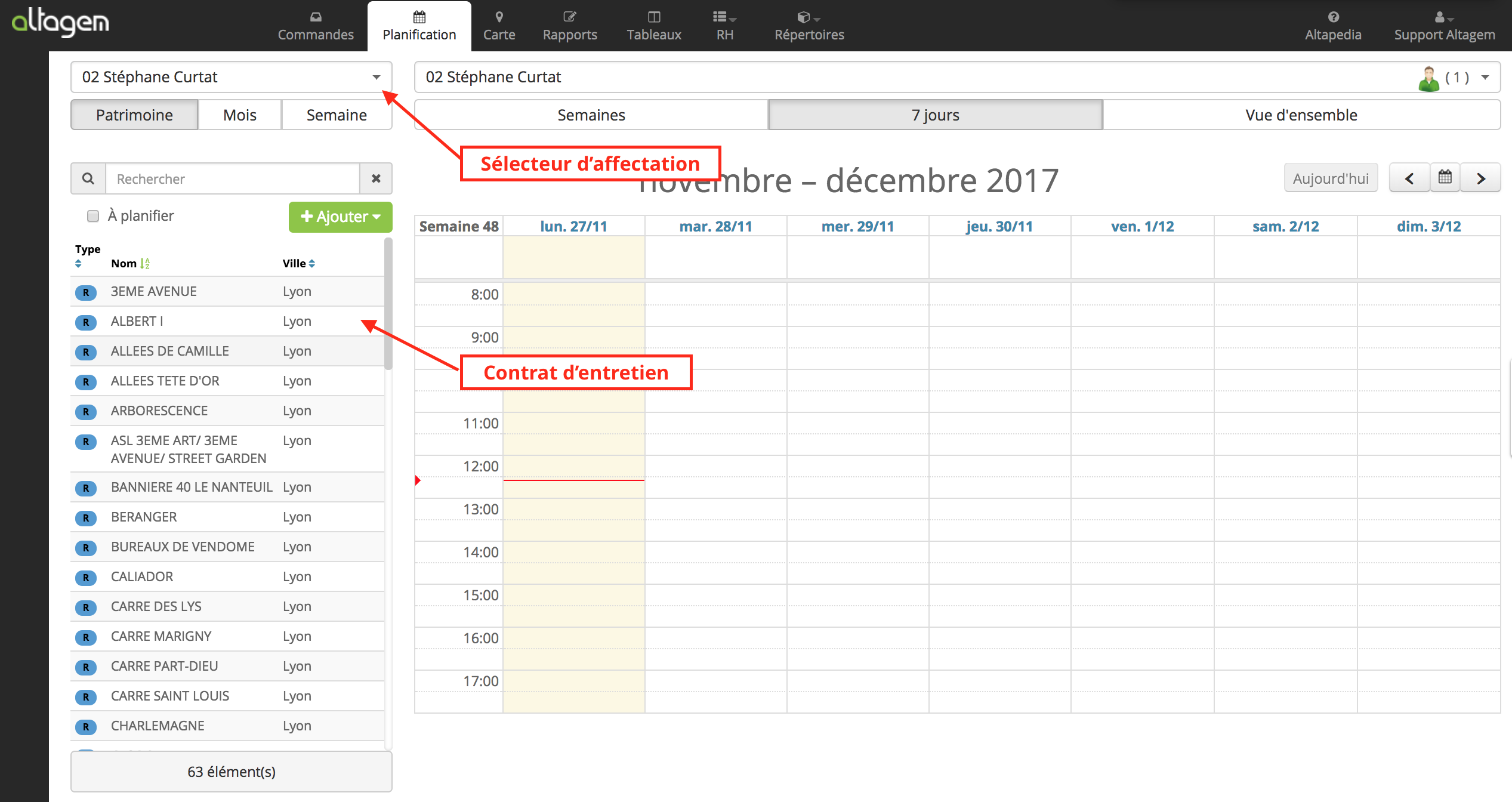
Cliquez une fois sur le contrat.
Vous voyez toutes les interventions prévisionnelles.
Faites un glisser-déposer d’une intervention sur le planning de droite.
Vous pouvez déplacer et redimensionner l’intervention.
Un double-clic sur l’intervention permet d’accéder aux propriétés de l’intervention