Se rendre dans l’onglet R.H et cliquer sur planning de présence.
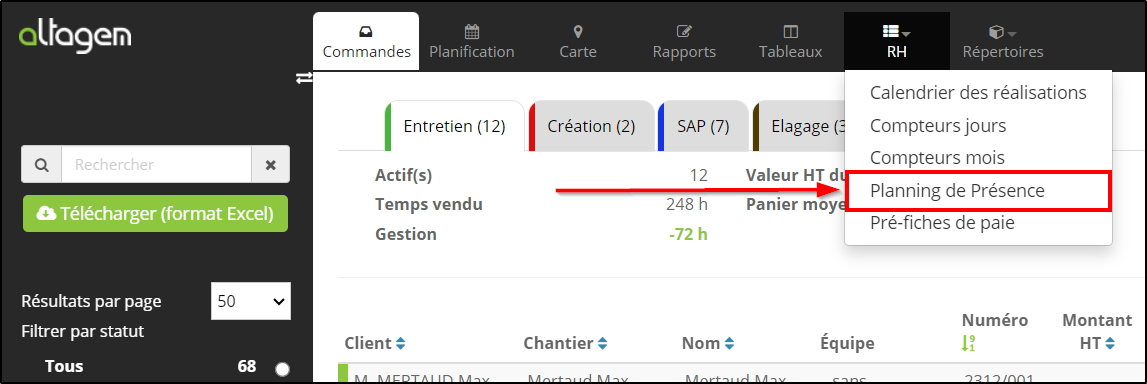
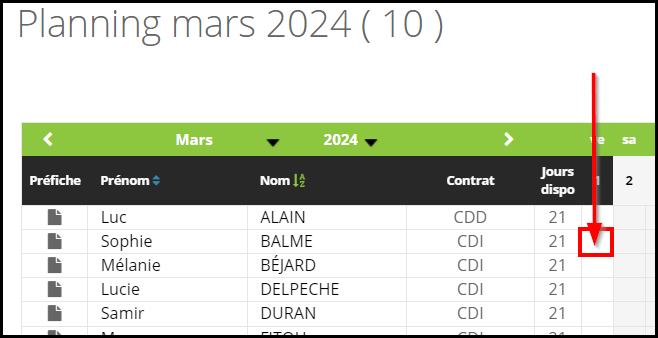
Cliquer sur la case souhaitée correspondant au jour et à l’opérateur souhaité (ici le 01/03 pour Sophie Balme)
Saisie de la journée :
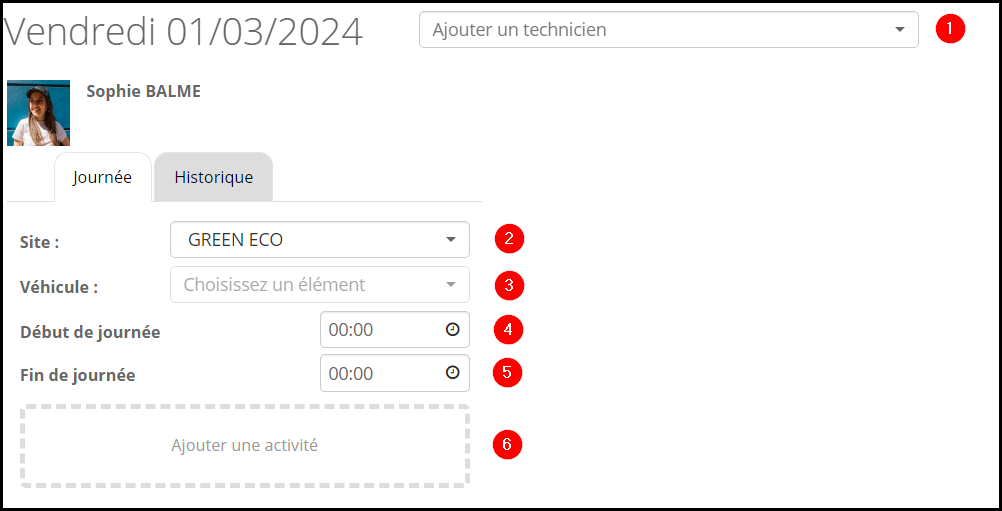
1 – Ajouter les autres membres de l’équipes
2 – Contrôler le site de départ et le modifier si nécessaire (important pour le calcul des MG si vous avez opté pour le module RH)
3 – Attribution d’un véhicule (facultatif)
4/5 – Heure de début et de fin de journée
6 – Ajout de toutes les activité des la journée.
Ajout des activité :
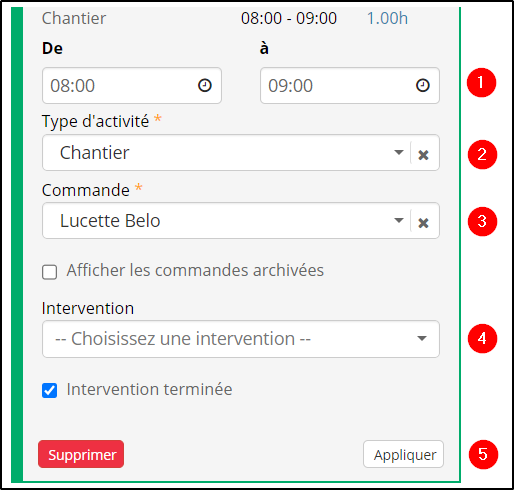
1 – Définir la plage horaire de l’activité
2 – Choix du type d’activité dans le menu déroulant
3 – Choix de la commande (uniquement pour l’activité chantier), attention à bien sélectionner la commande souhaitée.
4 – Rattacher l’activité à une intervention planifiée (uniquement pour l’activité chantier)
5 – Appliquer
Renouveler l’opération en saisissant l’onglet ajouter une activité, de manière à compléter une journée complète.
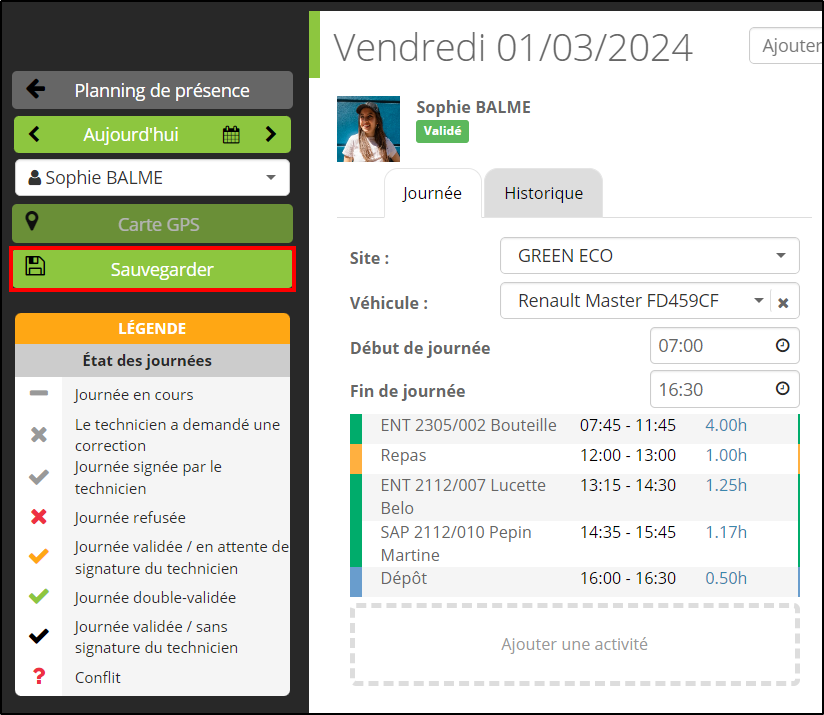
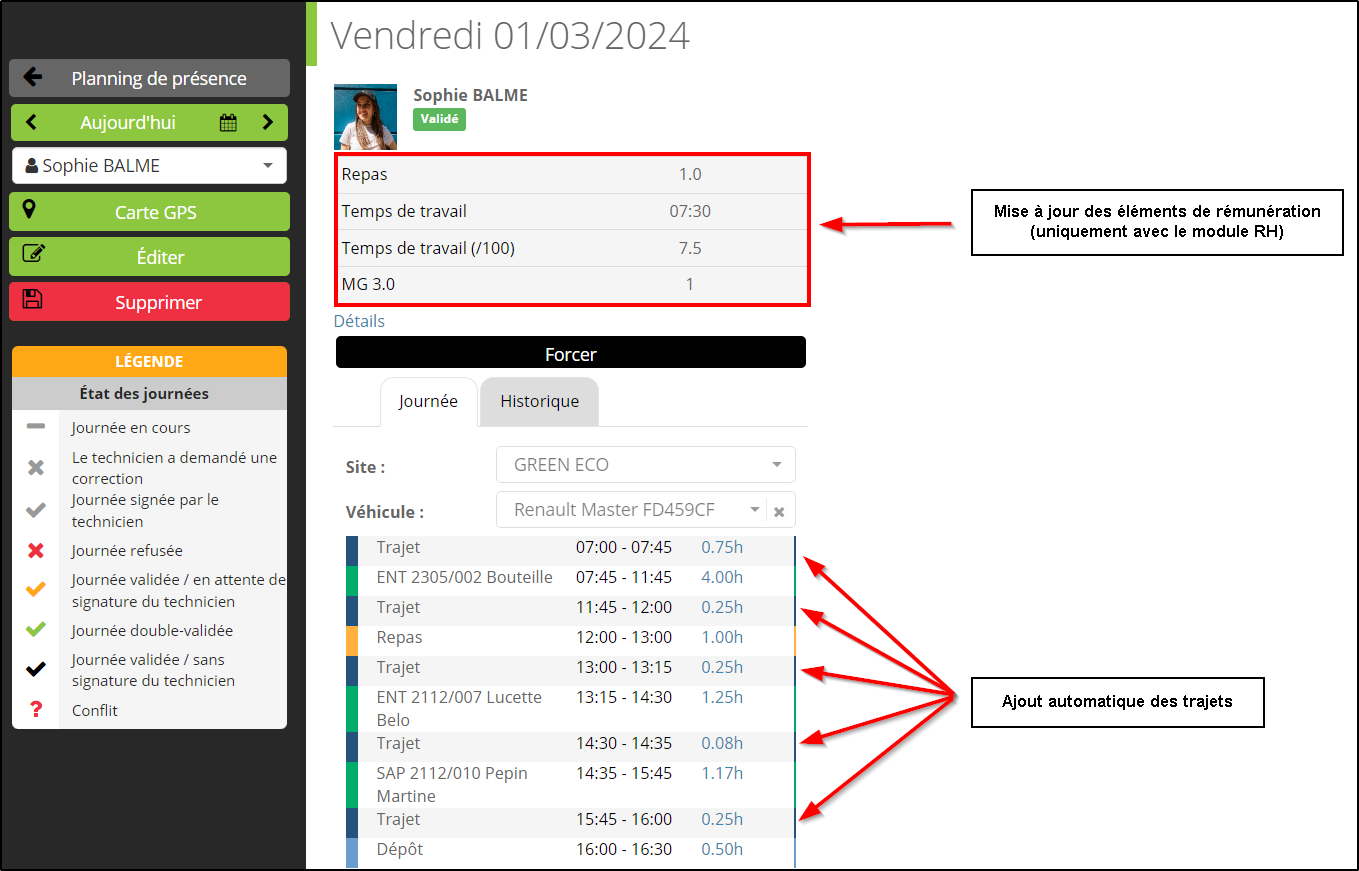
Vous n’avez pas à saisir les trajets, ils seront automatiquement créés entre chaque activité au moment de la sauvegarde. Retenez que chaque intervalle entre 2 activités est considéré comme un trajet.
Avant sauvegarde :
Après sauvegarde :
]]>
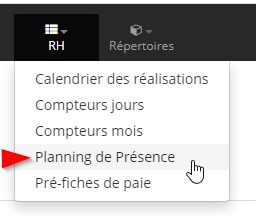
Il faut commencer par le déclaratif du technicien. Rendez-vous dans RH / Planning de présence.
Sélectionner la journée du technicien pour laquelle vous souhaiter créer un rapport souhaitée. Exemple Pierre Antoine, le 1 Avril.
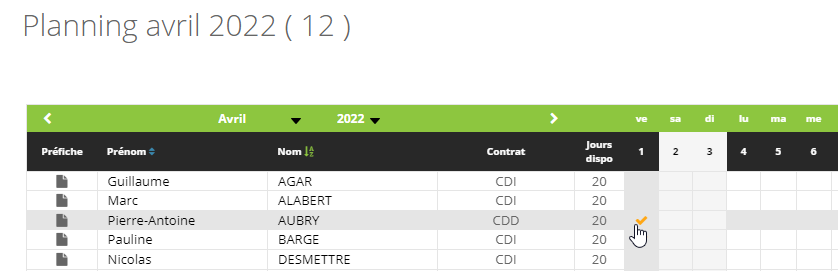
Lorsqu’un rapport a été fait au cours de l’intervention on le voit grâce à une icone de fichier
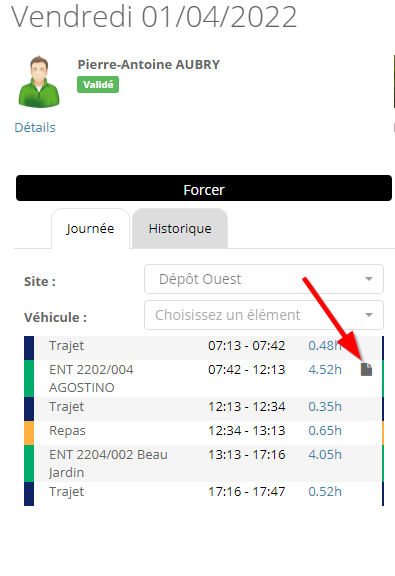 Dans cet exemple on constate que le rapport n’a pas été fait pour le 2eme chantier de la journée.
Pour le créer le rapport, positionner votre souris sur le « + » sur la droite du chantier
Cliquer sur le « + » pour ajouter le rapport

Sur le côté apparait une interface d’édition de rapport:
Sectionner le modèle de rapport souhaiter
Compléter le rapport
Sauvegarder en fin saisie.
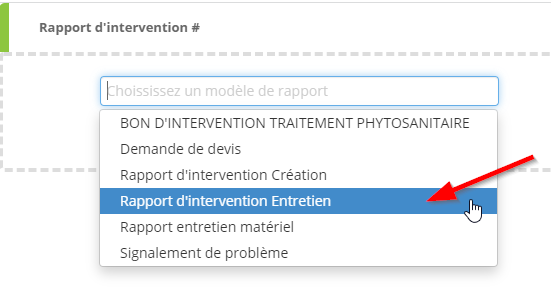
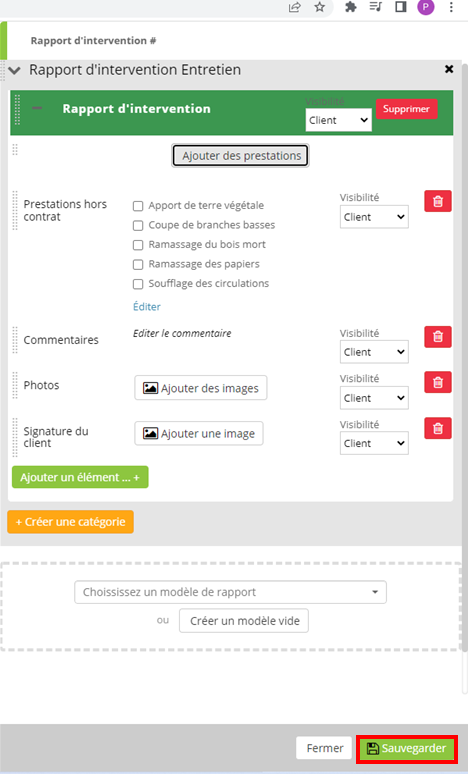
Vous venez de créer un rapport d’activité à postériori.
Vous trouverez le rapport dans l’onglet « Rapports » afin de le faire parvenir à votre client.
]]>
– Dépôt
– Type de contrat de travail (CDI, Intérimaires, etc.)
– Conducteur de travaux
Pour se faire, choisir votre filtre à partir des menus déroulants à gauche de l’écran.
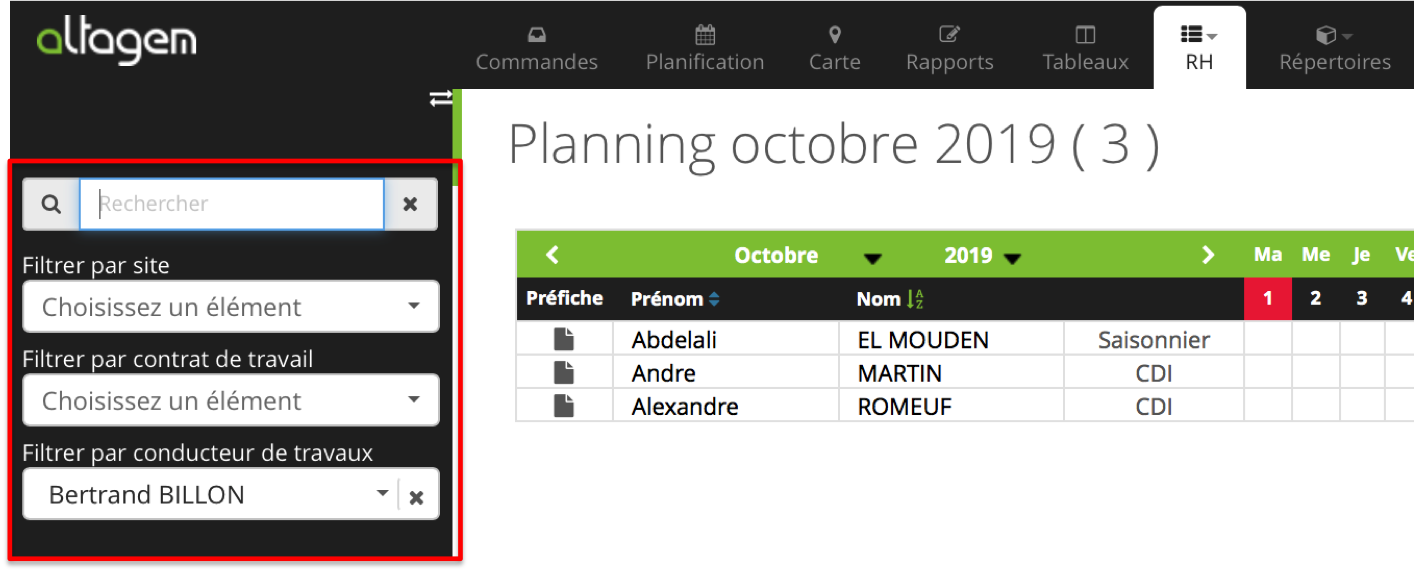
Aller dans RH / Planning de présence
Sélectionner la journée à modifier
Éditer la journée (bouton « Éditer » barre latérale à gauche)
Cliquer sur la ligne « Chantier non répertorié » à modifier
Dans le panneau qui s’ouvre changer le Type d’activité de « Chantier non répertorié » à « Travail »
Sélectionner la bonne commande dans le sélecteur qui apparait
Faire appliquer
Faire sauvegarder la journée (bouton « Sauvegarder » barre latérale à gauche)
À partir du rapport
aller dans l’onglet « Rapports »
sélectionner « Autres rapports d’activité »
cliquer sur un rapport « Chantier non répertorié »
à côté du bouton « Édition du rapport », dans le menu déroulant, cliquer sur « Afficher la journée liée »
modifier la journée
Rendez-vous dans le planning de présence
Sélectionnez sur la journée à vérifier en cliquant sur la bonne intersection (technicien / jour)
Vous voyez alors le déclaratif.
Cliquez sur le bouton « Carte GPS » en haut à gauche.
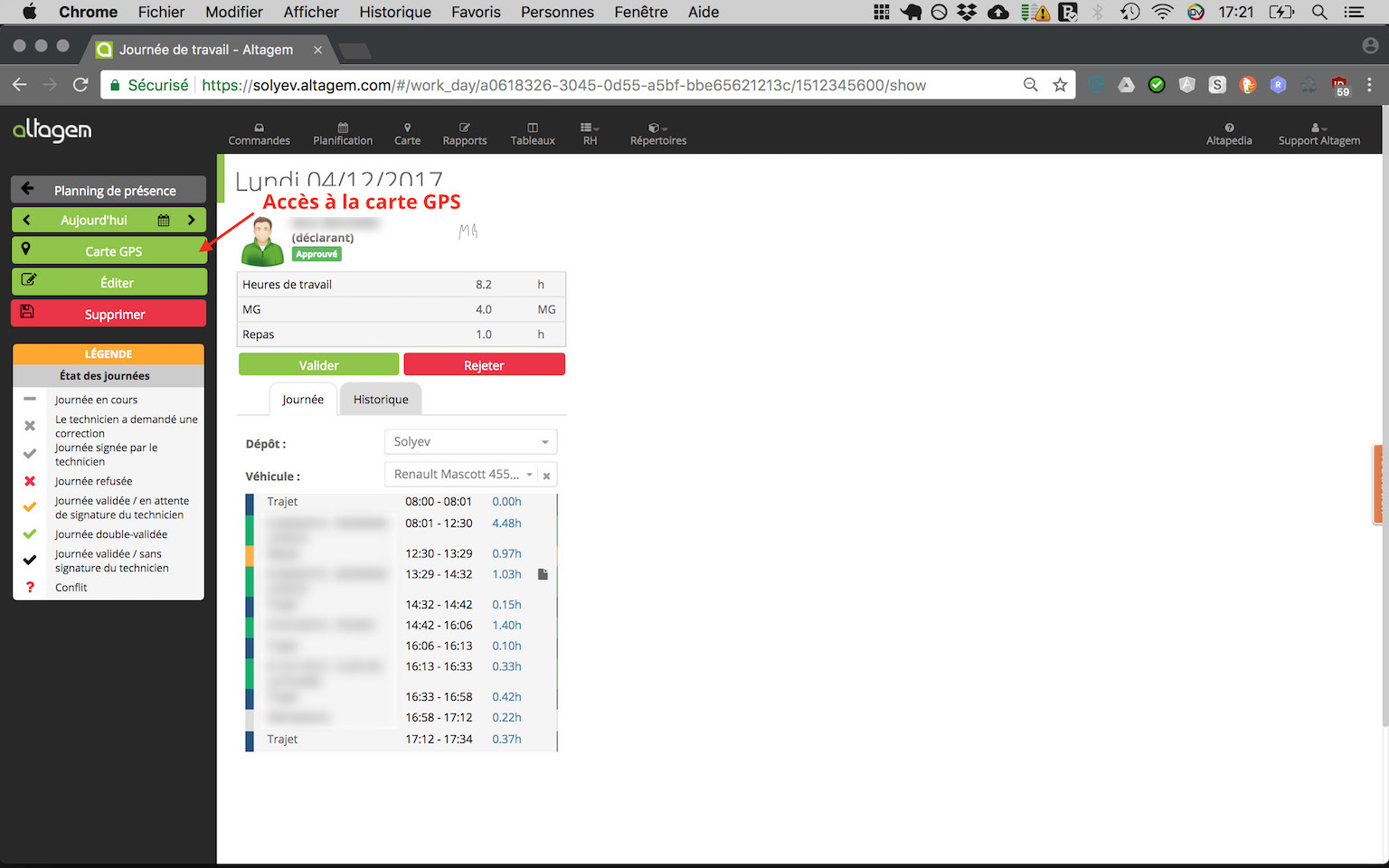
La carte s’affiche.
Déplacez le curseur de temps pour vous positionner en fin ou en début de chantier (voir capture d’écran)

Si vous mettez la souris sur un point de la trace, l’heure exacte de passage à ce point s’affiche.
]]>Validation d’une journée
côté terrain
Le technicien déclare une journée.
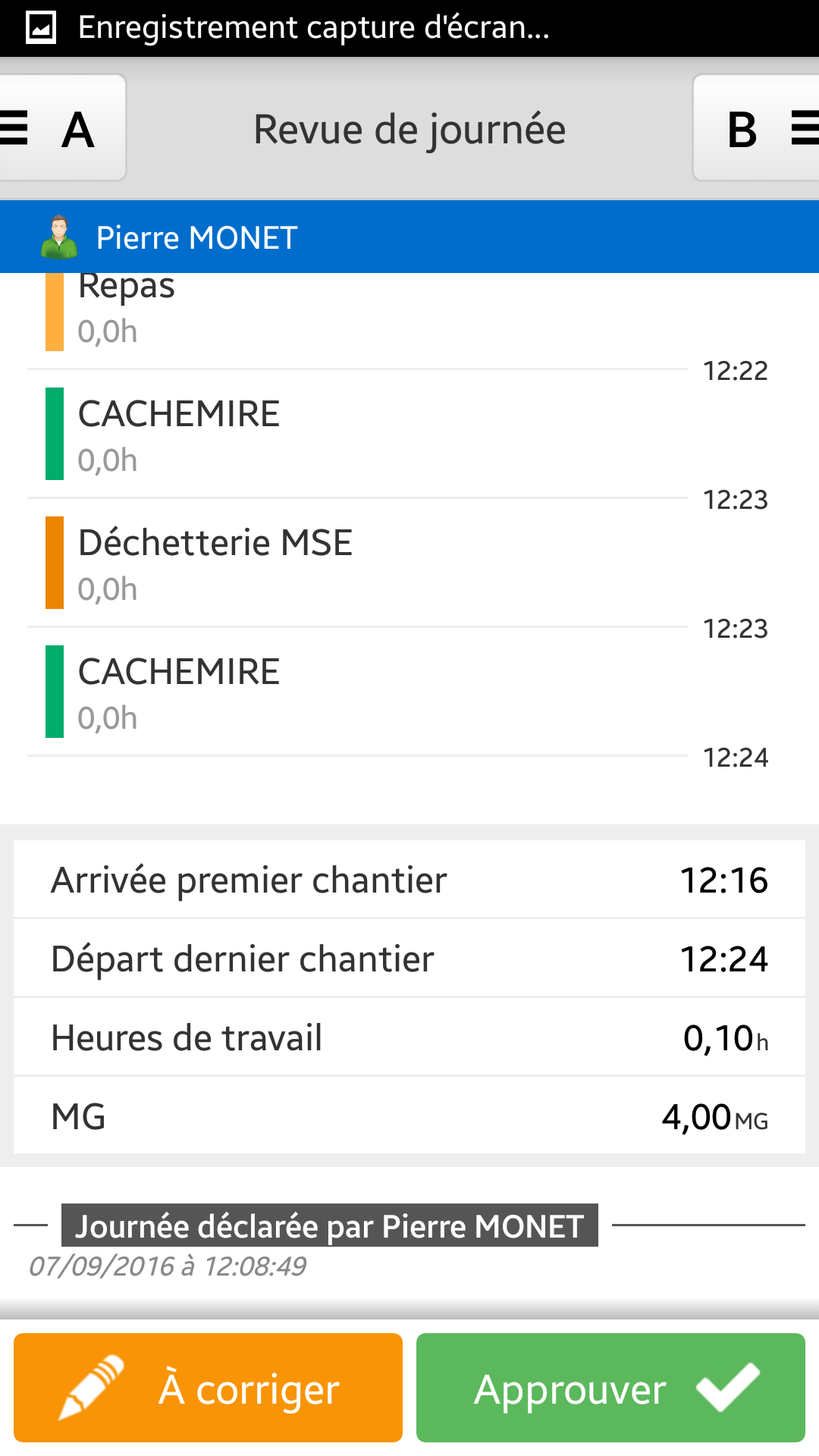
En fin de journée, l’application mobile affiche un récapitulatif des activités déclarées ainsi que les différents compteurs d’heures – temps de travail, panier, etc.
Si le déclaratif est conforme, le technicien signe sa journée en cliquant sur le bouton ‘Approuver’.
|
en savoir plus : fin de journée du technicien
côté bureau
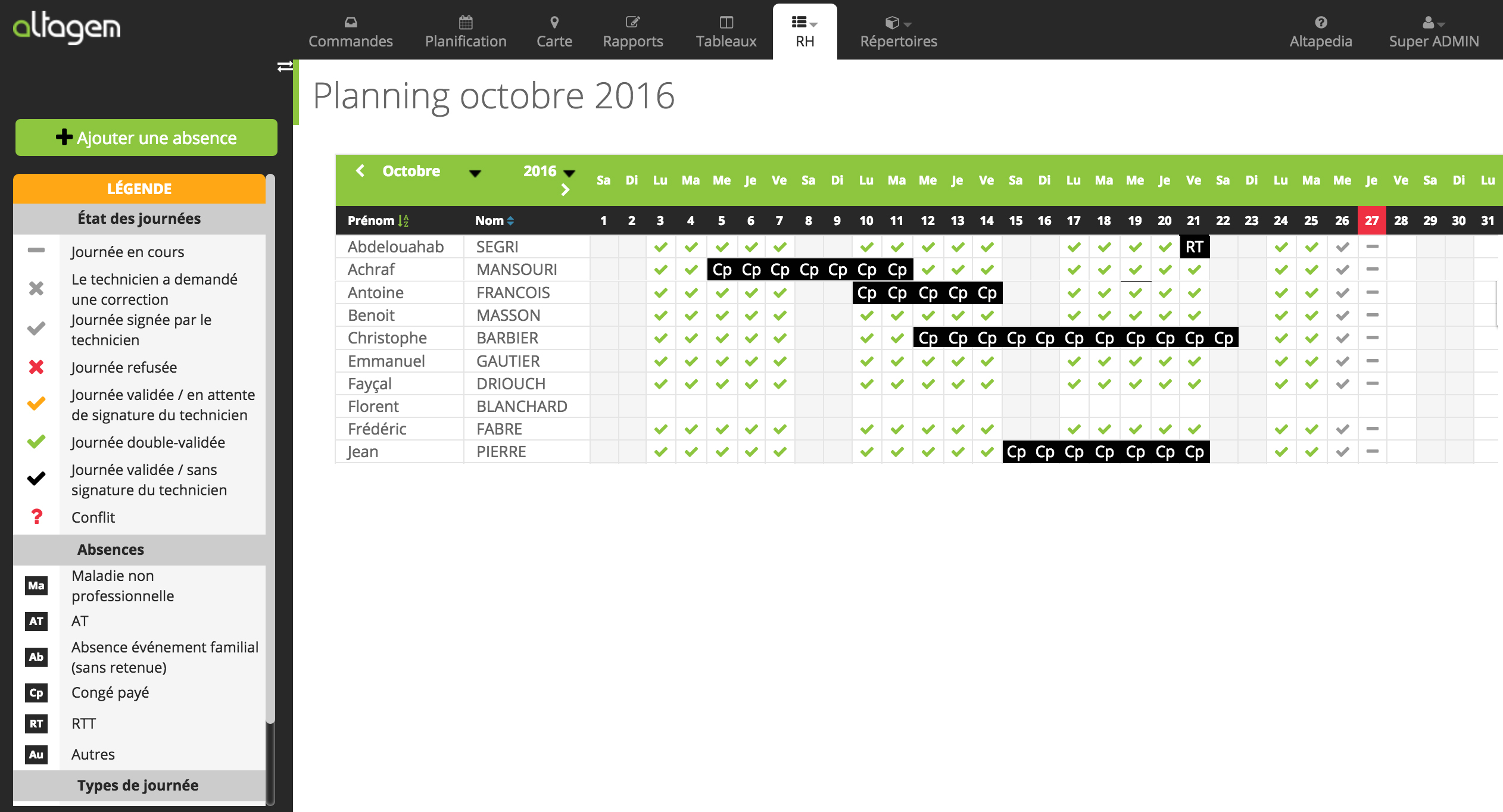
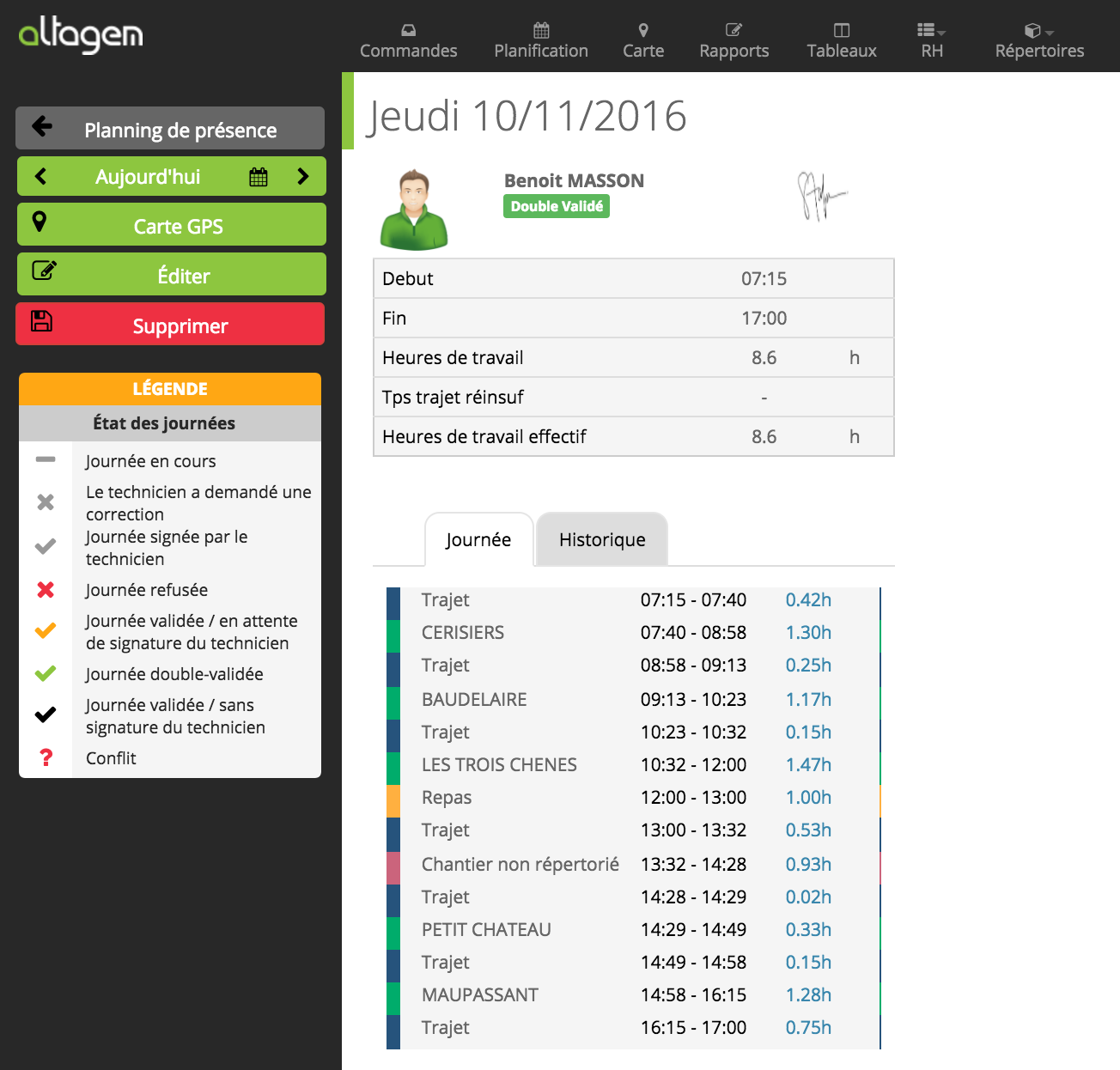
Une interface permet au conducteur de travaux de vérifier puis de valider la journée.
|
|
en savoir plus : Planning de présence – Saisir / Modifier une journée
Le déclaratif est donc double-validé au fur et à mesure, de façon à faciliter l’édition des fiches de paie.
Correction de journée
côté terrain
Le technicien ne peut pas corriger lui-même sa journée.
Il en fait la demande dans le récapitulatif de sa journée grâce au bouton ‘À corriger’.
Il saisit alors un commentaire pour aider le conducteur de travaux.
|
|
côté bureau
Le conducteur de travaux peut modifier la journée dans l’interface dédiée.
|
|
en savoir plus : Planning de présence – Saisir / Modifier une journée
côté terrain
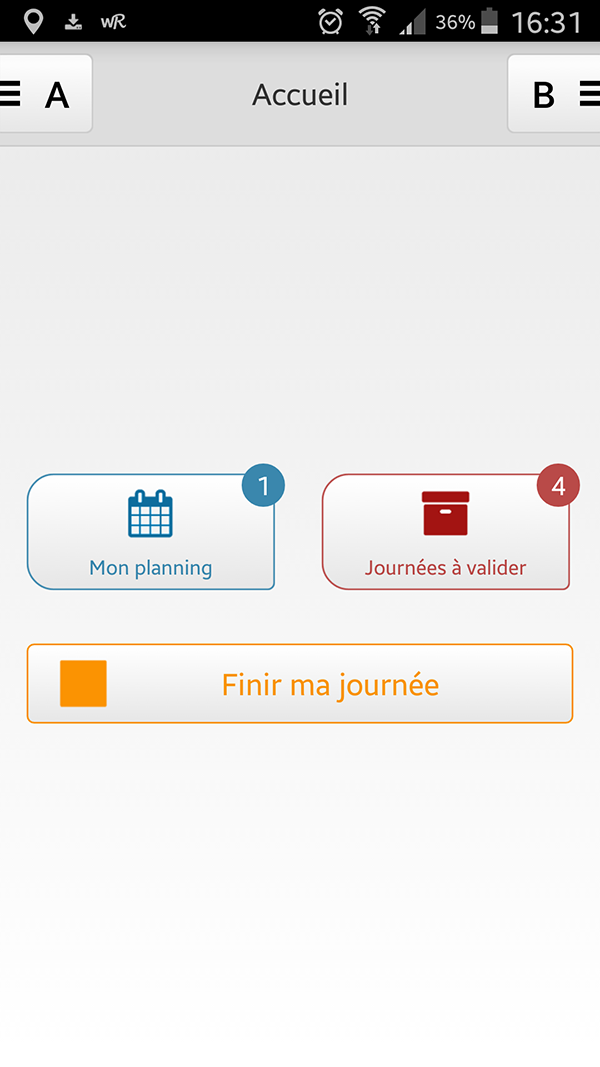
Les journées modifiées sont renvoyées sur le téléphone. Le technicien doit signer la journée corrigée.
|
en savoir plus : Journées à valider
]]>On appellera « Absence partielle » une absence d’un salarié sur une partie de la journée. Par exemple : « Accident du travail », mardi 12 de 14:00 à 17:00.
sommaire :
– saisir une absence
– saisir une absence partielle
Saisir une Absence
Allez dans le Planning de présence
(menu RH / Planning de présence)
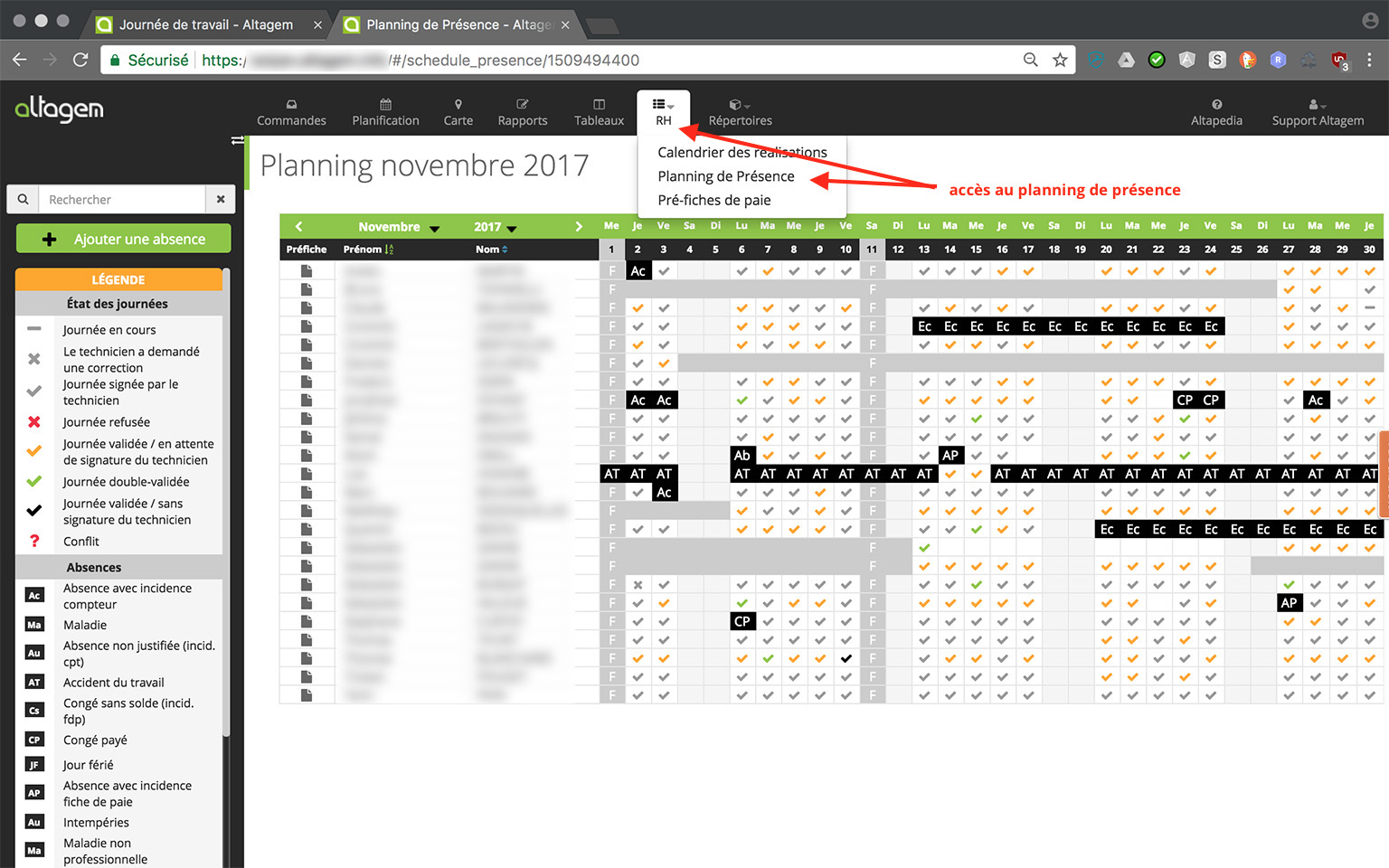
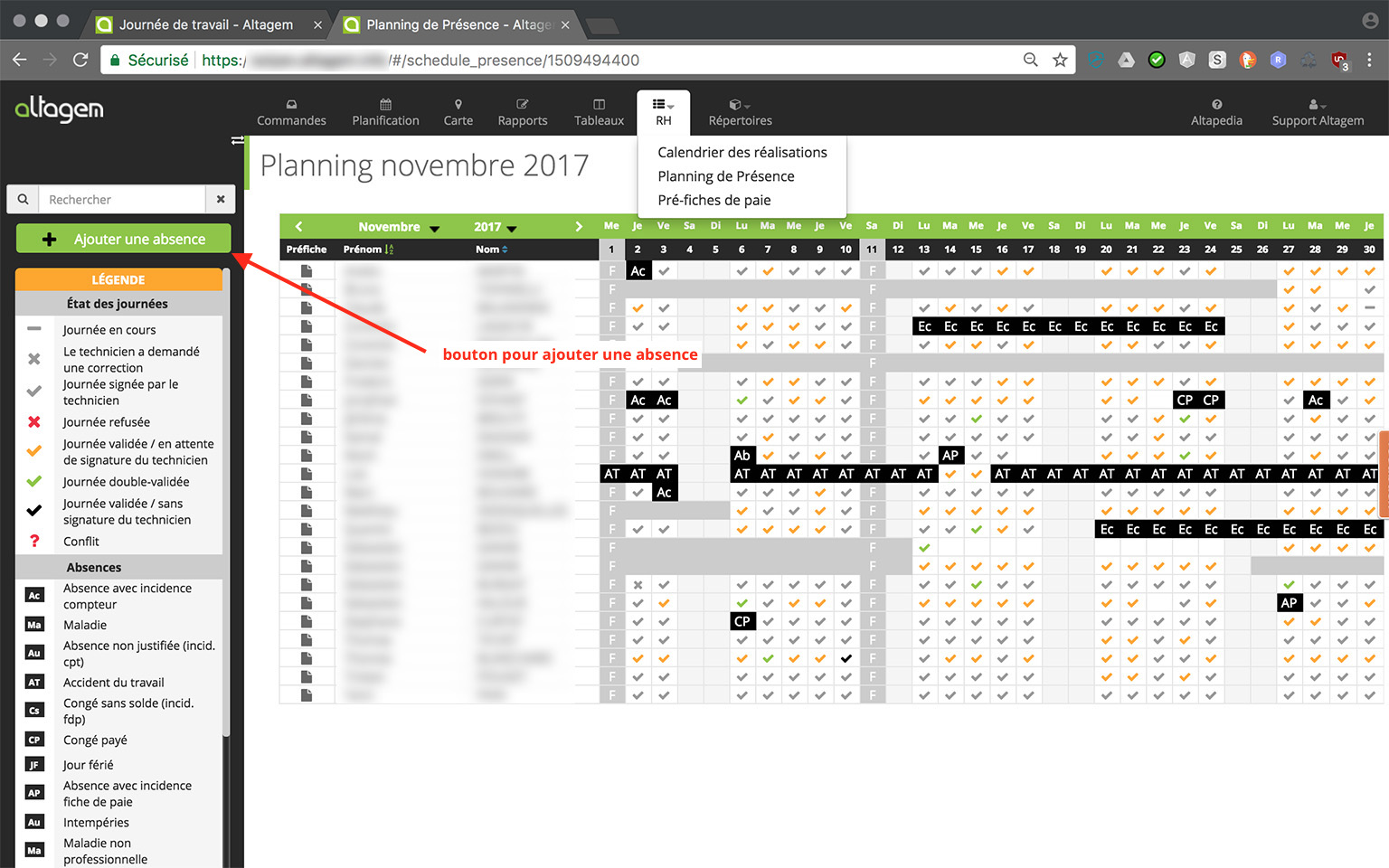
Utilisez le bouton ‘+ Ajouter une absence’ dans la barre latérale à gauche.
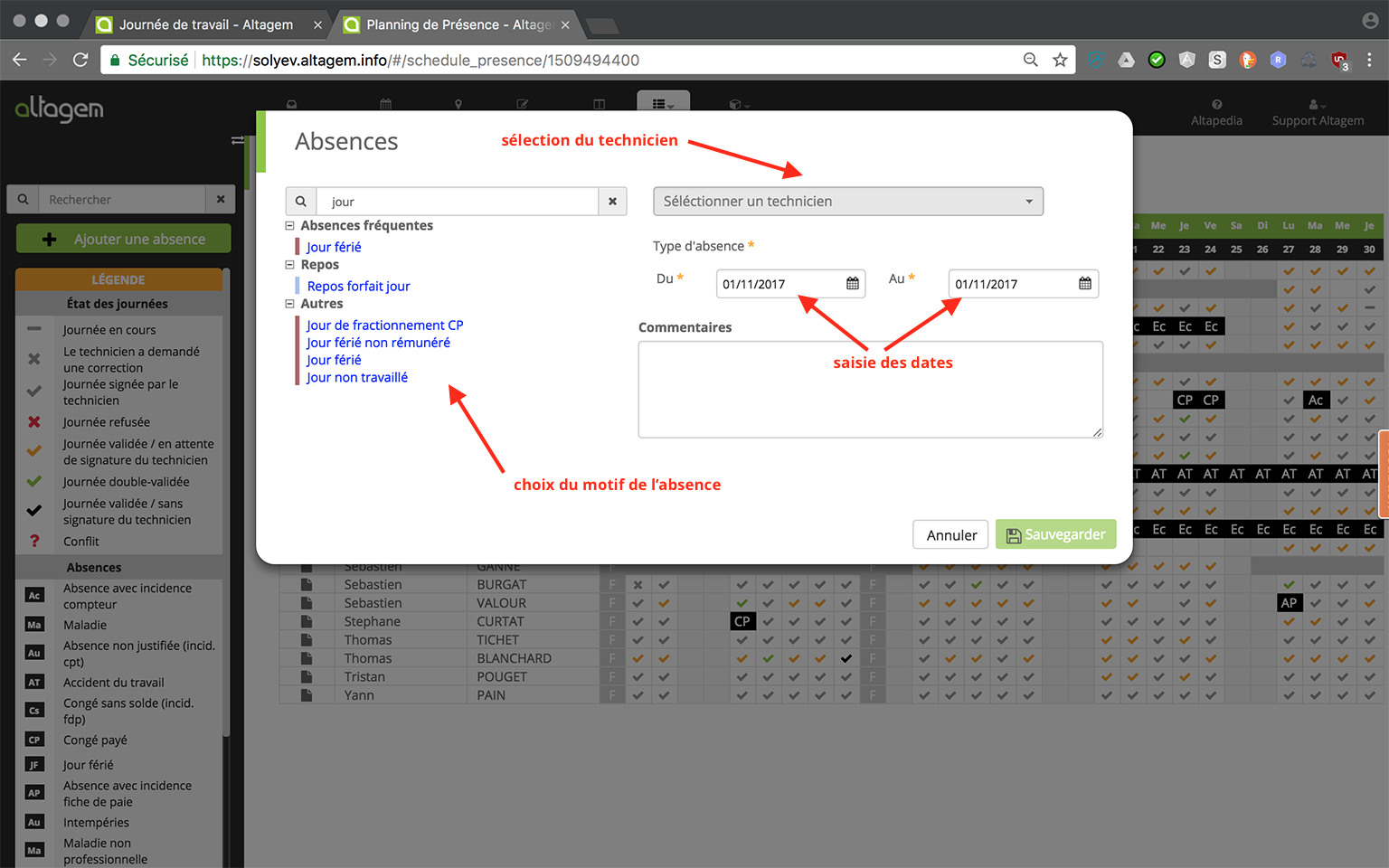
Une fenêtre apparait où vous pouvez préciser les dates, le type de l’absence et la personne concernée.
Saisir une Absence partielle
Allez dans le Planning de présence
(menu RH / Planning de présence)
Ouvrez la journée concernée en sélectionnant la case correspondante
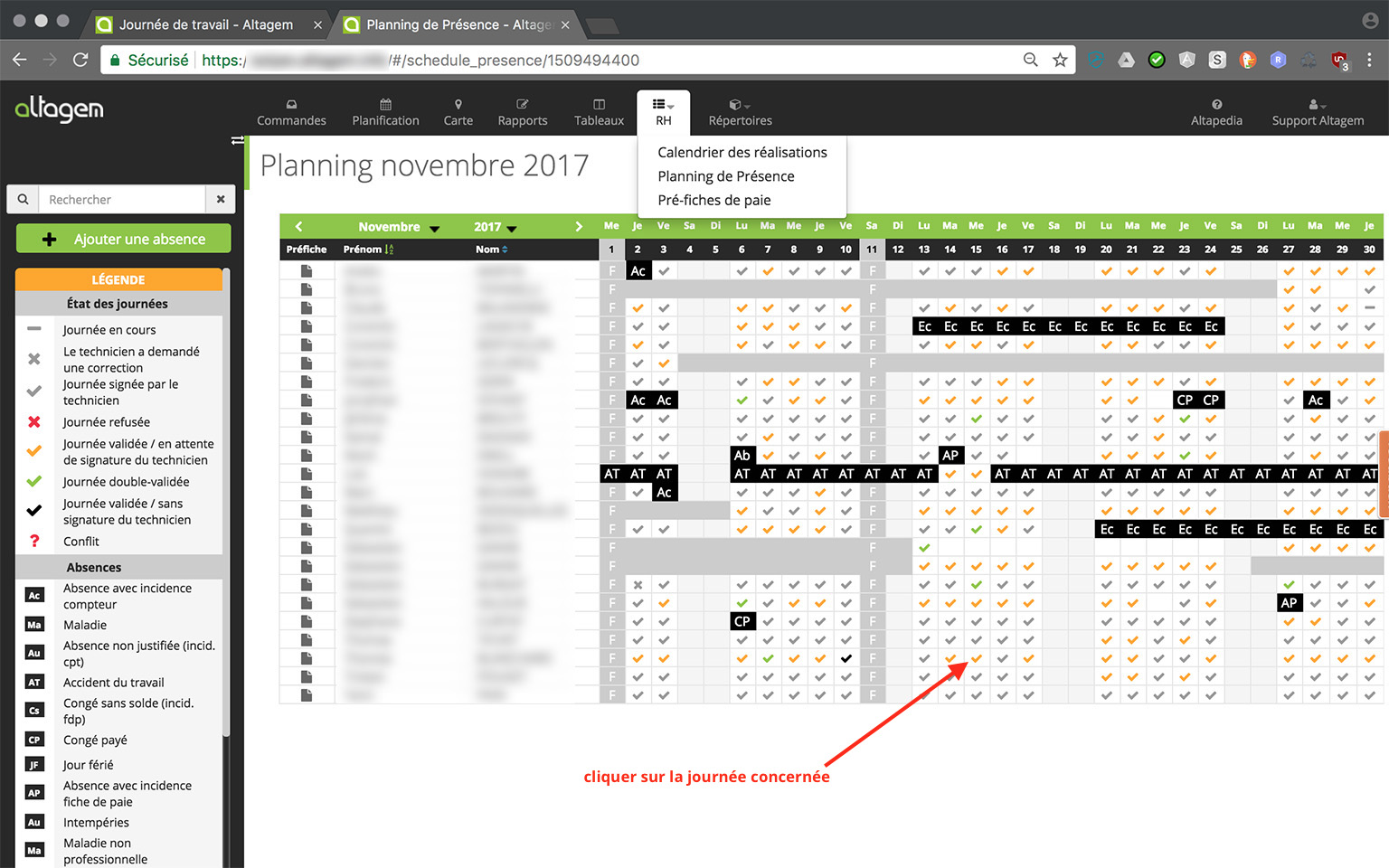
Une fois la journée affichée, passez en édition en cliquant sur le bouton « Éditer »
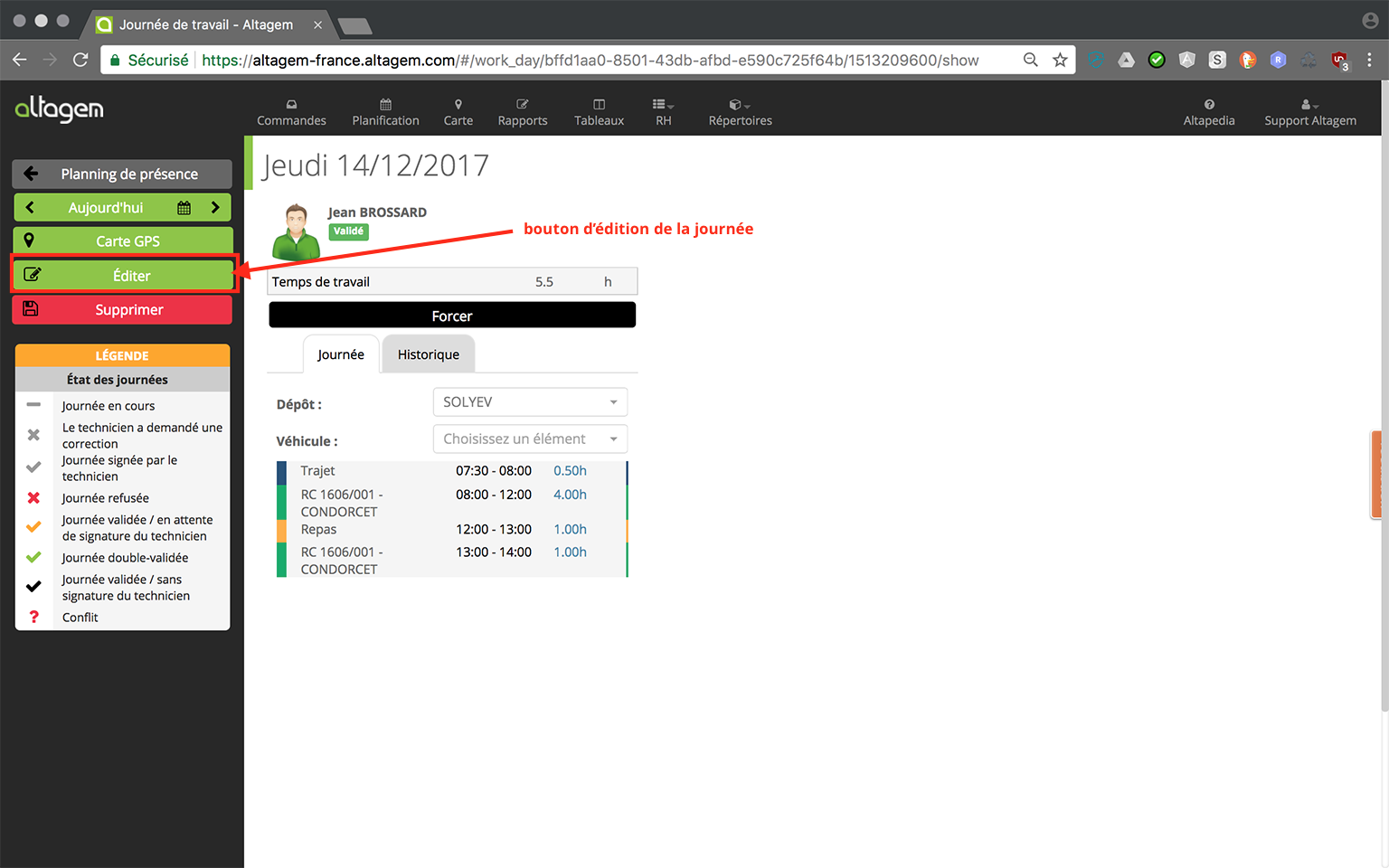
Vous pouvez alors ajouter une « activité » de type « Absence partielle ».
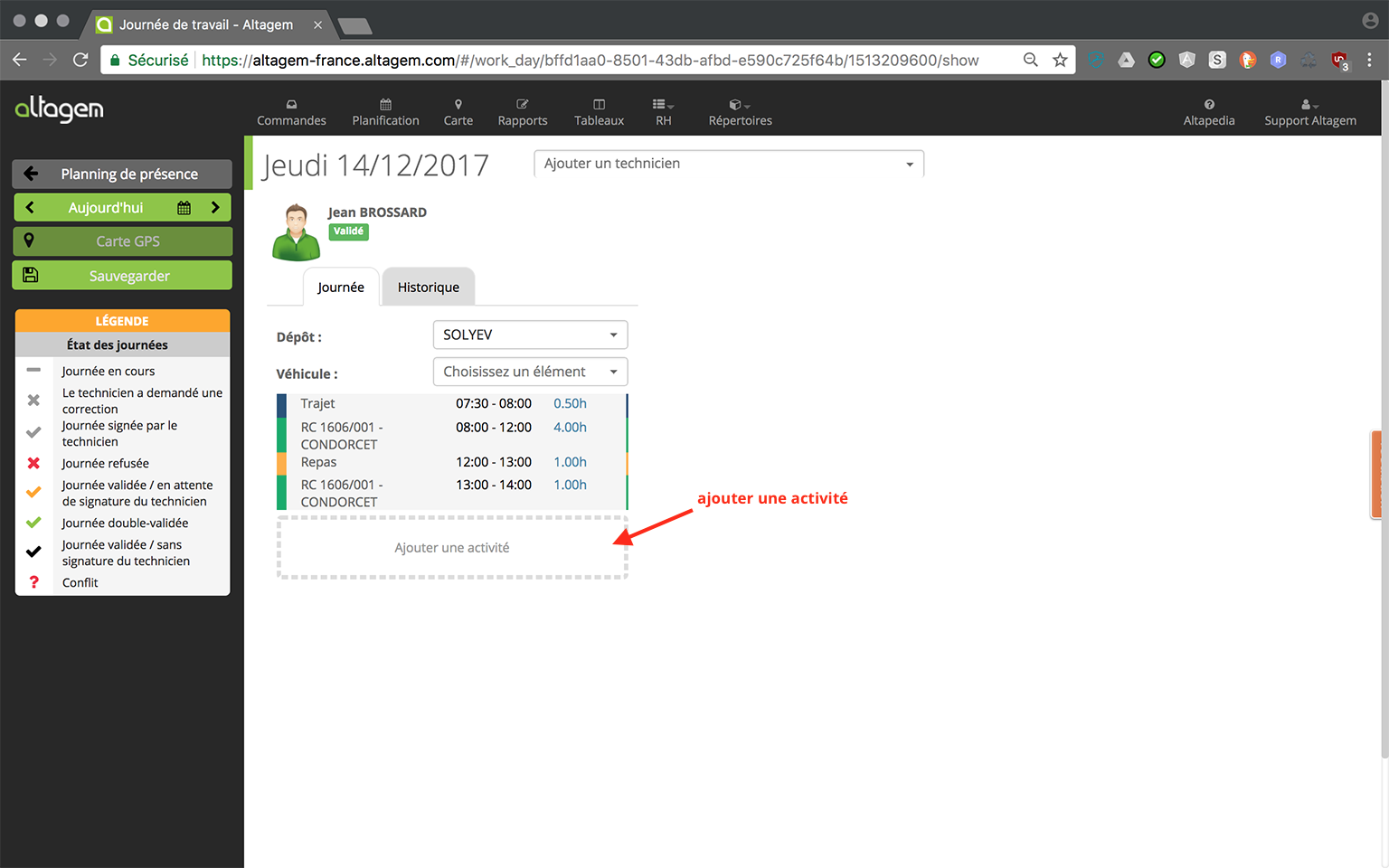
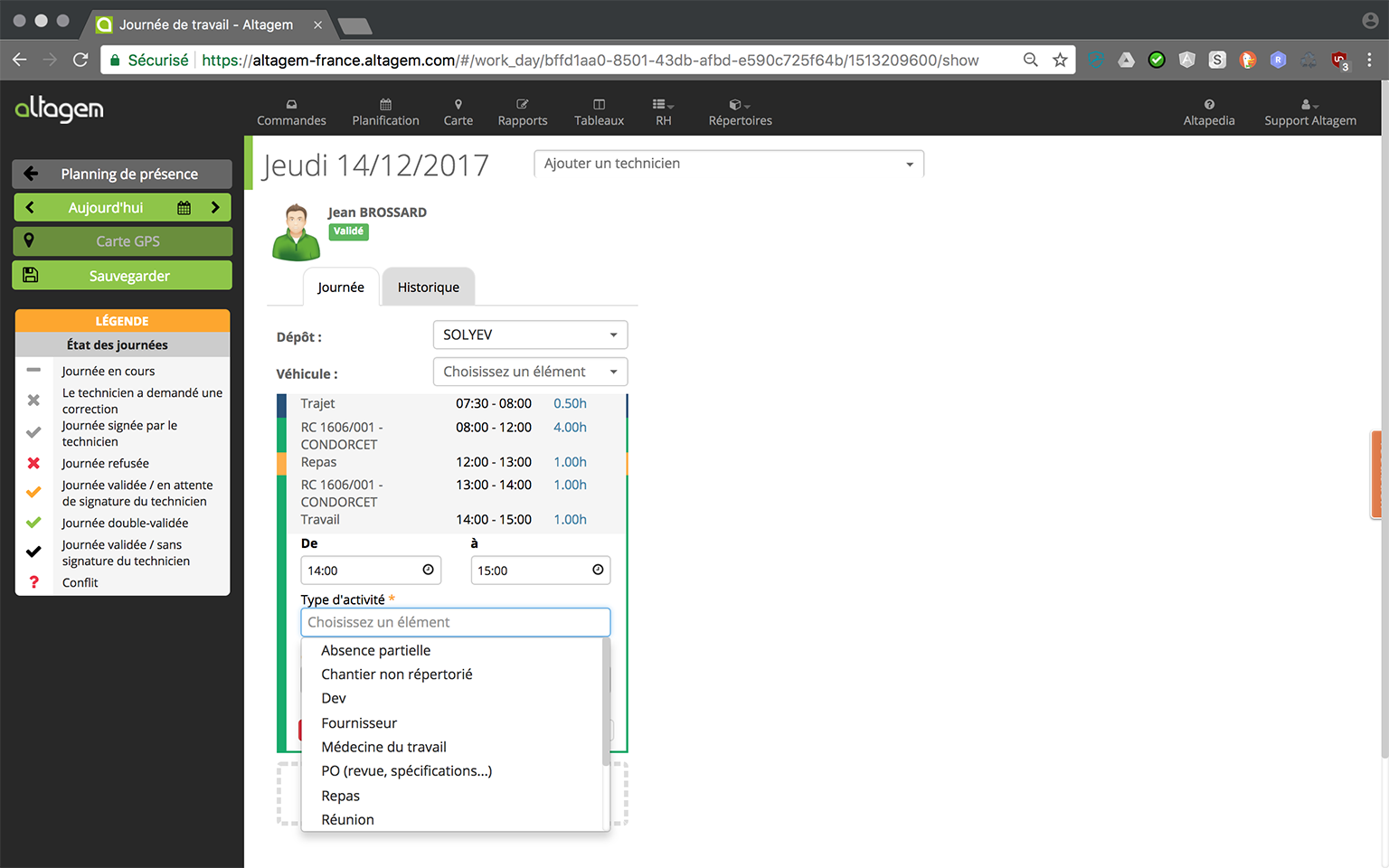
Sélectionnez ensuite le motif de l’absence et les horaires
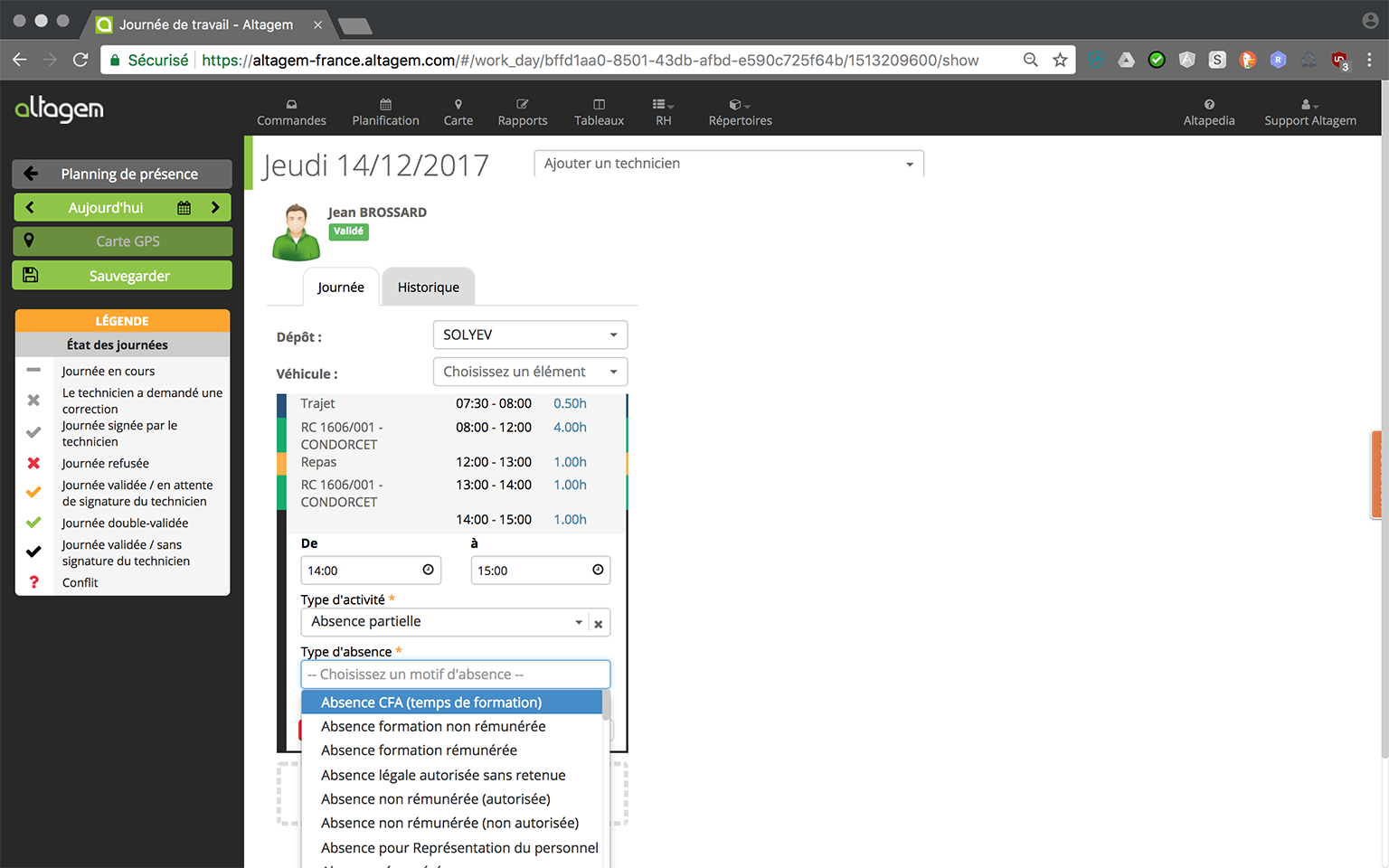
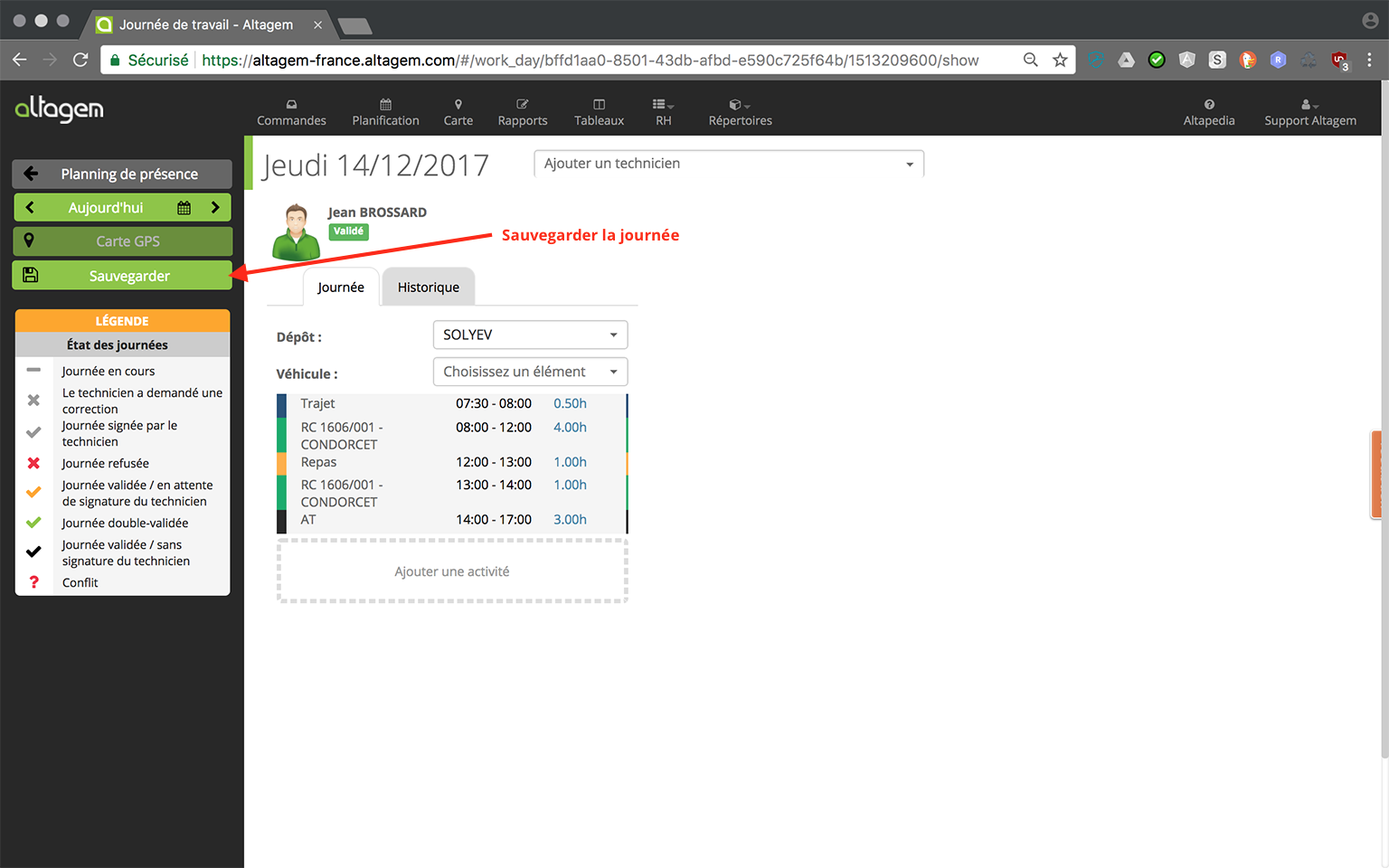
Vous pouvez alors appliquer la modification, puis sauvegarder la journée
 |
|
| La journée du technicien n’est pas terminée, le déclaratif n’est pas clôturé.
ce que doit faire le technicien ce que doit faire l’administrateur |
|
 |
|
| Le technicien a clôturé sa journée. Il a approuvé son déclaratif et l’a signé.
ce que doit faire le technicien ce que doit faire l’administrateur |
|
 |
|
| Le technicien a clôturé sa journée. Il a signalé une anomalie dans le déclaratif. L’administrateur doit procéder à une vérification des données et les corriger le cas échéant. ce que doit faire le technicien ce que doit faire l’administrateur |
|
 |
|
| L’administrateur n’a pas validé le déclaratif. La journée va repartir sur la tablette pour que le technicien puisse modifier les données ou se justifier.
ce que doit faire le technicien ce que doit faire l’administrateur |
|
 |
|
| La journée a été corrigée et validée par l’administrateur. Le technicien doit contre-signer.
ce que doit faire le technicien ce que doit faire l’administrateur |
|
 |
|
| La journée a été validée à la fois par l’administrateur et par le technicien.
ce que doit faire le technicien ce que doit faire l’administrateur |
|
 |
|
| La journée a été validée par l’administrateur et ne partira pas pour contre-signature du technicien.
ce que doit faire le technicien ce que doit faire l’administrateur |
|