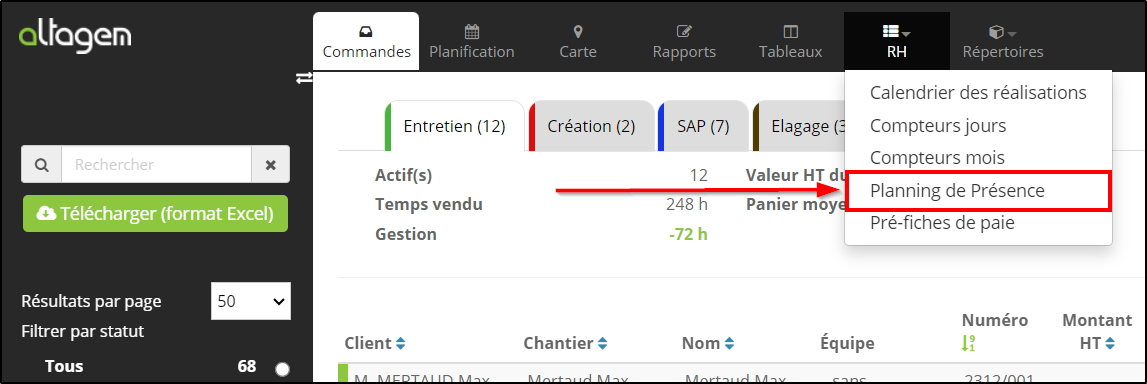
Se rendre dans l’onglet R.H et cliquer sur planning de présence.
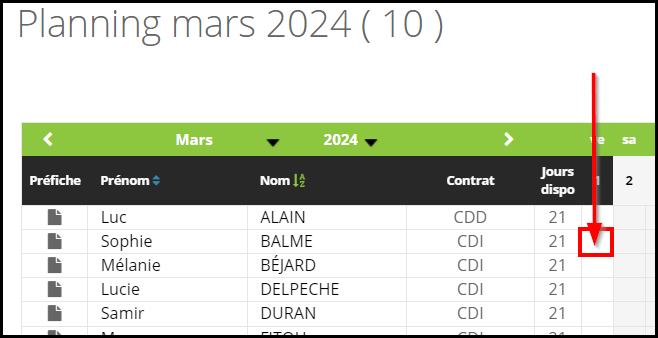
Cliquer sur la case souhaitée correspondant au jour et à l’opérateur souhaité (ici le 01/03 pour Sophie Balme)
Saisie de la journée :
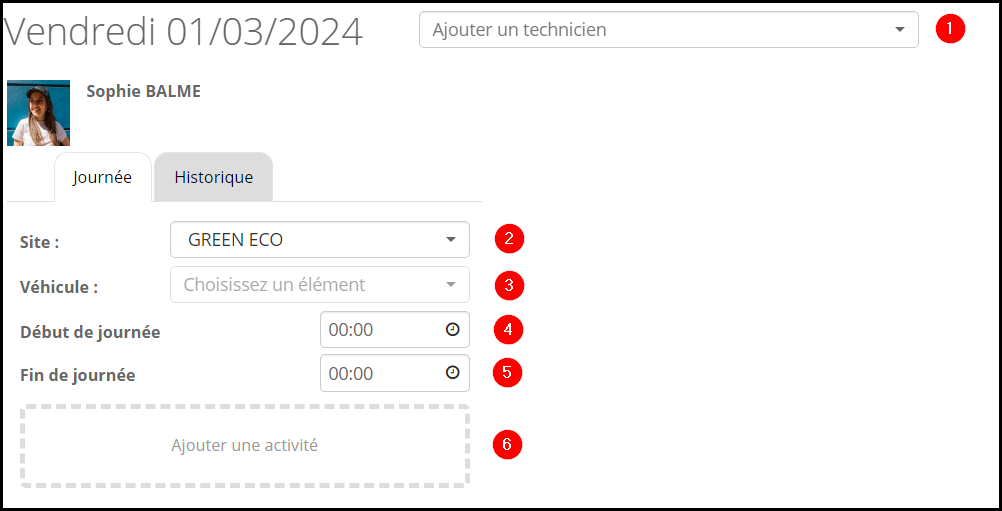
1 – Ajouter les autres membres de l’équipes
2 – Contrôler le site de départ et le modifier si nécessaire (important pour le calcul des MG si vous avez opté pour le module RH)
3 – Attribution d’un véhicule (facultatif)
4/5 – Heure de début et de fin de journée
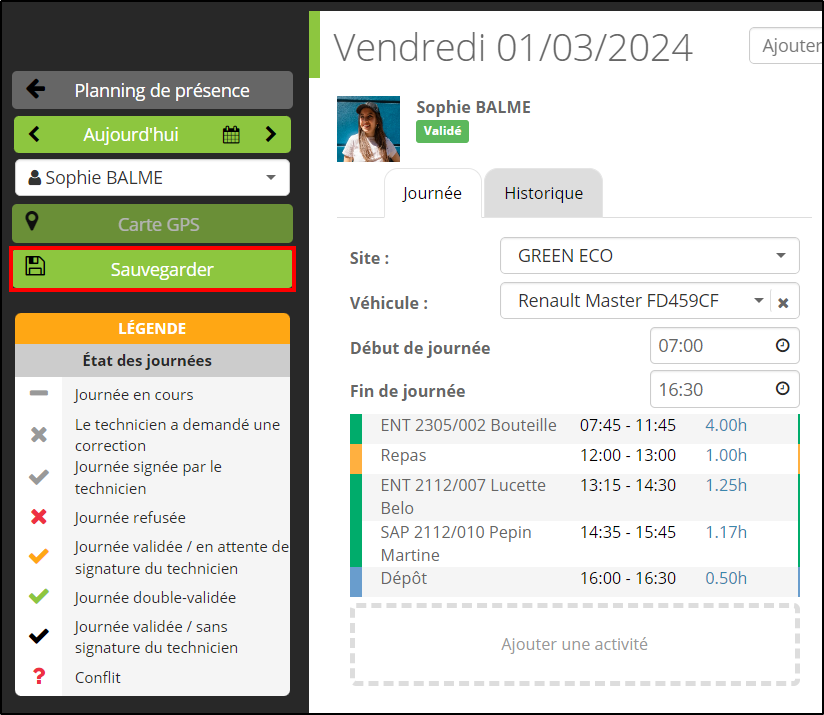
6 – Ajout de toutes les activité des la journée.
Ajout des activité :
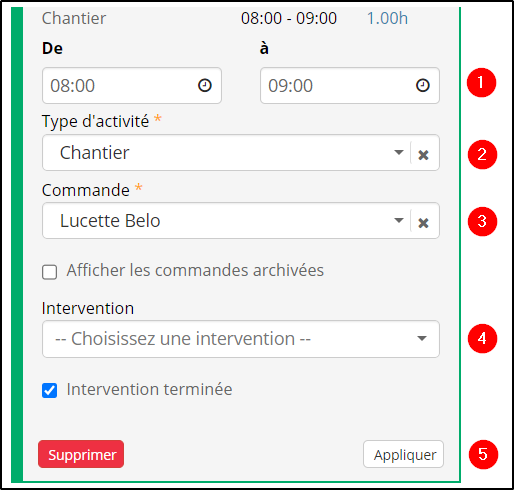
1 – Définir la plage horaire de l’activité
2 – Choix du type d’activité dans le menu déroulant
3 – Choix de la commande (uniquement pour l’activité chantier), attention à bien sélectionner la commande souhaitée.
4 – Rattacher l’activité à une intervention planifiée (uniquement pour l’activité chantier)
5 – Appliquer
Renouveler l’opération en saisissant l’onglet ajouter une activité, de manière à compléter une journée complète.
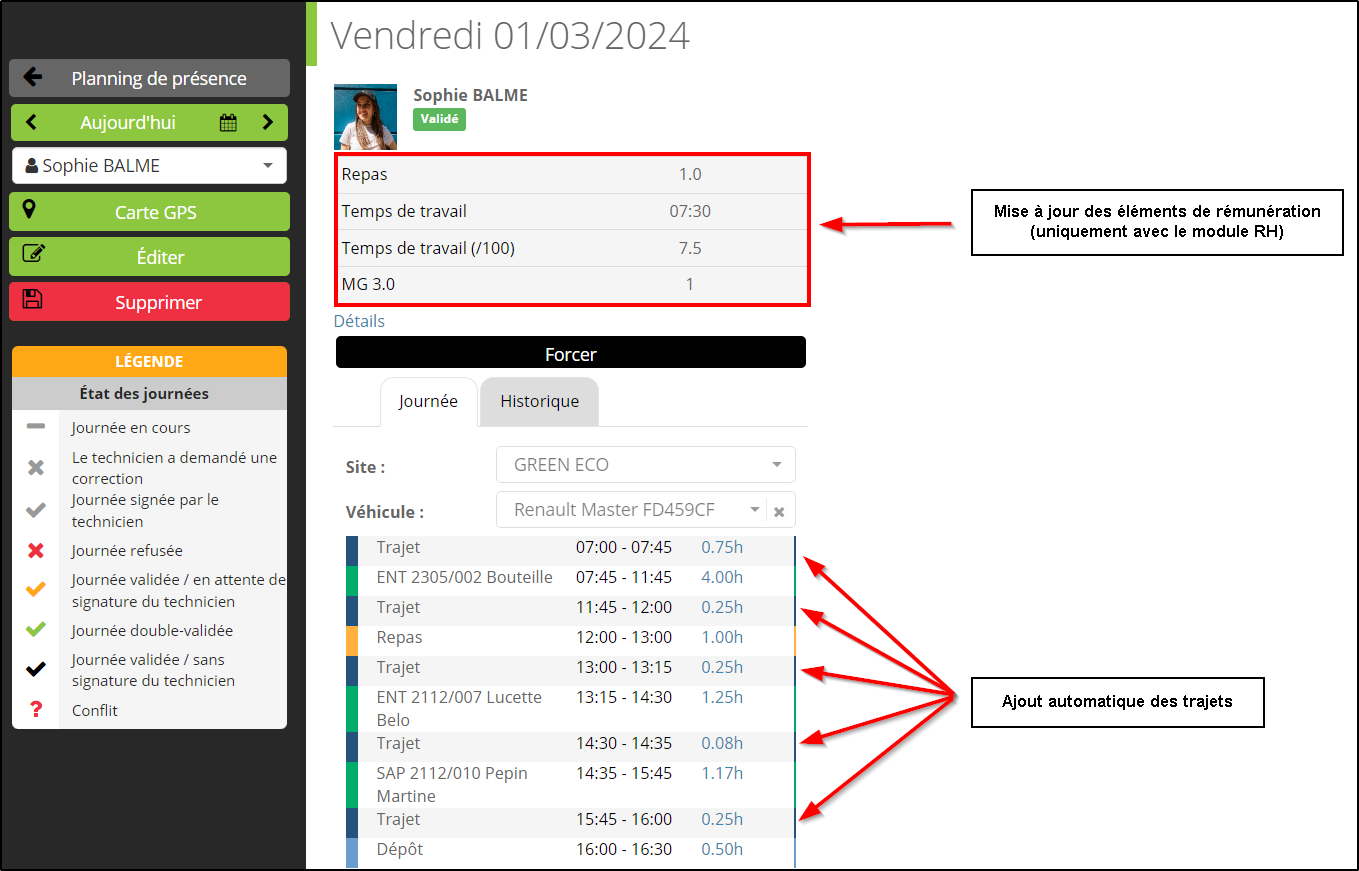
Vous n’avez pas à saisir les trajets, ils seront automatiquement créés entre chaque activité au moment de la sauvegarde. Retenez que chaque intervalle entre 2 activités est considéré comme un trajet.
Avant sauvegarde :
Après sauvegarde :
]]>
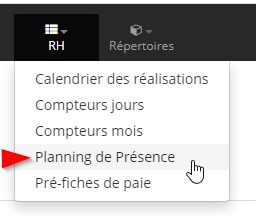
Il faut commencer par le déclaratif du technicien. Rendez-vous dans RH / Planning de présence.
Sélectionner la journée du technicien pour laquelle vous souhaiter créer un rapport souhaitée. Exemple Pierre Antoine, le 1 Avril.
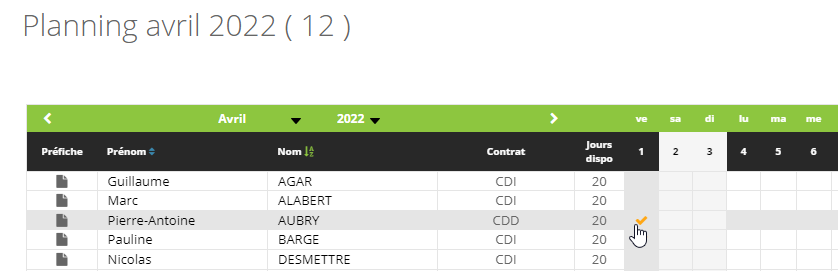
Lorsqu’un rapport a été fait au cours de l’intervention on le voit grâce à une icone de fichier
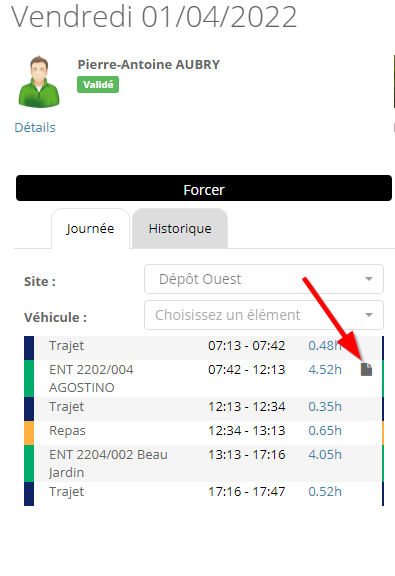 Dans cet exemple on constate que le rapport n’a pas été fait pour le 2eme chantier de la journée.
Pour le créer le rapport, positionner votre souris sur le « + » sur la droite du chantier
Cliquer sur le « + » pour ajouter le rapport

Sur le côté apparait une interface d’édition de rapport:
Sectionner le modèle de rapport souhaiter
Compléter le rapport
Sauvegarder en fin saisie.
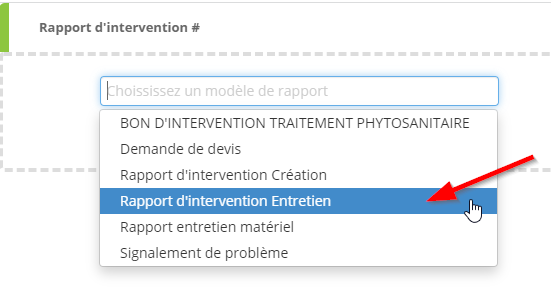
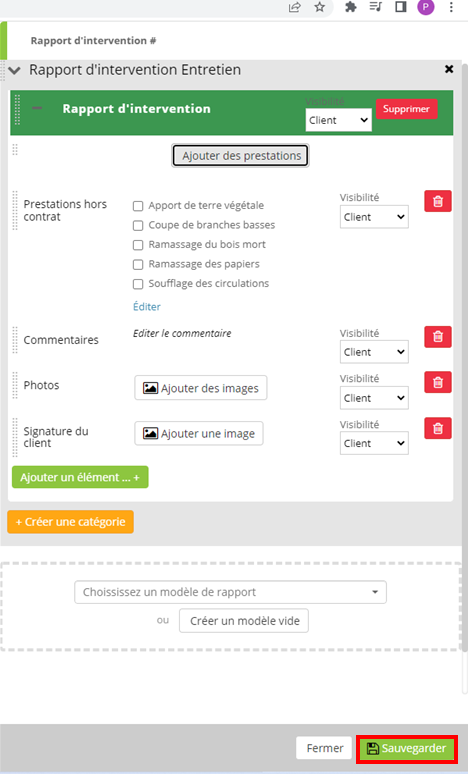
Vous venez de créer un rapport d’activité à postériori.
Vous trouverez le rapport dans l’onglet « Rapports » afin de le faire parvenir à votre client.
]]>
Elle vous permet de consigner, de suivre et de partager sur le terrain les différentes habilitations, certifications et permis de votre personnel technique.
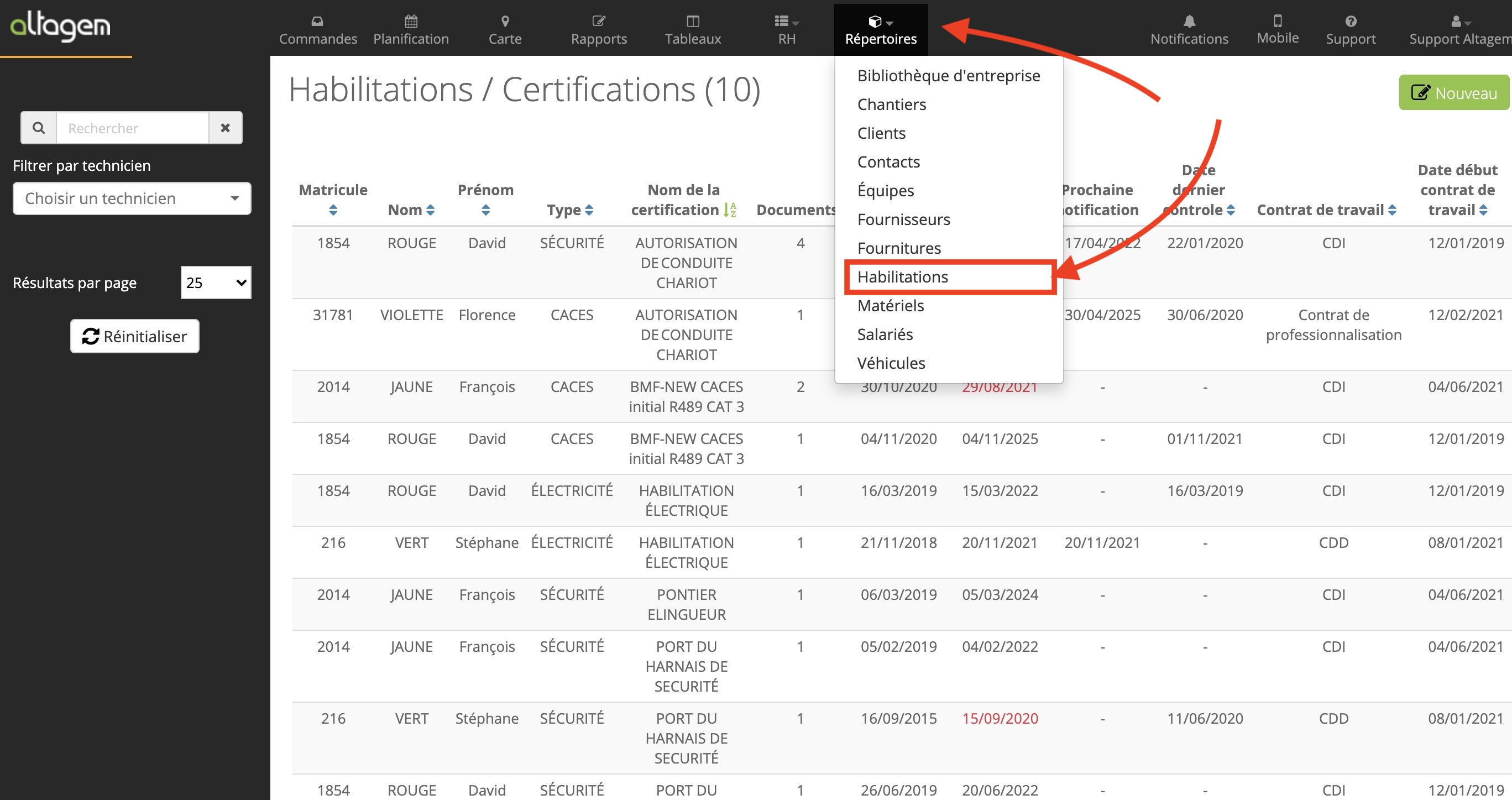
La fiche habilitation
Une fois dans l’interface, cliquer sur le bouton « Nouveau » en haut à droite pour créer votre première fiche habilitation.
Saisissez le nom (par ex : AUTORISATION DE CONDUITE CHARIOT)
Puis le type (par ex : SÉCURITÉ)
Vous pouvez ajouter la date de délivrance et la date de fin de validité
Vous pourrez consigner plusieurs dates pour les contrôles en bas de fiche
Affectez cette habilitation à un salarié puis cliquez sur « Appliquer » pour sauvegarder votre fiche.

Le tableaux des habilitation
Le tableau affichera l’ensemble des habilitations de votre personnel. Vous pouvez bien sûr chercher par salarié, par type d’habilitations (par exemple « CACES »), trier par date de renouvellement, etc.

Les notifications
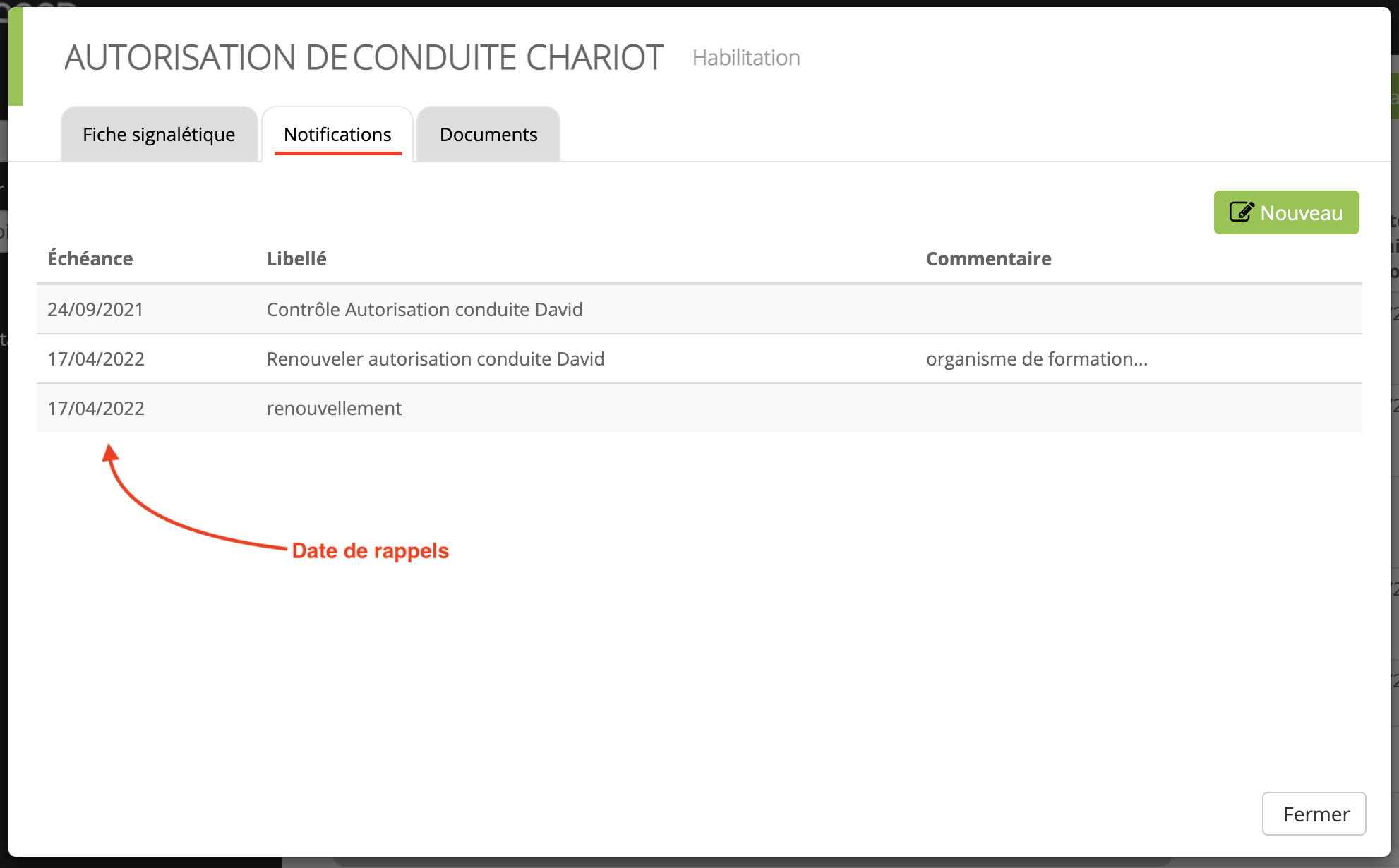
Chaque fiche habilitation contient un onglet Notification pour créer des alertes à date. Pour ajouter une notification cliquez sur « Nouveau » puis remplissez les champ et créer la notification.
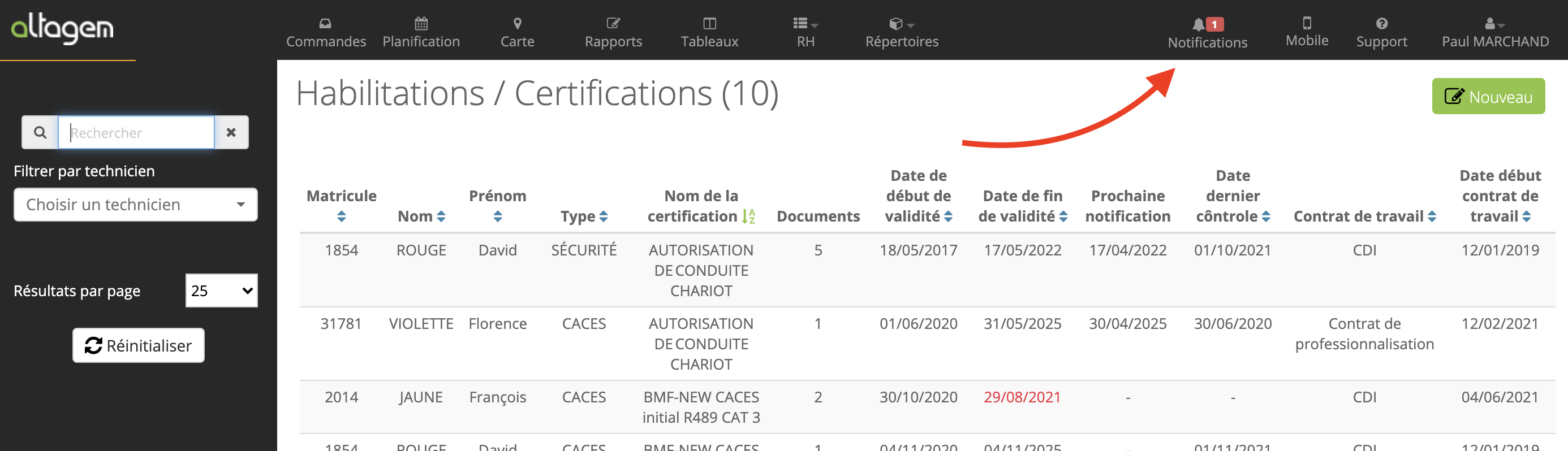
Les notifications apparaissent dans la « cloche » en haut du logiciel
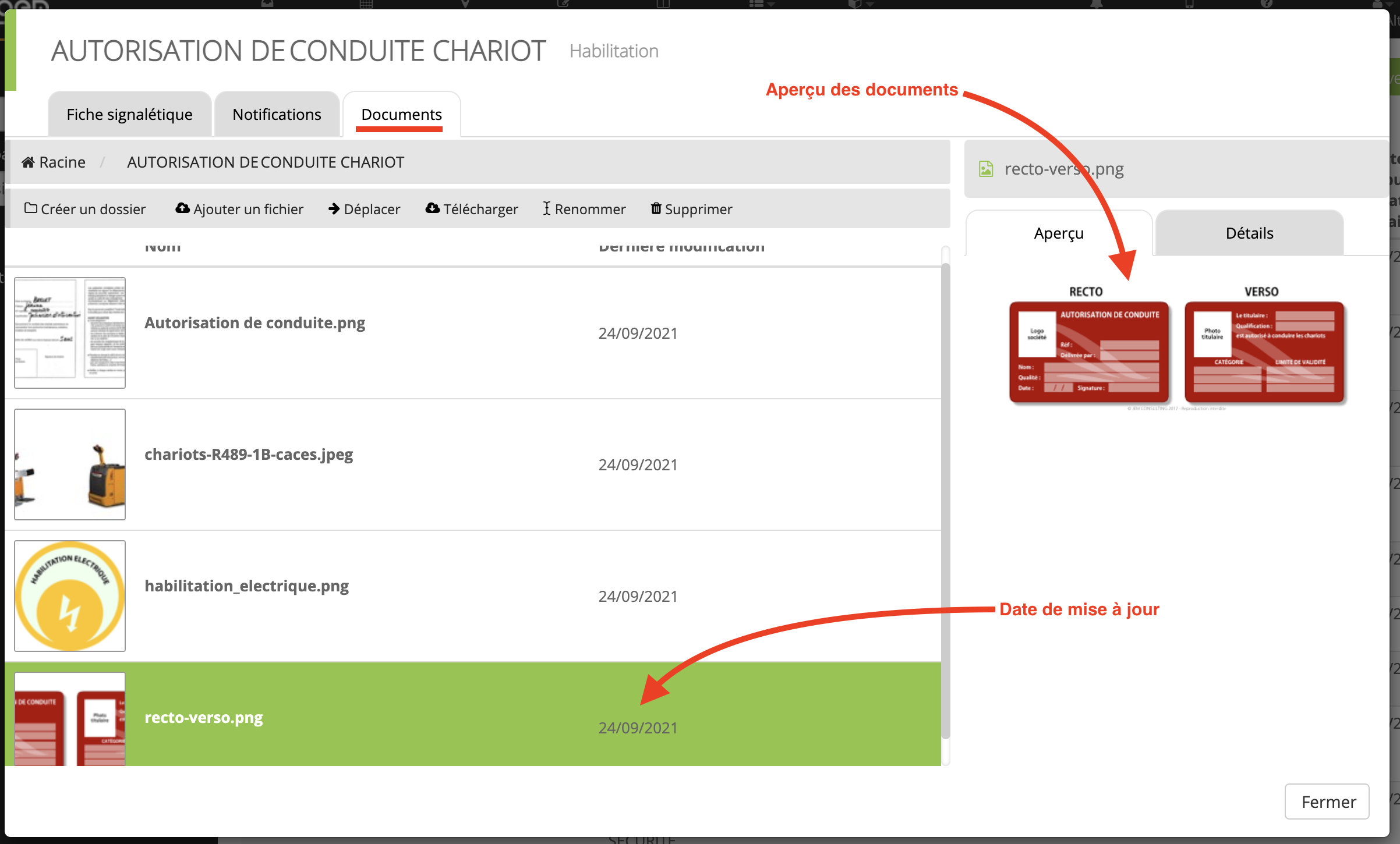
Les documents
Vous pouvez joindre un ou plusieurs documents à chaque habilitation.
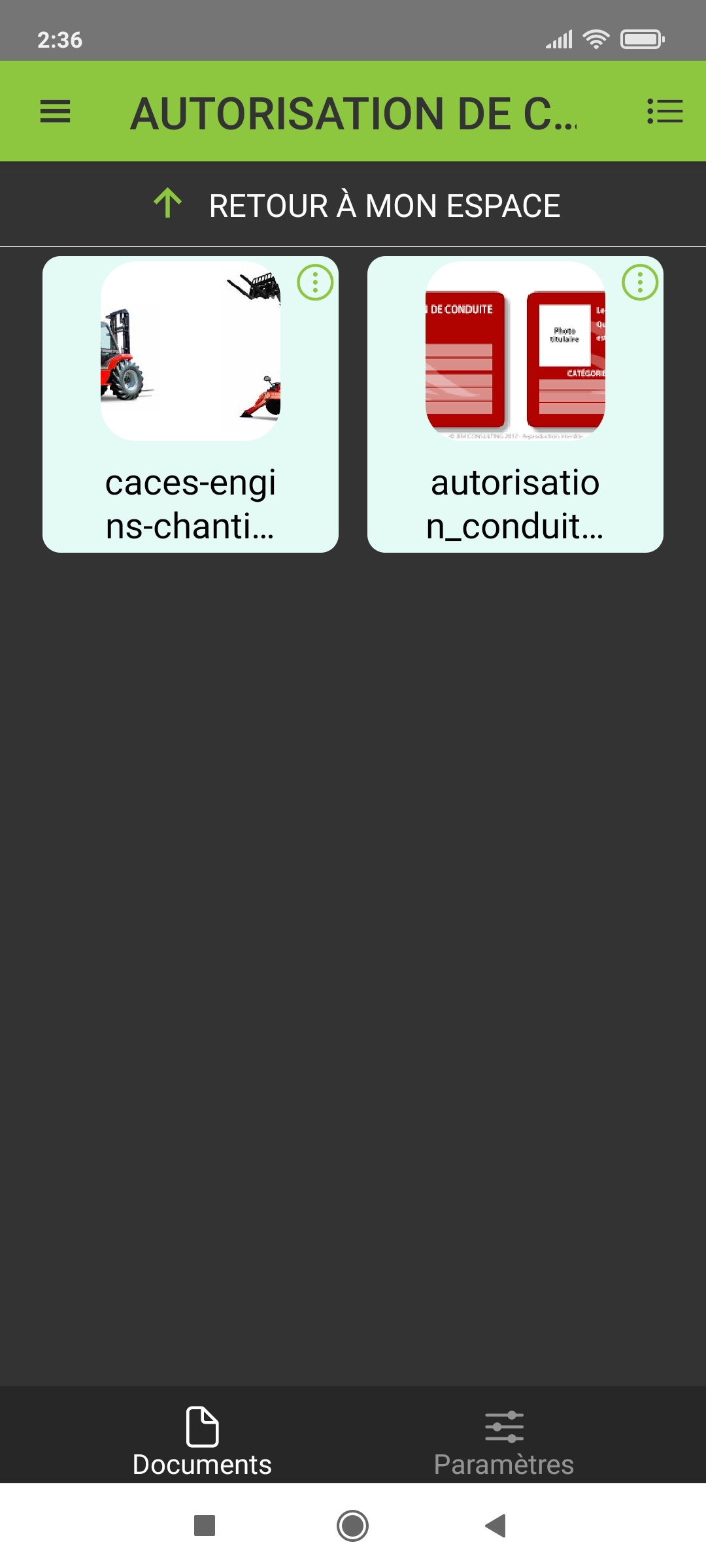
Ces documents seront partagés sur les téléphones des équipes.
- Information de planification
- Rapport d’intervention
- Préfiches de paie ( ✅Nouveau : disponible depuis la création de la fonction d’envoi de
préfiches aux salariés )
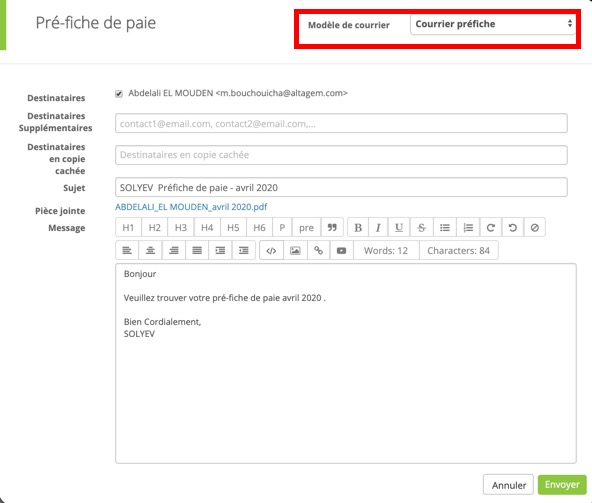
 Pour chaque modèle de courrier, il est désormais possible de créer plusieurs versions, en désignant celle que vous souhaitez utiliser par défaut .
- Lors de l’envoi du rapport d’intervention vous aurez ainsi la possibilité de changer la version du courrier qui sera reçue par votre client ( voir capture d’écran )

- Lors de l’envoi de l’information de planification vous aurez la possibilité de changer la version du courrier qui sera reçue par le client ( voir capture d’écran )

- Lors de l’envoi d’une préfiche de paie, vous aurez la possibilité de changer la version du courrier qui sera reçue par le salarié ( voir capture d’écran )
]]>
- Choisir une préfiche de paie.
- Cliquer sur la flèche à côté du bouton aperçu
- Choisir « Envoyer la préfiche au salarié »

⚠️Attention : Il est nécessaire que l’adresse email du salarié soit saisie, si ce n’est pas le cas, la fonction ne sera pas active dans le menu.
Pour rappel : Pour renseigner l’adresse email d’un technicien :
- Aller dans le menu Répertoire.
- Choisir un salarié.
- Cliquer sur éditer.
- Au niveau de l’email cliquer sur « Ajouter »

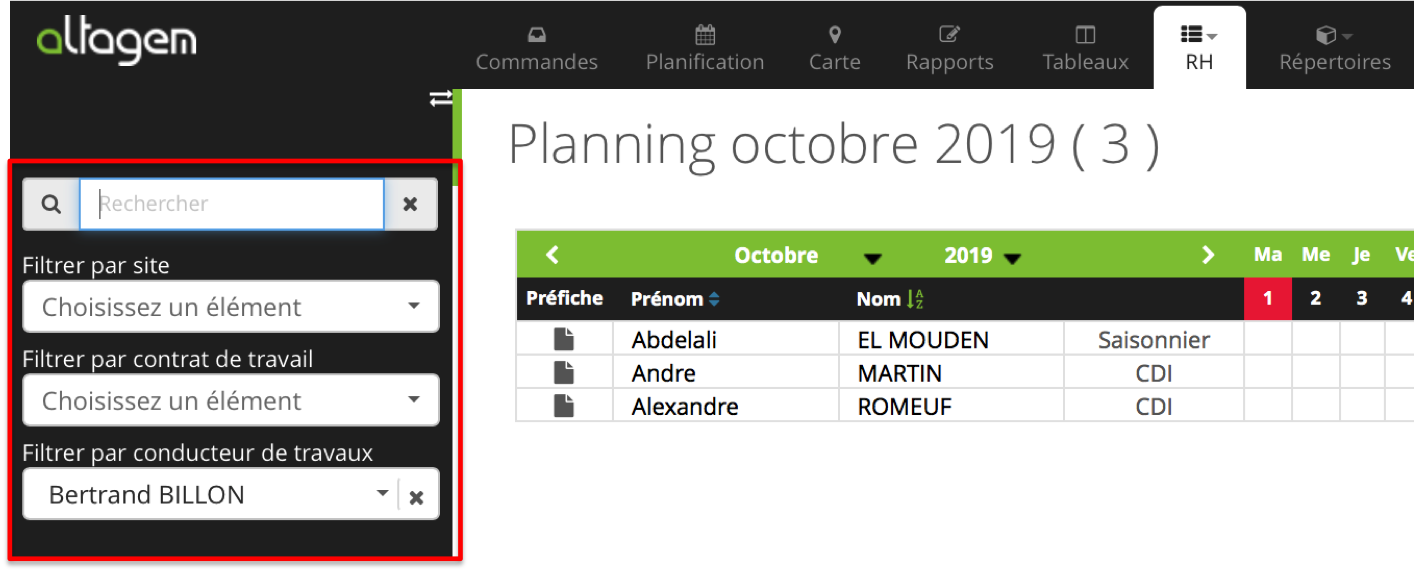
– Dépôt
– Type de contrat de travail (CDI, Intérimaires, etc.)
– Conducteur de travaux
Pour se faire, choisir votre filtre à partir des menus déroulants à gauche de l’écran.
Le logiciel Altagem, permet aux sociétés de paysagiste, de calculer le temps de travail de leurs techniciens terrain à partir de données qui remontent directement du terrain via une application smartphone utilisée par le technicien sur chantier.
Le logiciel permet également d’établir les pré-fiches de paie à partir de données fiables remontées par l’application smartphone.
Dans ce tutoriel, vous allez découvrir comment fonctionne cette partie gestion des ressources humaines sur l’interface bureau Altagem.
]]>Aller dans RH / Planning de présence
Sélectionner la journée à modifier
Éditer la journée (bouton « Éditer » barre latérale à gauche)
Cliquer sur la ligne « Chantier non répertorié » à modifier
Dans le panneau qui s’ouvre changer le Type d’activité de « Chantier non répertorié » à « Travail »
Sélectionner la bonne commande dans le sélecteur qui apparait
Faire appliquer
Faire sauvegarder la journée (bouton « Sauvegarder » barre latérale à gauche)
À partir du rapport
aller dans l’onglet « Rapports »
sélectionner « Autres rapports d’activité »
cliquer sur un rapport « Chantier non répertorié »
à côté du bouton « Édition du rapport », dans le menu déroulant, cliquer sur « Afficher la journée liée »
modifier la journée
Rendez-vous dans le planning de présence
Sélectionnez sur la journée à vérifier en cliquant sur la bonne intersection (technicien / jour)
Vous voyez alors le déclaratif.
Cliquez sur le bouton « Carte GPS » en haut à gauche.
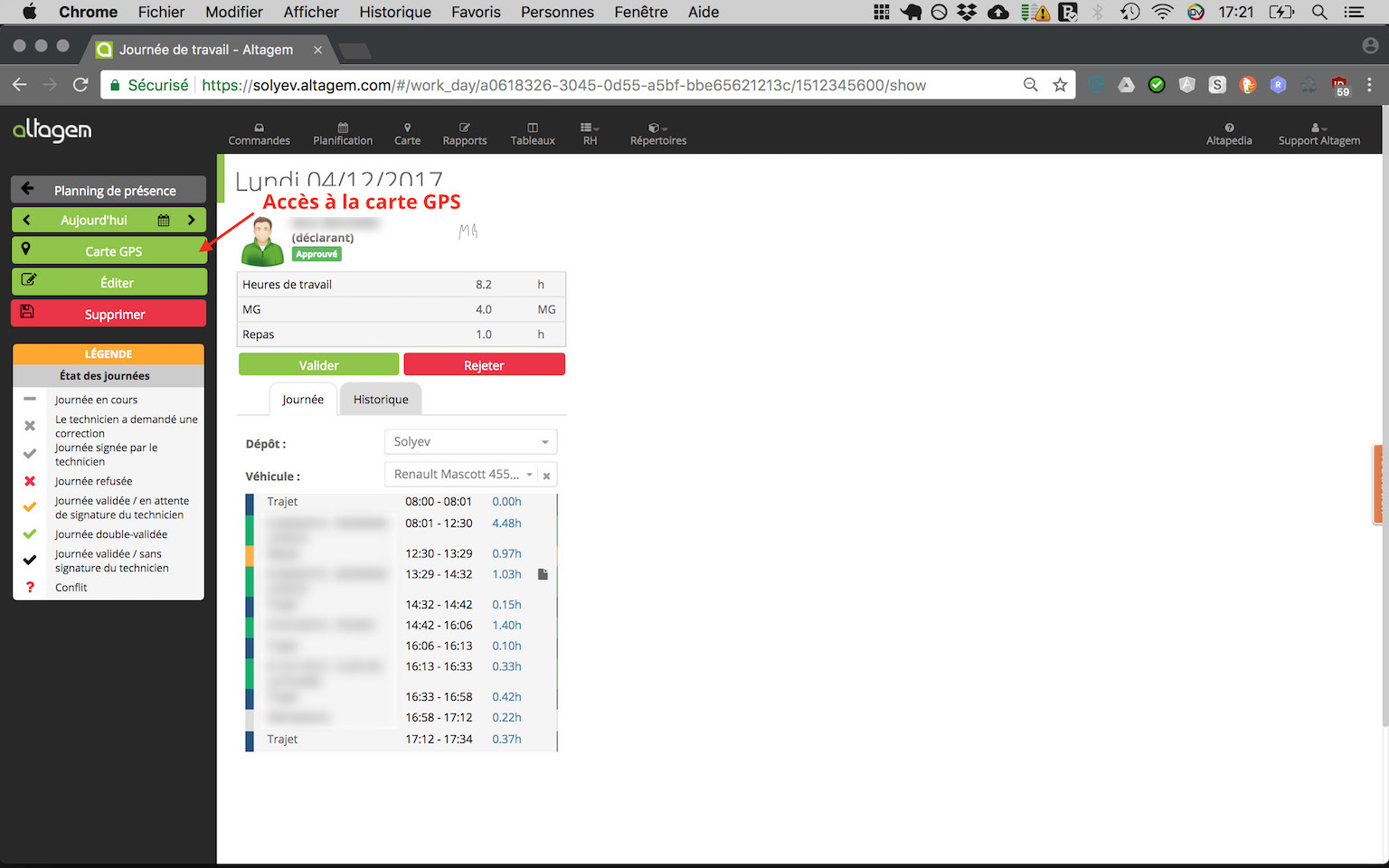
La carte s’affiche.
Déplacez le curseur de temps pour vous positionner en fin ou en début de chantier (voir capture d’écran)

Si vous mettez la souris sur un point de la trace, l’heure exacte de passage à ce point s’affiche.
]]>Validation d’une journée
côté terrain
Le technicien déclare une journée.
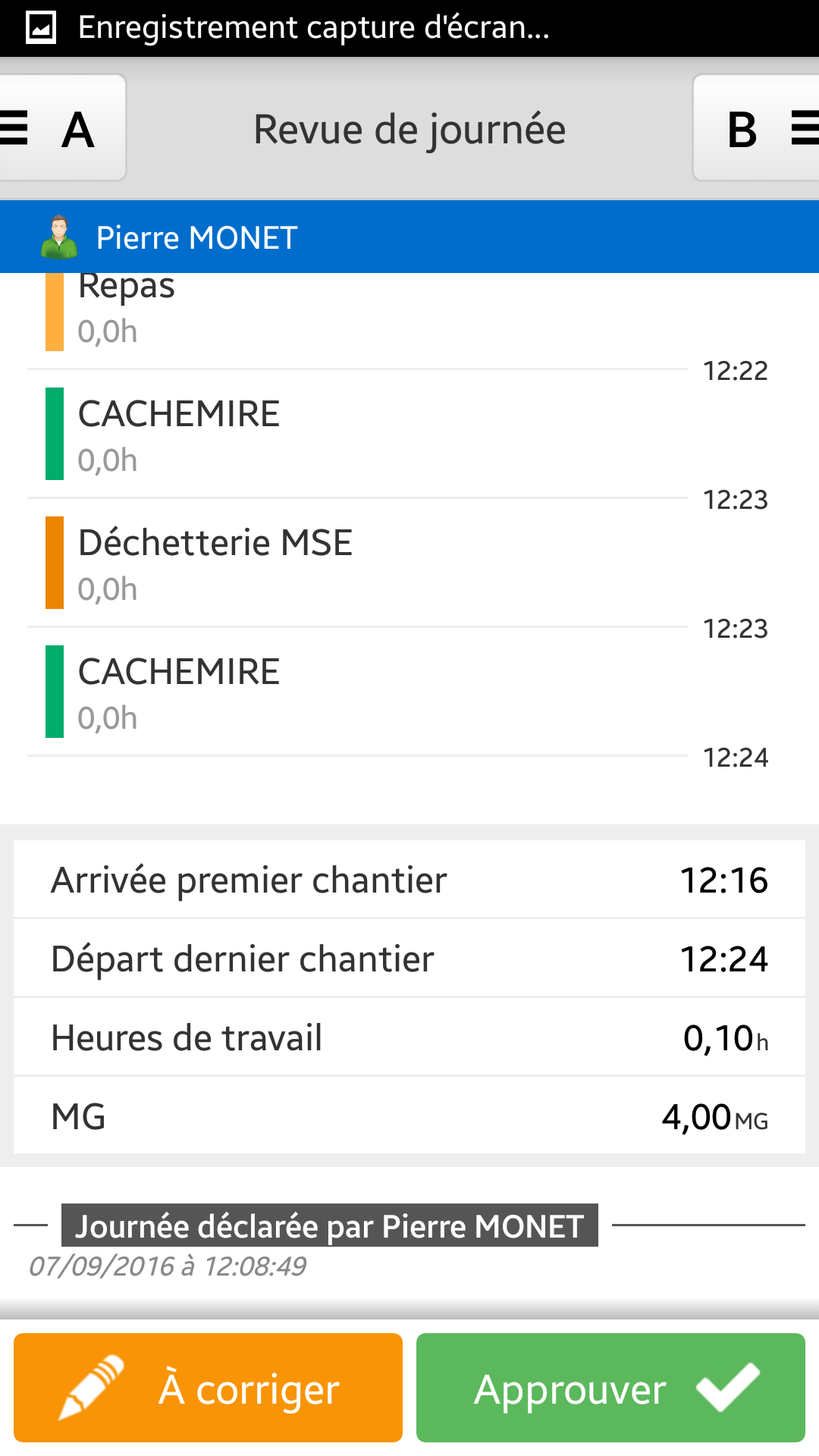
En fin de journée, l’application mobile affiche un récapitulatif des activités déclarées ainsi que les différents compteurs d’heures – temps de travail, panier, etc.
Si le déclaratif est conforme, le technicien signe sa journée en cliquant sur le bouton ‘Approuver’.
|
en savoir plus : fin de journée du technicien
côté bureau
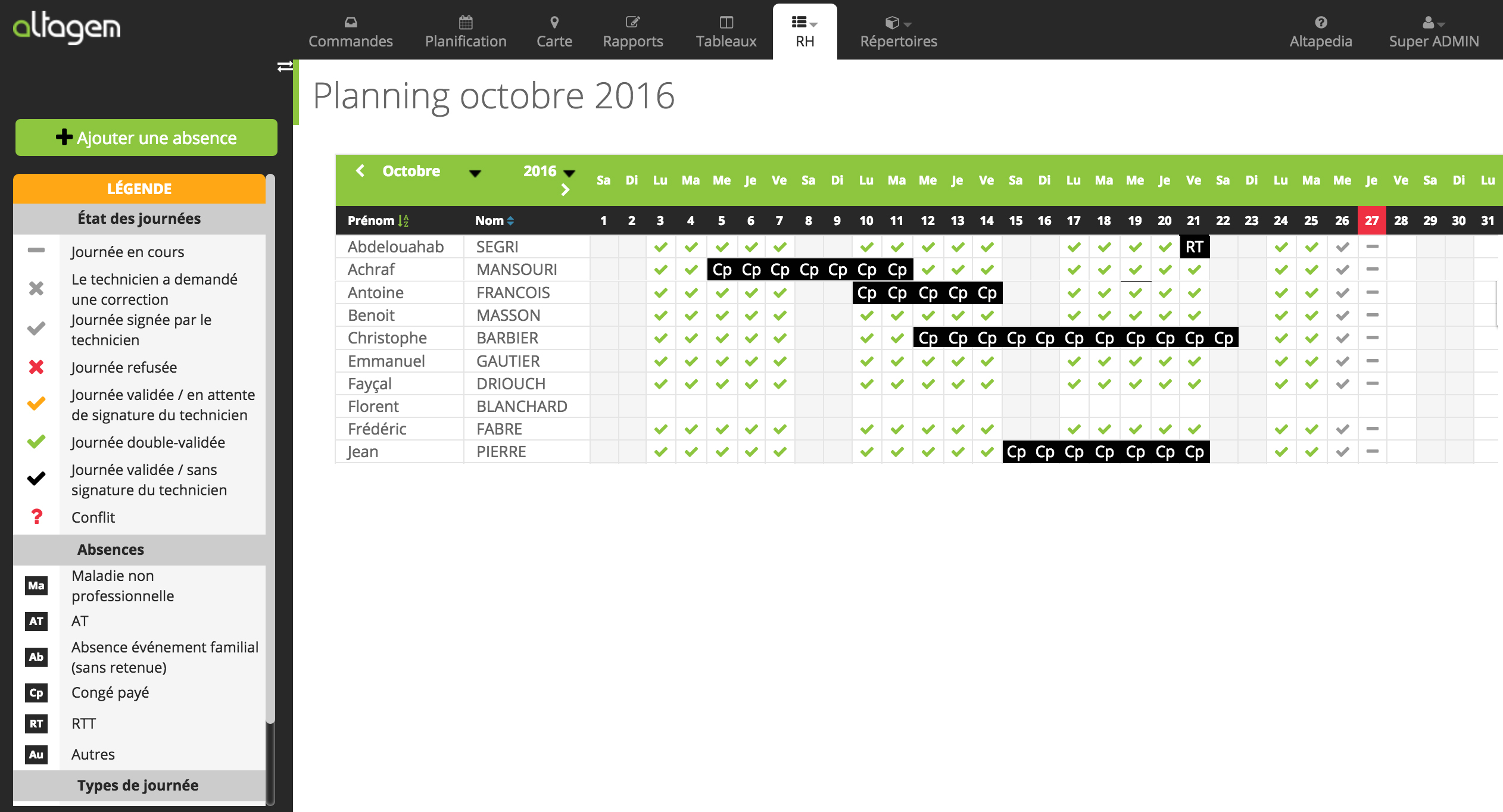
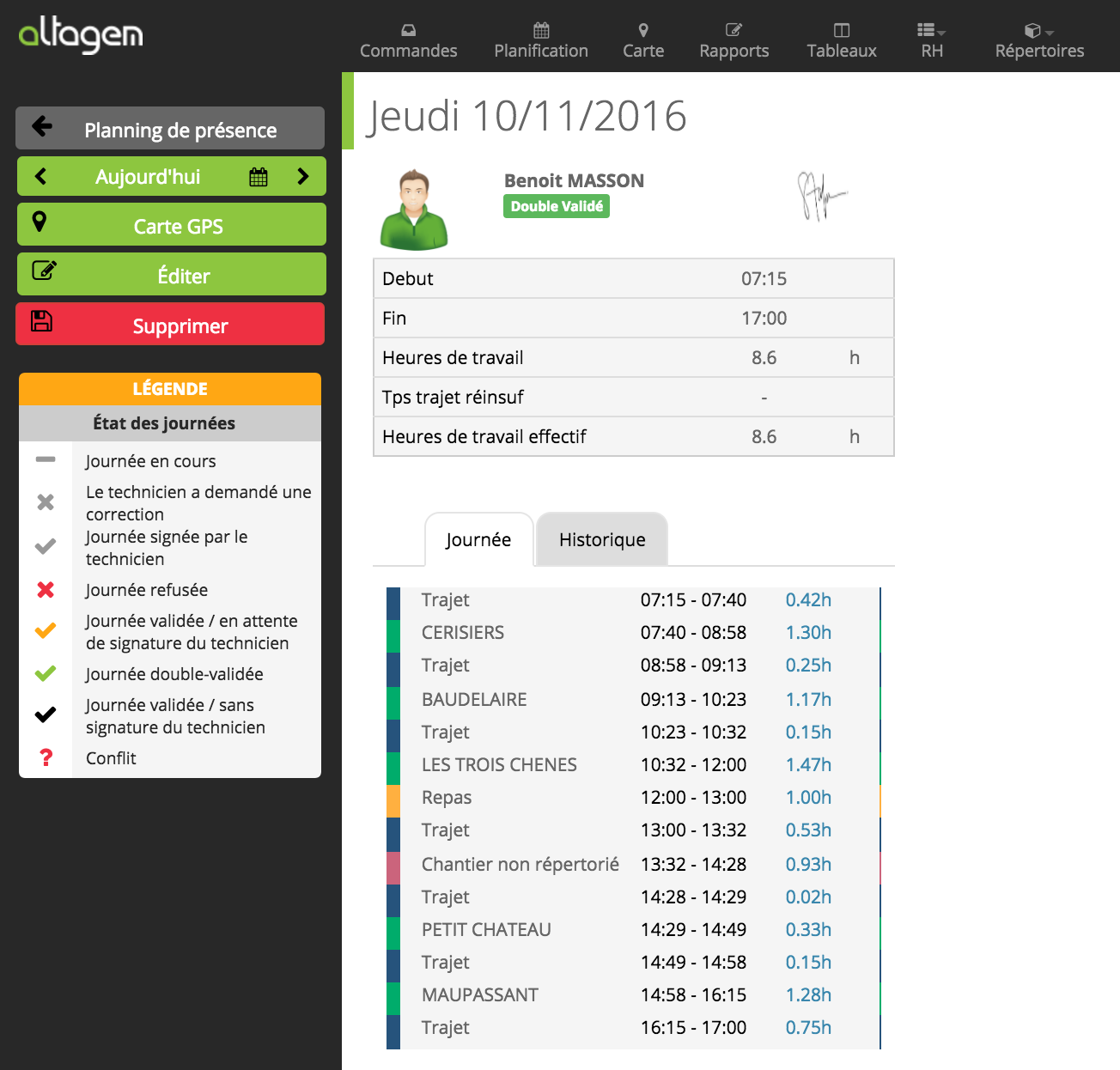
Une interface permet au conducteur de travaux de vérifier puis de valider la journée.
|
|
en savoir plus : Planning de présence – Saisir / Modifier une journée
Le déclaratif est donc double-validé au fur et à mesure, de façon à faciliter l’édition des fiches de paie.
Correction de journée
côté terrain
Le technicien ne peut pas corriger lui-même sa journée.
Il en fait la demande dans le récapitulatif de sa journée grâce au bouton ‘À corriger’.
Il saisit alors un commentaire pour aider le conducteur de travaux.
|
|
côté bureau
Le conducteur de travaux peut modifier la journée dans l’interface dédiée.
|
|
en savoir plus : Planning de présence – Saisir / Modifier une journée
côté terrain
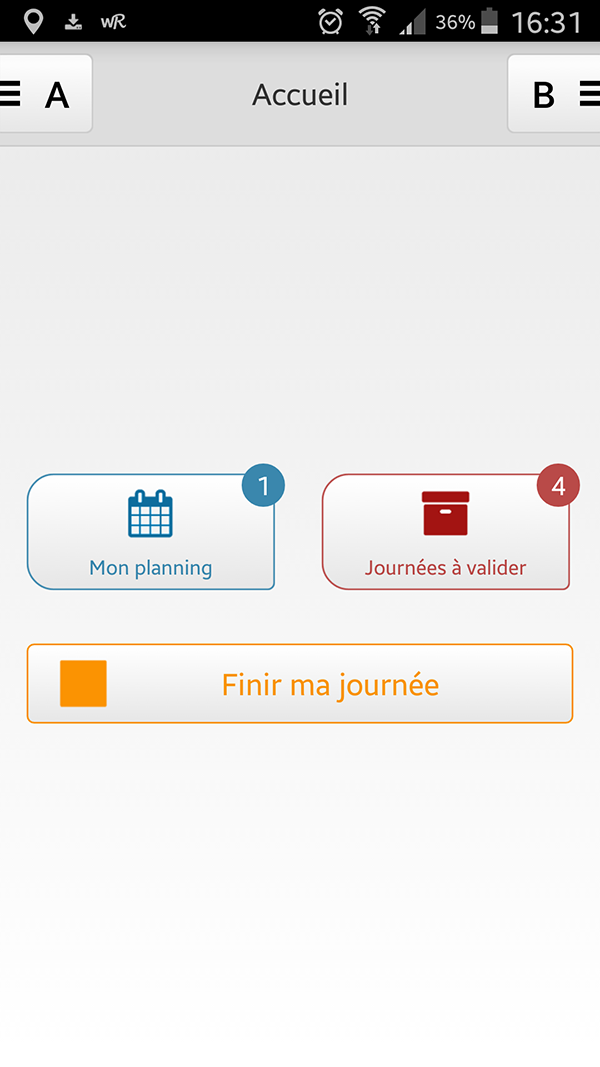
Les journées modifiées sont renvoyées sur le téléphone. Le technicien doit signer la journée corrigée.
|
en savoir plus : Journées à valider
]]>