Elle vous permet de consigner, de suivre et de partager sur le terrain les différentes habilitations, certifications et permis de votre personnel technique.
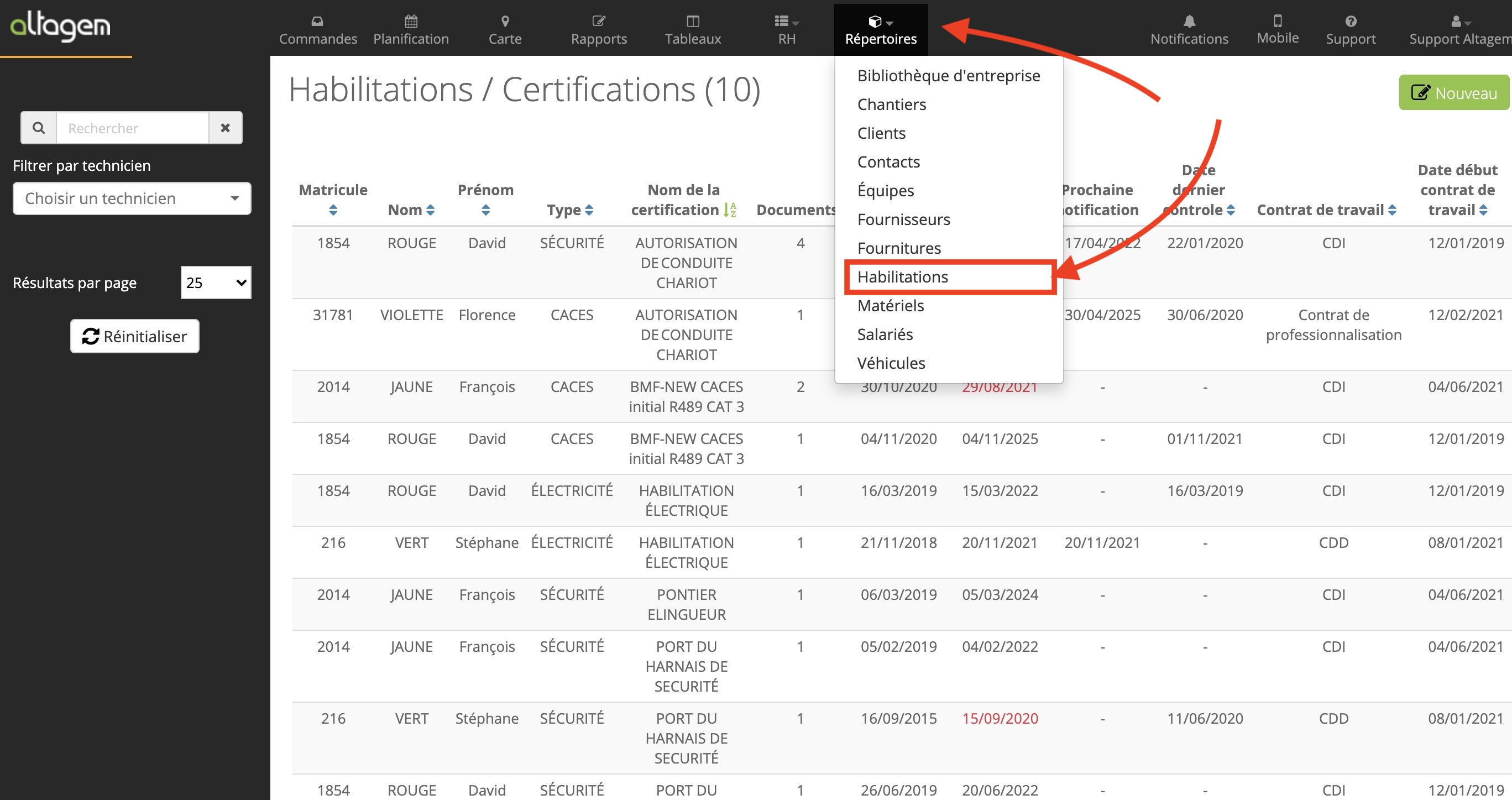
La fiche habilitation
Une fois dans l’interface, cliquer sur le bouton « Nouveau » en haut à droite pour créer votre première fiche habilitation.
Saisissez le nom (par ex : AUTORISATION DE CONDUITE CHARIOT)
Puis le type (par ex : SÉCURITÉ)
Vous pouvez ajouter la date de délivrance et la date de fin de validité
Vous pourrez consigner plusieurs dates pour les contrôles en bas de fiche
Affectez cette habilitation à un salarié puis cliquez sur « Appliquer » pour sauvegarder votre fiche.

Le tableaux des habilitation
Le tableau affichera l’ensemble des habilitations de votre personnel. Vous pouvez bien sûr chercher par salarié, par type d’habilitations (par exemple « CACES »), trier par date de renouvellement, etc.

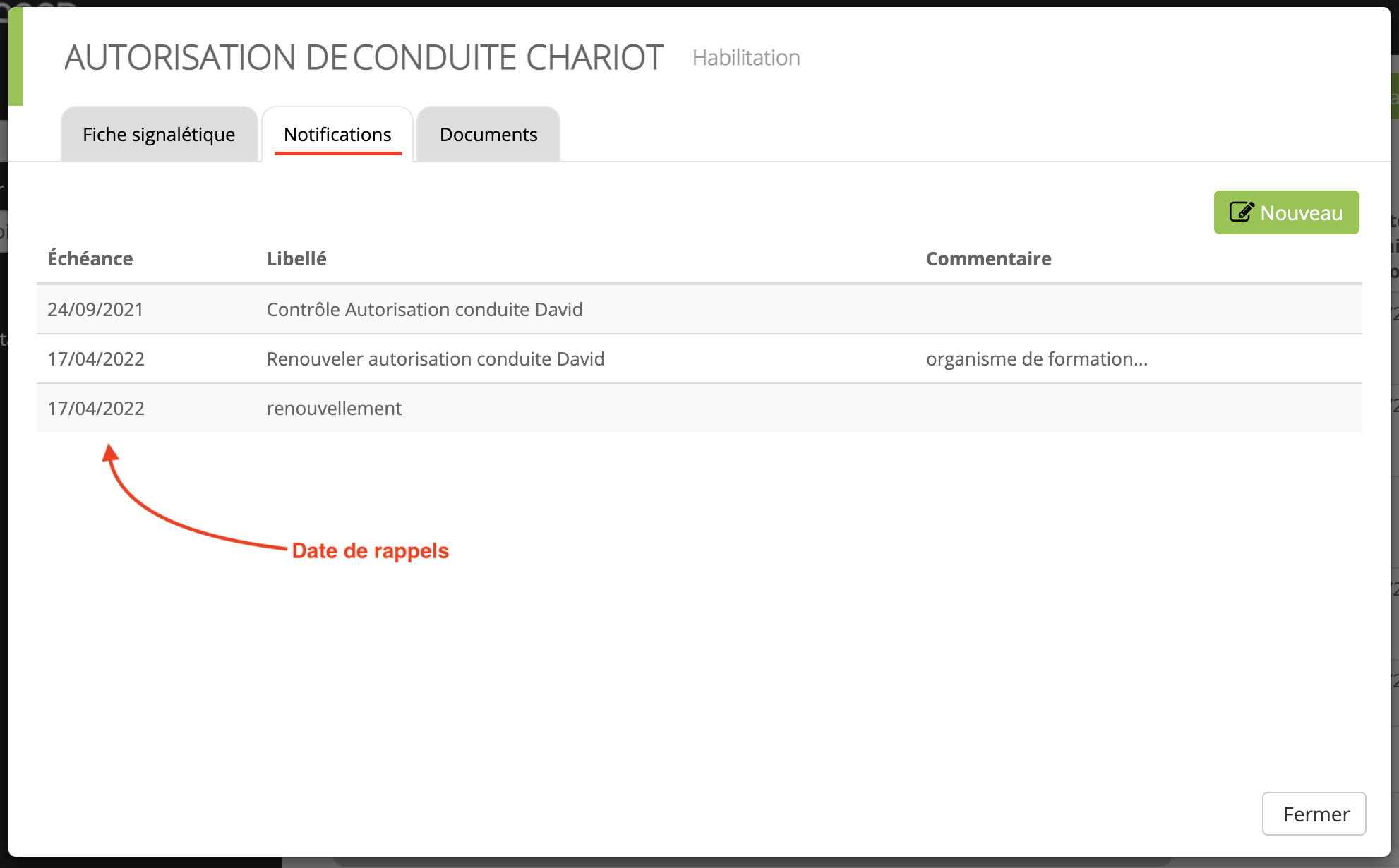
Les notifications
Chaque fiche habilitation contient un onglet Notification pour créer des alertes à date. Pour ajouter une notification cliquez sur « Nouveau » puis remplissez les champ et créer la notification.
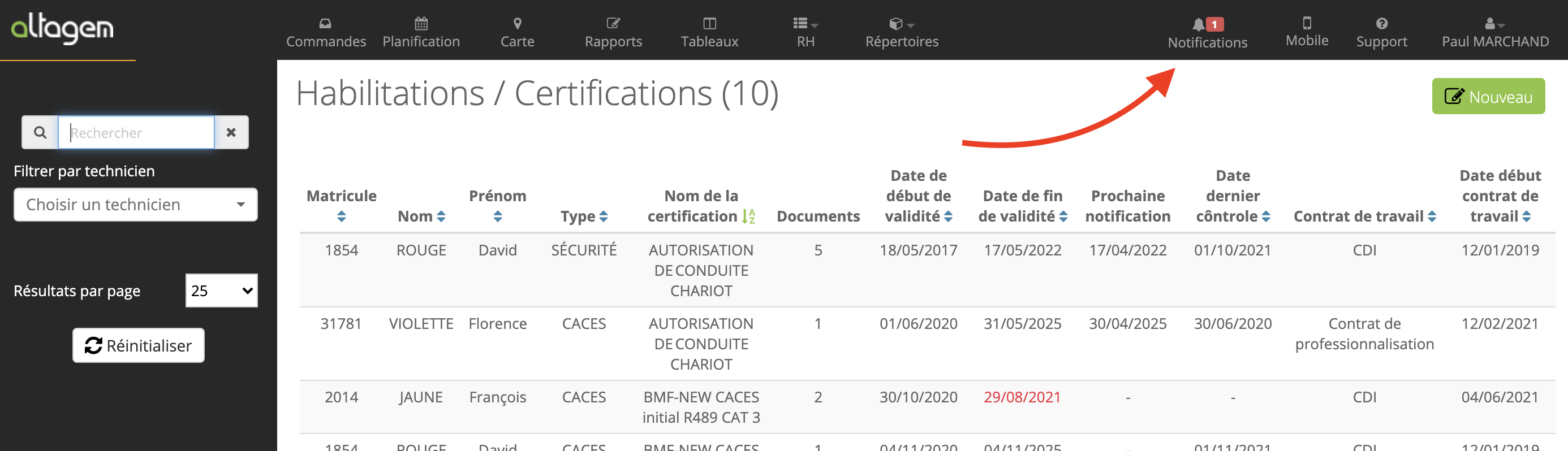
Les notifications apparaissent dans la « cloche » en haut du logiciel
Les documents
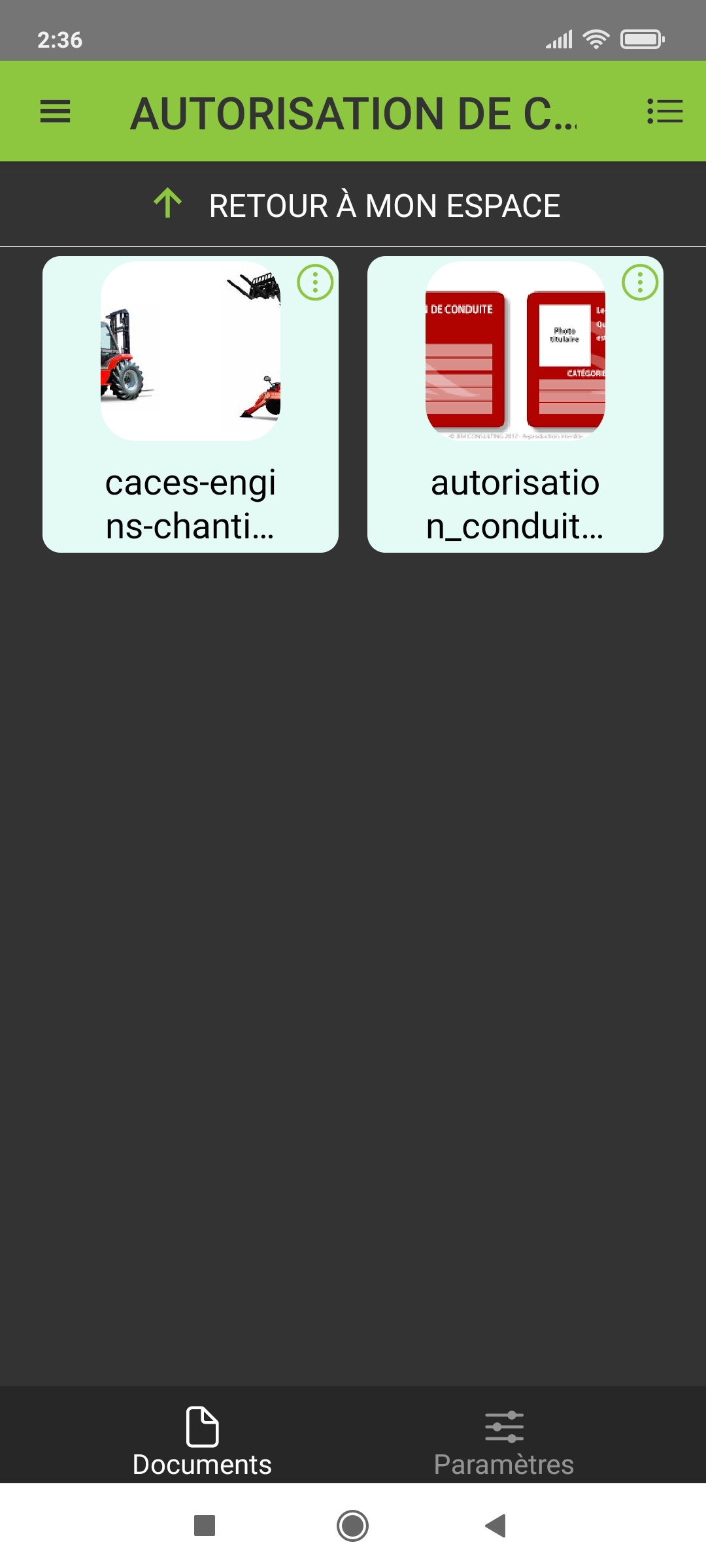
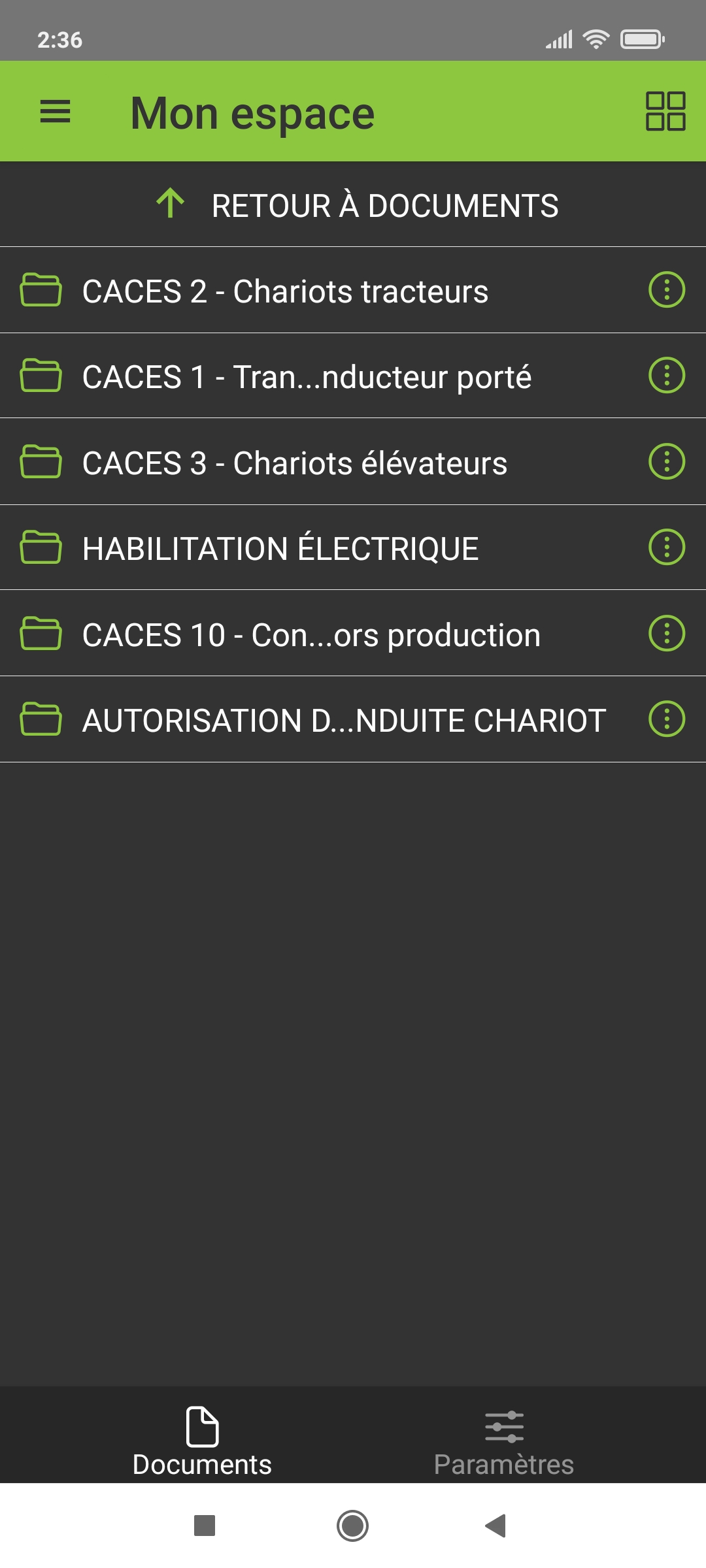
Vous pouvez joindre un ou plusieurs documents à chaque habilitation.
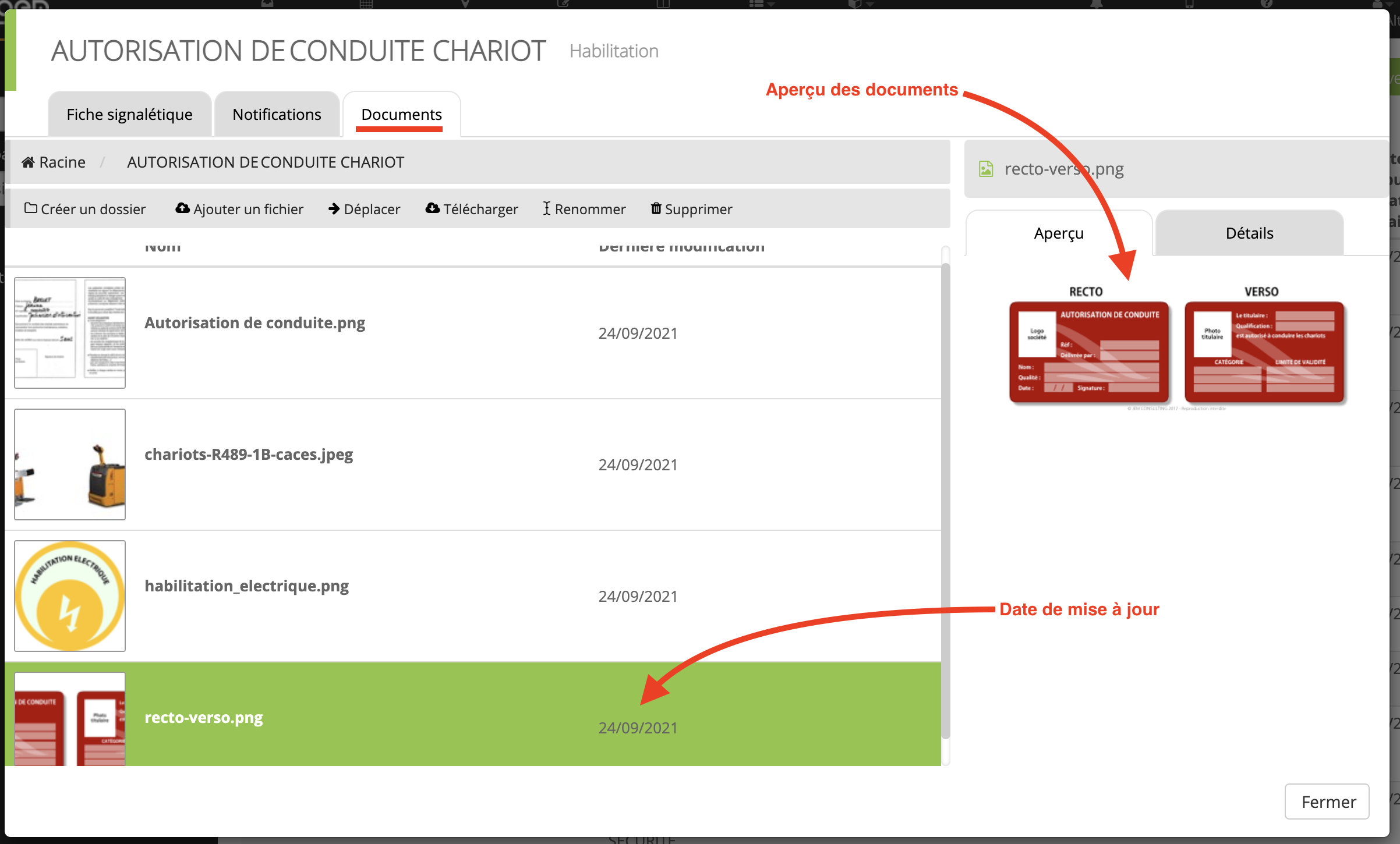
Ces documents seront partagés sur les téléphones des équipes.
- Choisir une préfiche de paie.
- Cliquer sur la flèche à côté du bouton aperçu
- Choisir « Envoyer la préfiche au salarié »

⚠️Attention : Il est nécessaire que l’adresse email du salarié soit saisie, si ce n’est pas le cas, la fonction ne sera pas active dans le menu.
Pour rappel : Pour renseigner l’adresse email d’un technicien :
- Aller dans le menu Répertoire.
- Choisir un salarié.
- Cliquer sur éditer.
- Au niveau de l’email cliquer sur « Ajouter »

Si vous avez ce besoin c’est que vous êtes dans une de ces 2 situations :
1. votre collaborateur ne fait plus partie des effectifs
2. vous avez saisi un profil par erreur
Premier cas : votre collaborateur ne fait plus partie des effectifs
Vous devez simplement mettre à jour son contrat de travail.
Si vous saisissez une date de fin de contrat, le salarié n’apparaîtra plus dans les listes.
En réalité il est filtré (voir fitre actifs / )
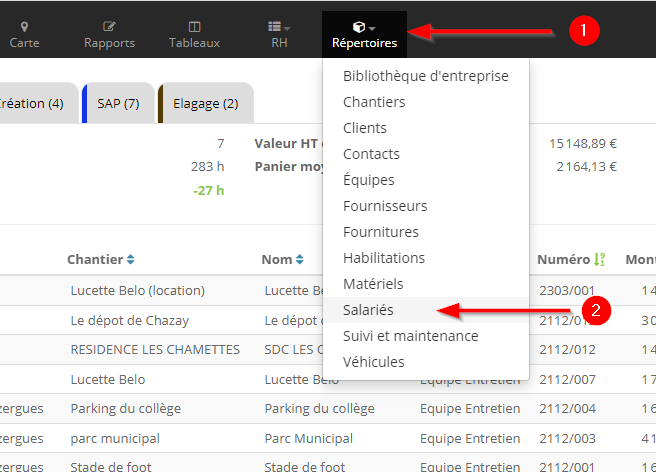
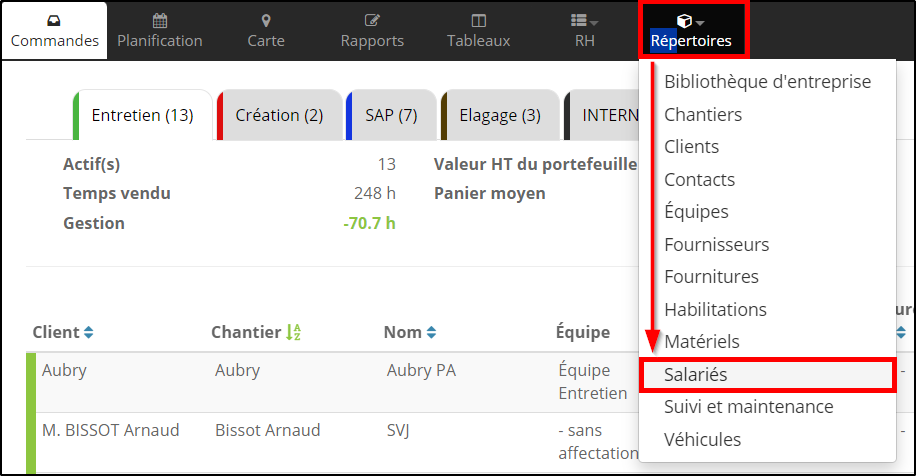
Pour cela allez dans « Répertoires » / « Salariés »
Sélectionnez le salarié concerné
Dans l’onglet « Contrat de travail » ouvrez le contrat en cours
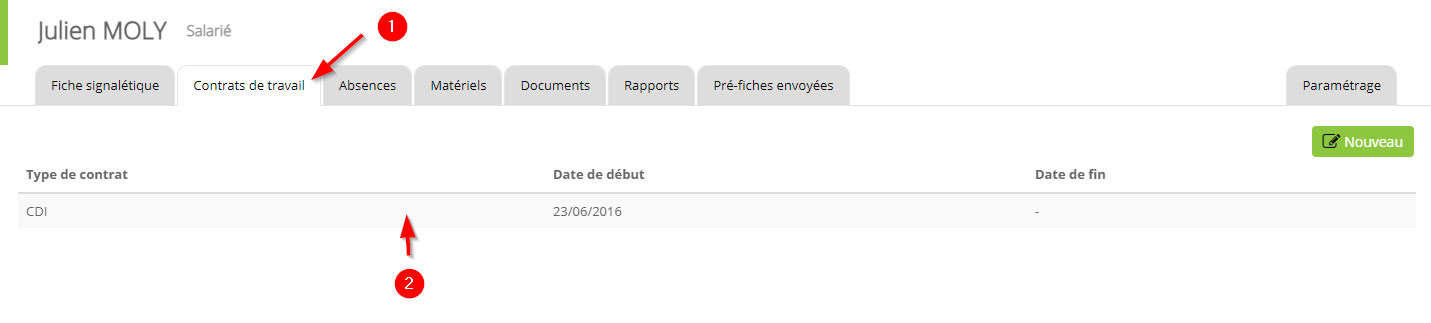
Saisissez une date de fin
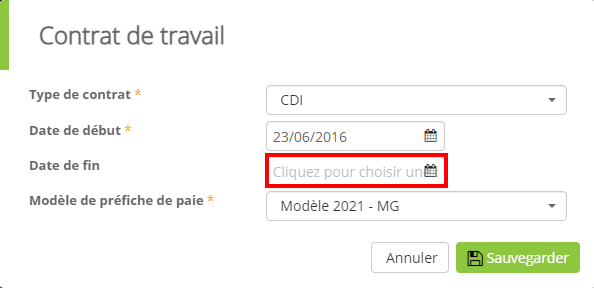
Vous pourrez toujours retrouver ce salarié dans le filtre « Archivés » , consulter son historique, voir, le réintégrer dans votre effectif – NE CRÉEZ PAS DE DOUBLON!
Deuxième cas : vous avez créé un profil par erreur
Vous pouvez suivre la procédure du premier cas pour le masquer.
Vous pouvez aussi réutiliser sa fiche sur un nouvel entrant. Attention cependant, tout son historique sera renommé…
Cliquez sur le bouton « Nouveau »

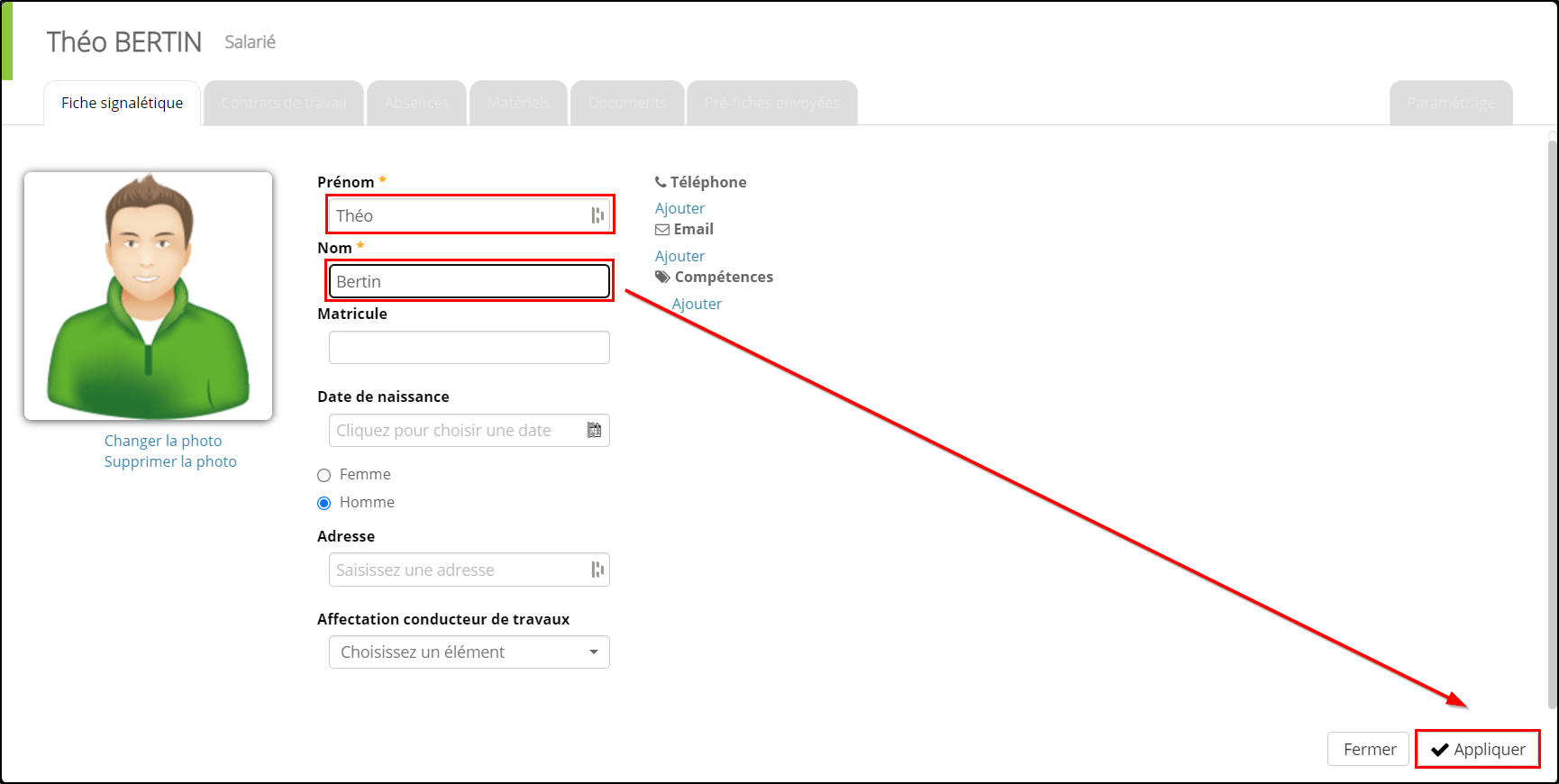
Renseignez les champs obligatoires : Prénom et le Nom
Pour enregistrer votre salarié, utilisez le bouton ‘Appliquer’ en bas à droite de la fenêtre.
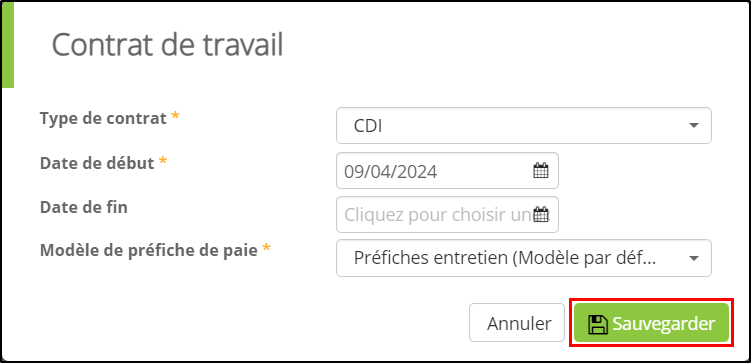
Le logiciel vous demande de renseigner le contrat de travail :
– son type de contrat (à choisir dans la liste)
– la date de début du contrat
– le modèle de préfiche de paie
Cliquez sur ‘Sauvegarder’
Le mot de passe pour accéder à l’application mobile apparait en bas de la fiche signalétique.

Vous avez créé votre première fiche salarié.
Vous procéderez de même avec tous les collaborateurs terrain de l’entreprise.
Les différents dépôts sont listés dans Paramètres / Entreprise, onglet « dépôts ».
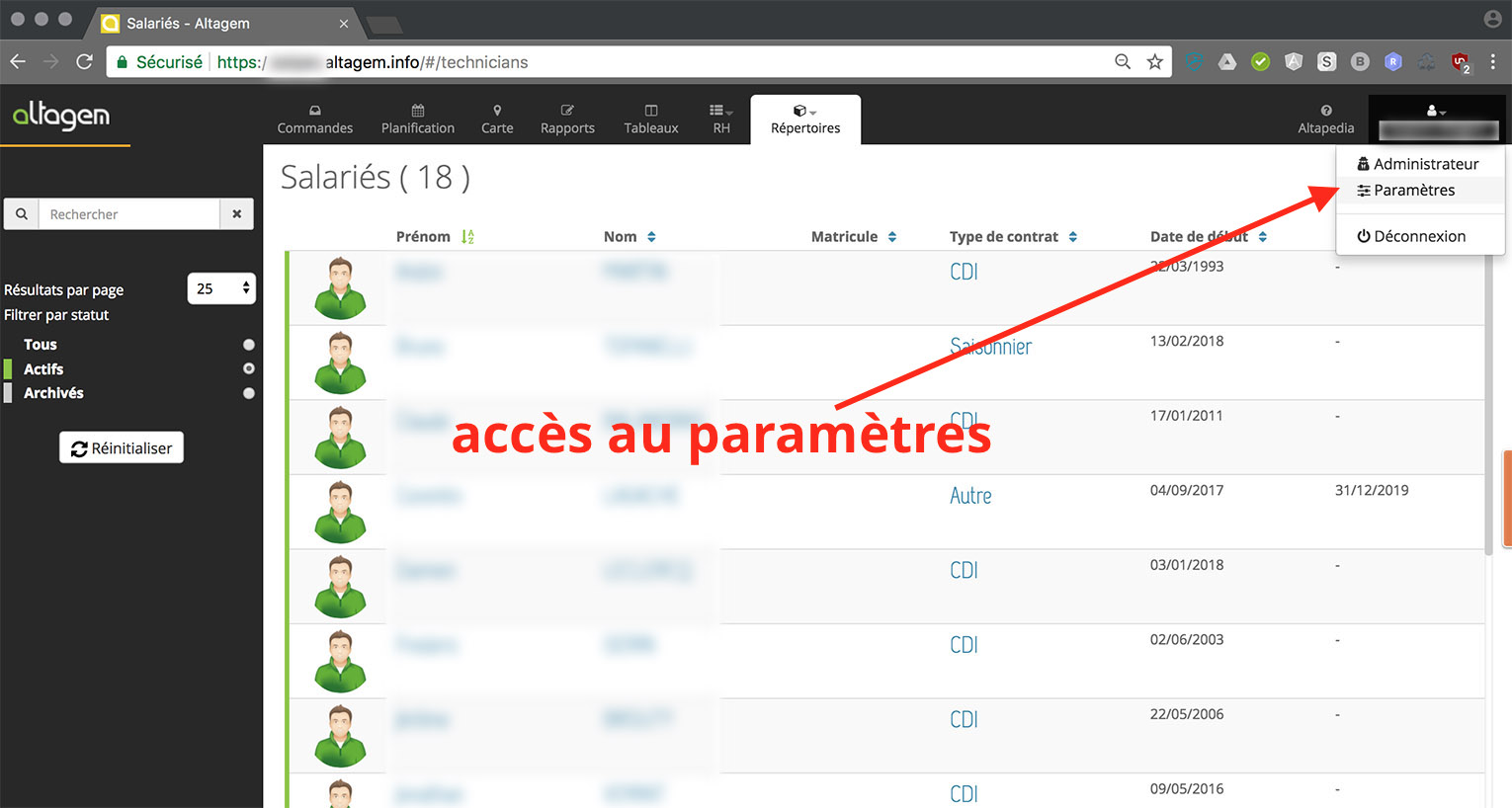
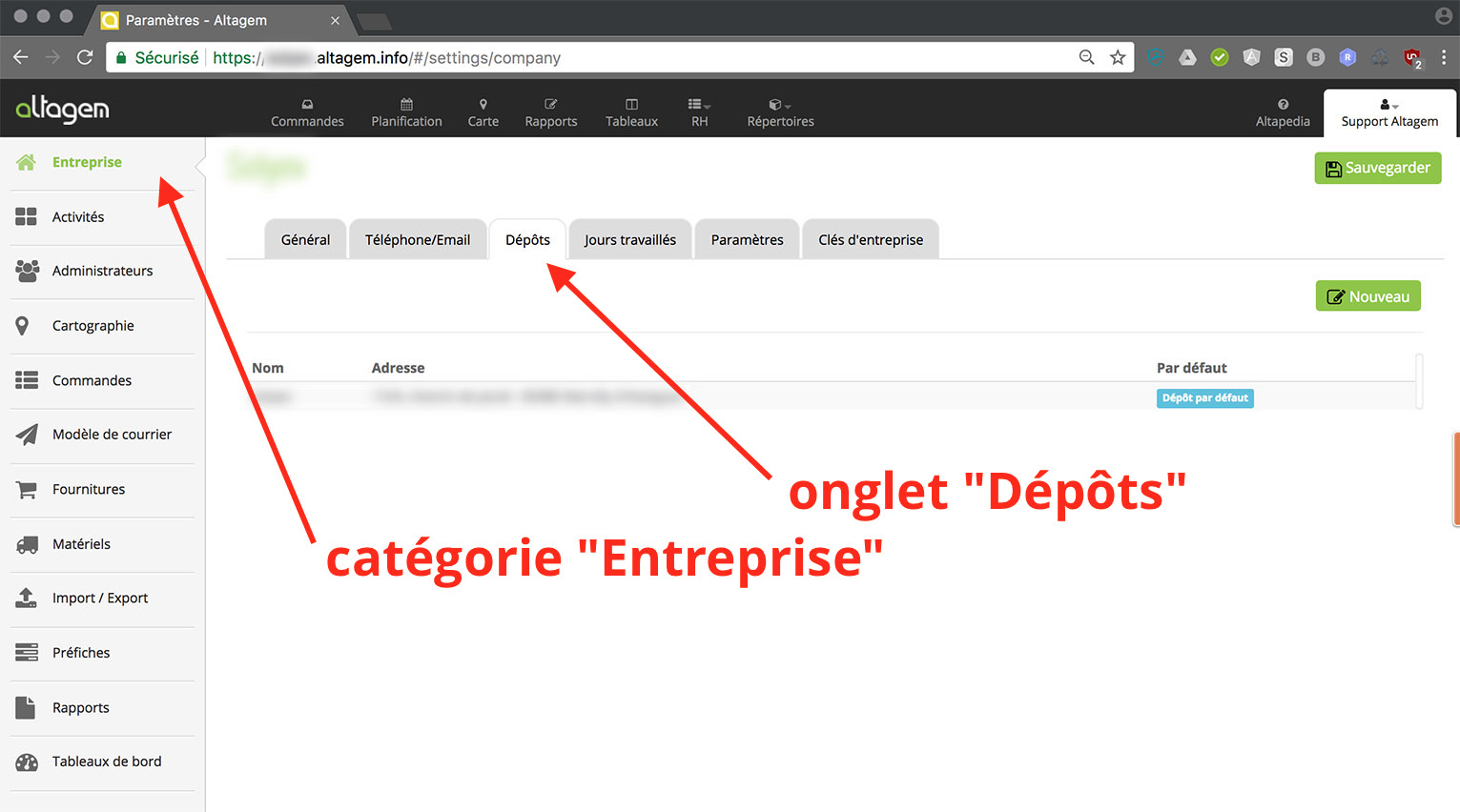
Une fois la liste à jour, vous pouvez affecter un salarié à un dépôt par défaut.
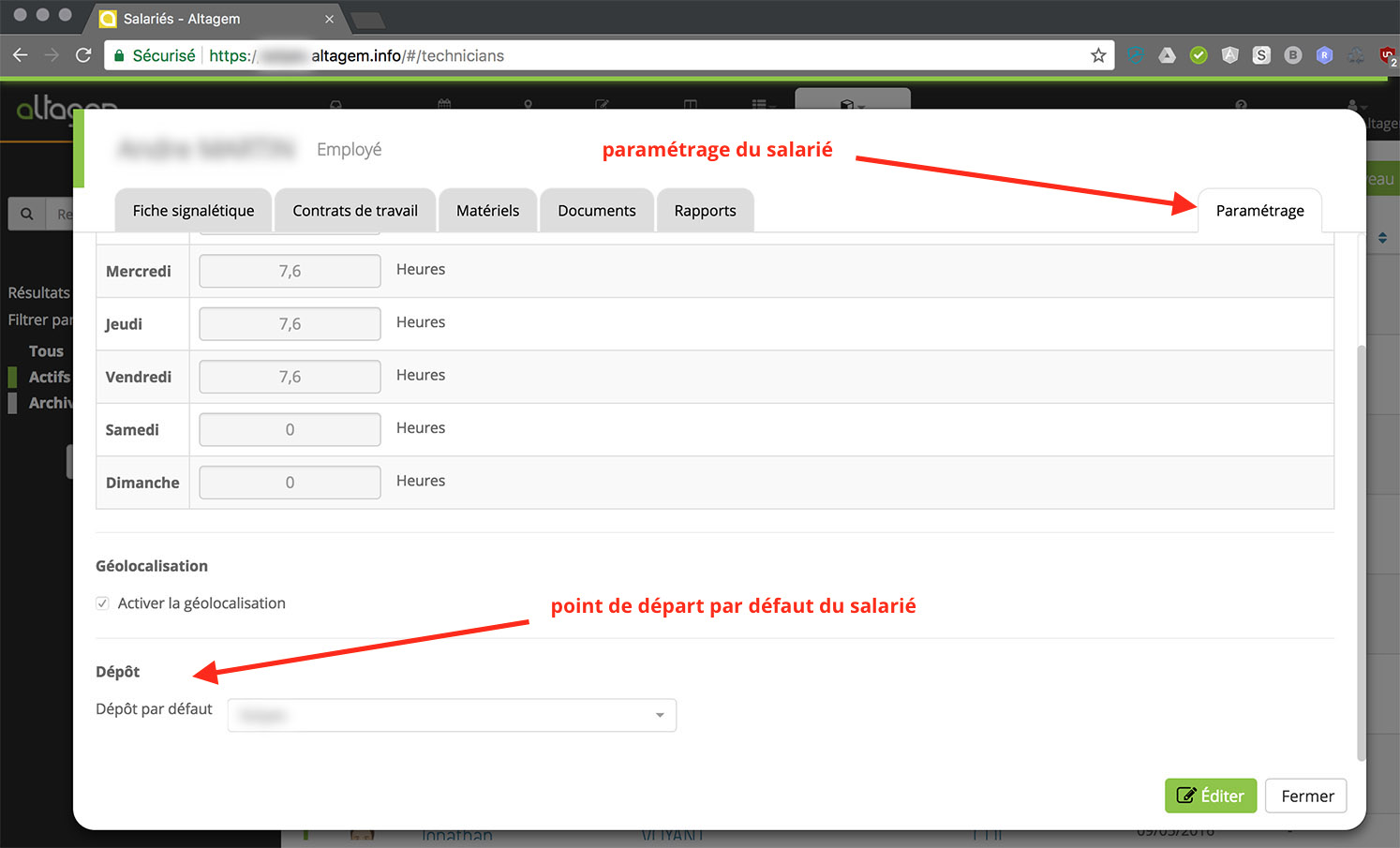
Pour ce faire, rendez-vous dans la fiche salarié (Répertoire / Salariés).
Le dépôt de rattachement est défini dans l’onglet « Paramètrage ».
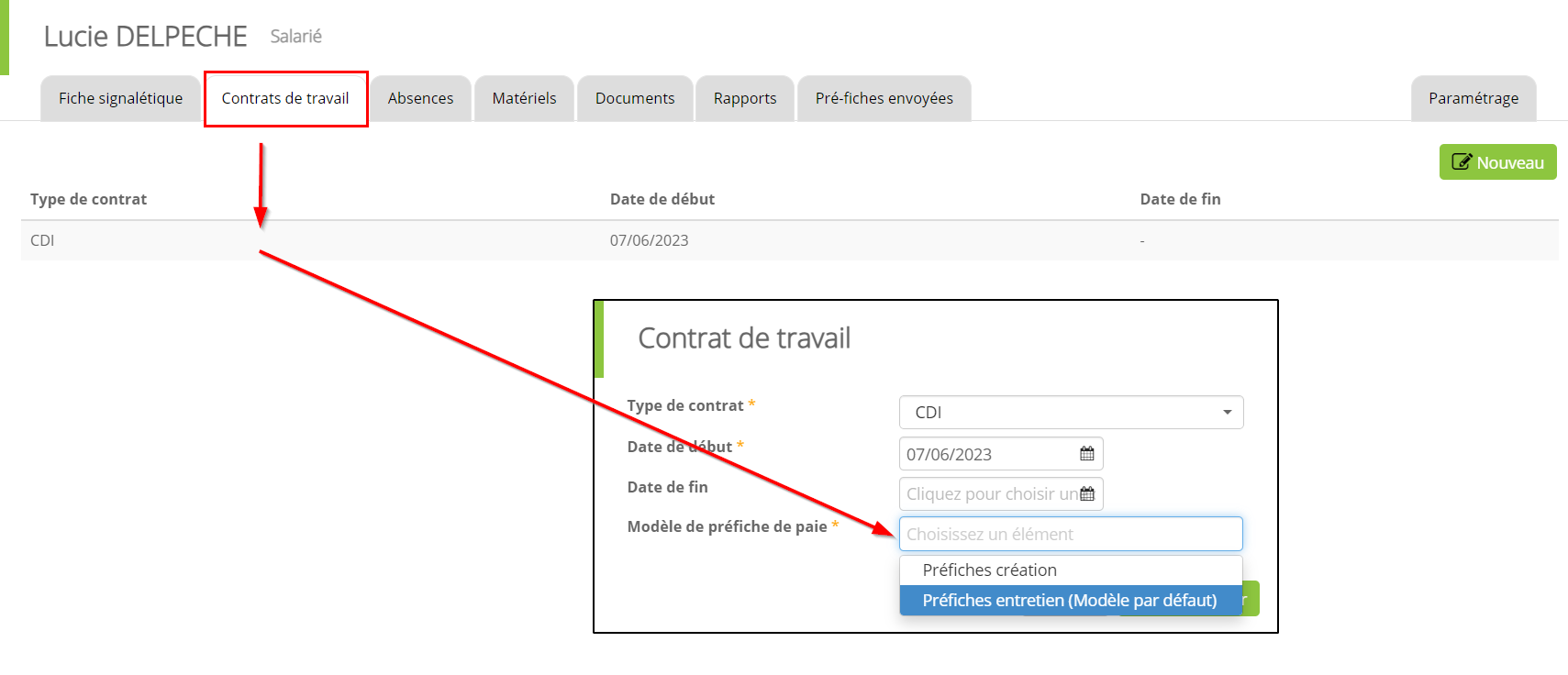
Dans l’onglet ‘Contrats de travail’, ouvrez le contrat en cours
Un sélecteur permet relier le salarié à la bonne préfiche
1. de transmettre à votre technicien son mot de passe (défini dans sa fiche salarié)
2. de former le technicien à l’usage de l’application
N’importe quel salarié peut être déclarant, occasionnel ou permanent.
ATTENTION ! Pour créer le planning de ce nouveau déclarant vous devez créer d’abord une nouvelle « équipe » :
1. aller dans Répertoire / Équipes
2. cliquer sur « Nouvelle équipe »
3. glisser-déposer le technicien dans cette nouvelle équipe
4. cliquer sur « Sauvegarder »
Vous n’êtes pas obligé de créer un planning (et donc une équipe) pour que le technicien accède à l’application et donc déclare.
]]>contient toutes les données liées à un salarié.
La liste des fiches est accessible dans le menu ‘Répertoire / Salariés’.

Pour ouvrir une fiche existante cliquez sur une ligne du tableau.
Pour créer une nouvelle fiche, utilisez le bouton ‘Nouveau’ en haut à droite de l’écran.
1-La fiche signalétique
Le premier onglet contient les informations générales du salarié.
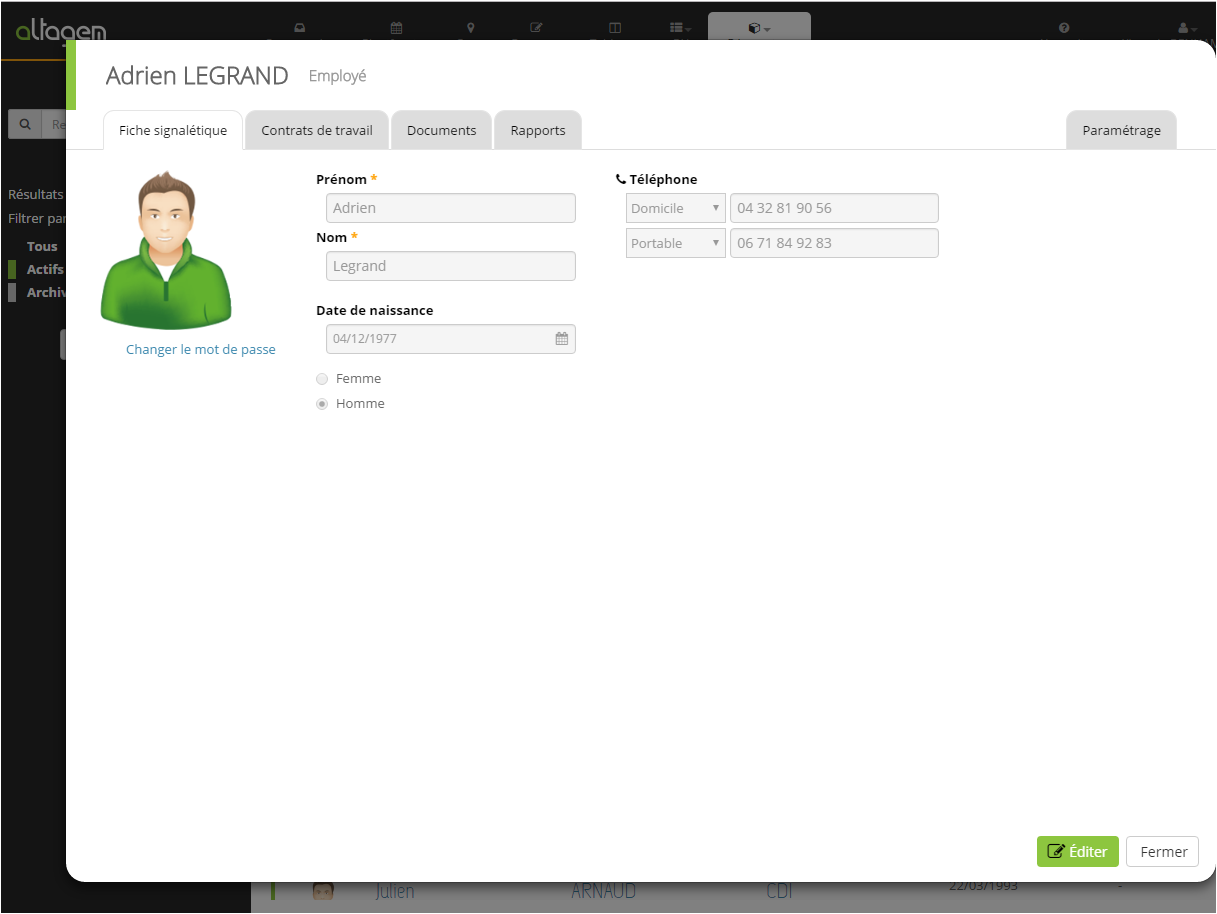
Attribution d’un mot de passe pour l’application mobile
Pour que le salarié puisse accéder à l’application mobile Altagem, vous devez lui définir un mot de passe. Celui-ci est crypté donc vous ne pourrez le voir en clair dans aucune interface. Vous pouvez cependant le modifier, le définir, dans cette fiche signalétique :
- cliquez sur le lien ‘Changer le mot de passe’ de la fiche signalétique
- saisissez un mot de passe d’au moins 4 caractères
- cliquez sur ‘Sauvegarder’
2-Contrats de travail
Dans le deuxième onglet vous devez renseigner les différents contrats de travail du salarié. Chaque contrat peut être relié à un modèle de préfiche de paie différent.
3–document
Vous pouvez créer un dossier et ajouter des fichiers, qui seront rattachés à la fiche salarié. Exemple de documents utiles : permis de conduire, CACES, etc.
4-Rapport
l’onglet rapport contient les rapports d’intervention rédigés par le technicien.
5-Paramétrage
Vous pouvez renseigner dans cette page les heures théoriques travaillées. Cette information peut être utilisée dans le calcul des préfiches de paie.
Figure également dans cette page un paramétrage sur la géolocalisation.
]]>