Vous avez plusieurs services : entretien, création, etc. ?
Vous gérez plusieurs sociétés : paysage, piscine, service à la personne, etc. ?
Vous avez plusieurs types de clients : institutionnels, particuliers, professionnels, bailleurs sociaux, etc. ?
Ces spécificités imposent des traitements différents au niveau du planning, du reporting ou de la communication. C’est pour cela que nous ajoutons aujourd’hui un nouveau paramétrage plus fin dans Altagem.
Voici les étapes à suivre pour découvrir la fonctionnalité :
Allez dans le paramétrage, puis dans la rubrique « Commandes »
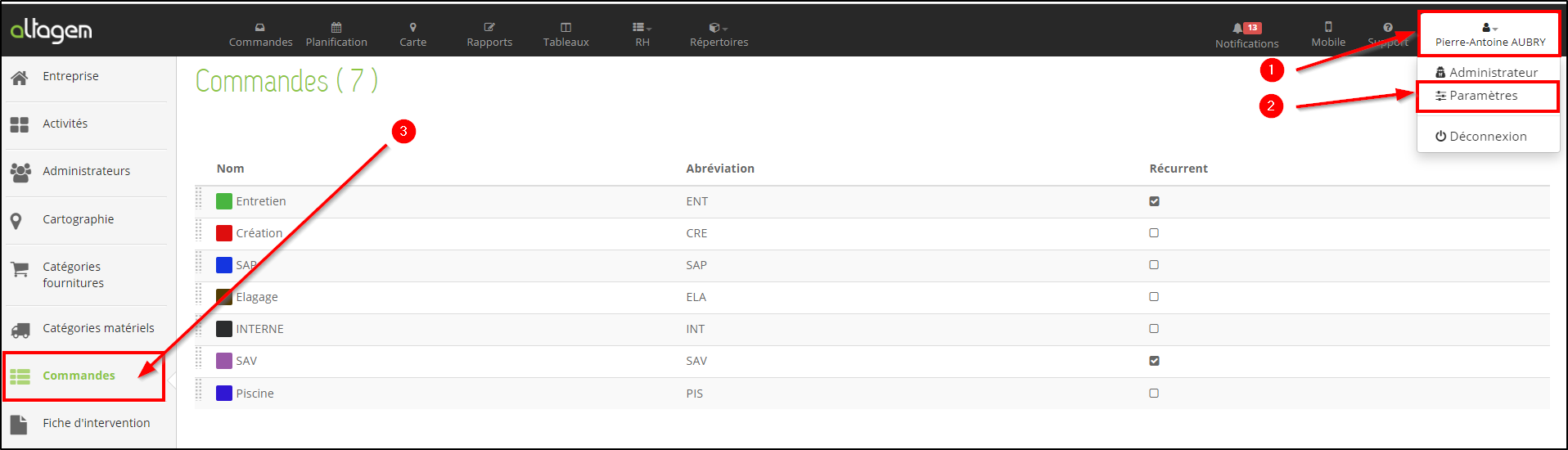
Sélectionnez un type de commande et cliquez sur le nouvel onglet « Paramètres suppl. »
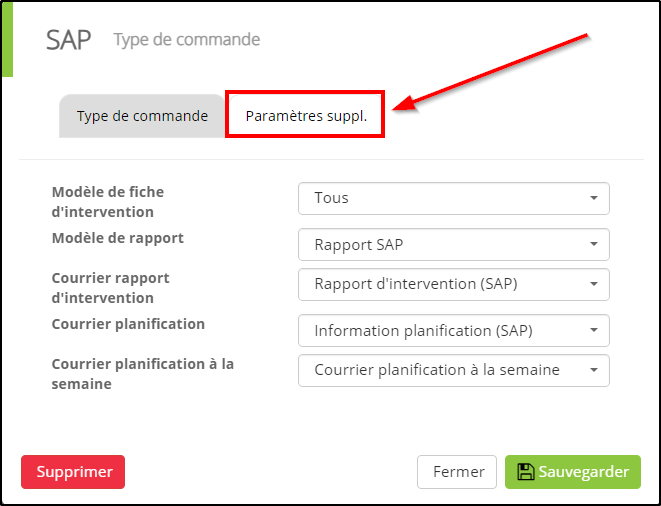
Vous pouvez ici définir le modèle de rapport par défaut lorsque vos équipes interviennent pour ce type de commande.
Par exemple : vous avez un modèle de rapport spécial pour les particuliers (avec signature client). Ce modèle sera désormais proposé par défaut à votre technicien = Moins d’erreurs, moins de manipulations.
Vous pouvez également préciser quels modèles de courrier adresser à ces clients.
Exemple : Lorsque vous planifiez une intervention dans une copropriété, vous précisez que l’horaire prévu peut être modifié en fonction de la météo.
]]>
Dans cet exemple Mme Tairio a souscrit un contrat pour l’entretient de son jardin elle souhaite que les intervenions aient lieu le jeudi matin une semaine sur deux.
Apres avoir enregistré son contrat dans Altagem (il n’est pas nécessaire de créer un modèle de planification pour ce type d’affaire), nous pouvons planifier les interventions :
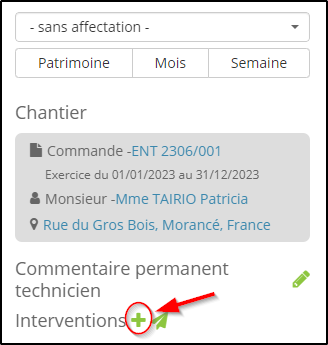
- Créer une intervention
Utiliser le « + »
- Planifier votre prochain passage (ici le 01/06)
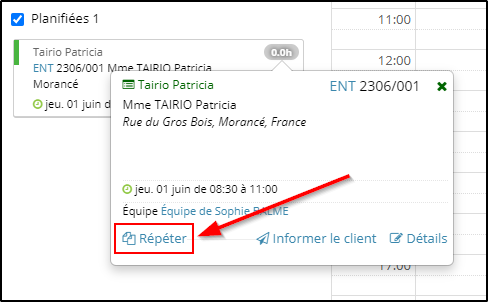
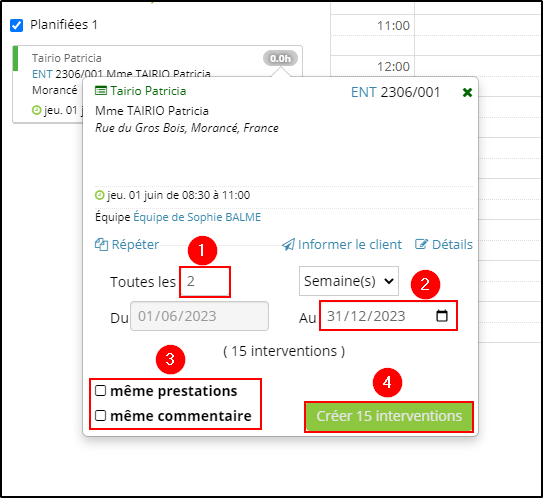
- Positionner votre curseur sur la durée de l’intervention (coin supérieur droit de la cartelette) puis cliquer sur répéter
- Paramétrer la récurrence
1 – fréquence en semaine
2- date de fin des interventions
3- possibilité de dupliquer les prestations et le commentaire à chaque intervention
4- valider votre planification
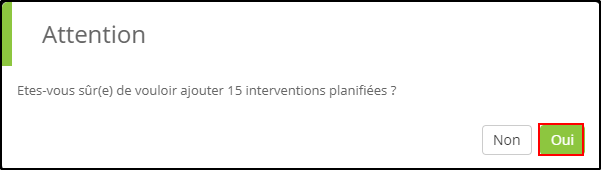
- Message de confirmation avec le rappel du nombre d’interventions qui vont être planifiées.
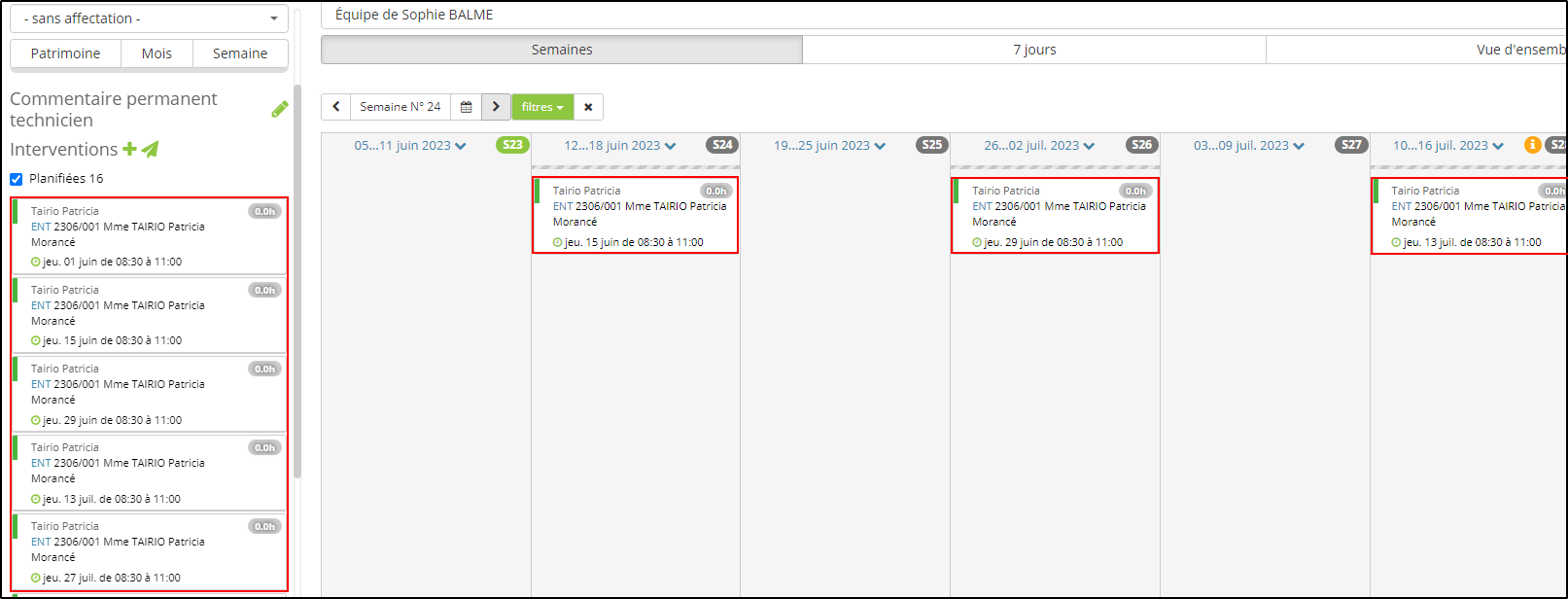
- Les interventions sont planifiées
Toutes les interventions planifiées apparaissent dans la colonne de gauche et sur le planning de l’équipe concernée
Nous sommes en train de travailler sur le planning des contrats pour 2023. Est-il possible de planifier des interventions sur 2023 tant qu’on n’a pas clôturé l’année 2022 ? (ces interventions planifiées devront impacter le suivi du cahier des charges 2023)
Voici notre réponse :
Attention
Si vous créez les exercices 2023 et que vous les activez, vous pouvez effectivement planifier l’année prochaine.
Les techniciens doivent prendre garde à bien pointer leurs interventions de décembre sur l’exercice 2022 (c’est indiqué dans l’interface). Si vous utilisez le planning aucun soucis ils cliquent sur l’intervention planifiée sans risque de confusion.
La chose à ne pas faire : créer des interventions supplémentaires sur l’exercice 2022 et les planifier en 2023. Vous perdrez ces planning au moment du renouvellement !
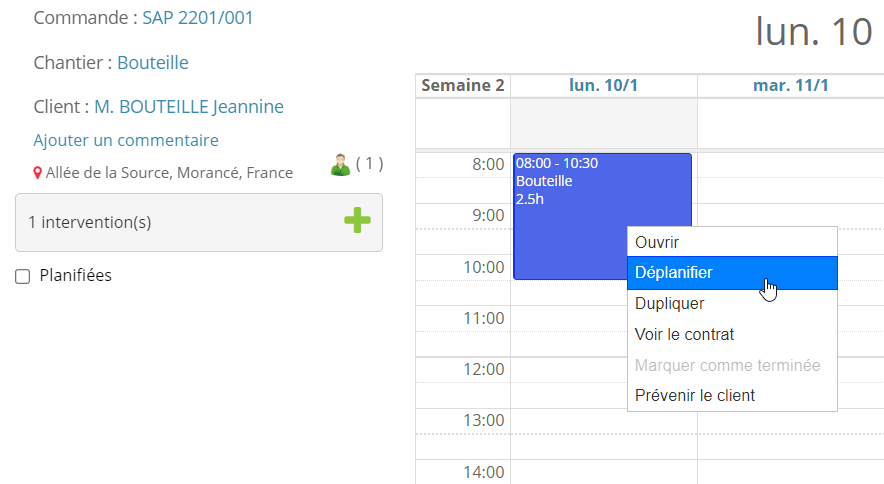
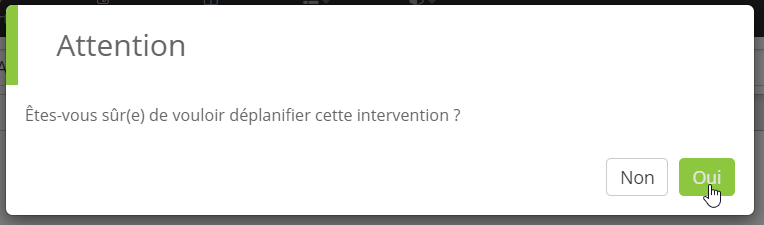
]]>Pour ce faire, il vous suffit de faire un clic droit sur l’intervention dans le planning et de sélectionner « Déplanifier ». L’intervention revient dans la colonne de gauche dans les taches à planifier.

]]>
Planification
côté bureau
- planification d’interventions par technicien ou par équipe
- interventions récurrentes (contrats d’entretien) et interventions ponctuelles
- informations à destination des techniciens : horaires, temps prévu, lien cahier des charges, notes, documents, rendez-vous client
- possibilité d’informer le client sur les dates de planification
- charge prévisionnelle
- traduction automatique du cahier des charges d’entretien en interventions
- planification à la journée, à la semaine, sur le mois
- affichage du réalisé en temps réel sur le planning
- affichage des absences sur le planning
- information client date prévisionnelle d’intervention (plusieurs modèles de courriers paramétrables)
- envoi groupé à tous les clients planifiés de la semaine
côté terrain
- affichage multi-semaines
- affichage du réalisé
- planning synchronisé en temps réel
- temps prévu, prestations prévues, historique interventions, etc. (voir informations chantier)
- distance position en cours – chantier
- possibilité de déclencher une intervention non planifiée
- accès au planning en mode déconnecté
côté client
- peut être informé d’une date d’intervention
- Information de planification
- Rapport d’intervention
- Préfiches de paie ( ✅Nouveau : disponible depuis la création de la fonction d’envoi de
préfiches aux salariés )
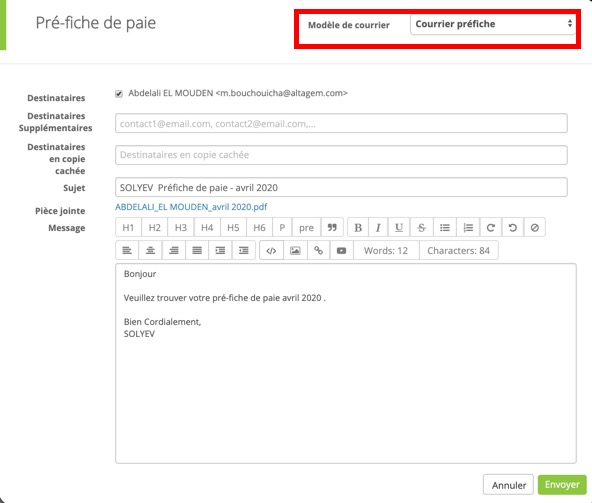
 Pour chaque modèle de courrier, il est désormais possible de créer plusieurs versions, en désignant celle que vous souhaitez utiliser par défaut .
- Lors de l’envoi du rapport d’intervention vous aurez ainsi la possibilité de changer la version du courrier qui sera reçue par votre client ( voir capture d’écran )

- Lors de l’envoi de l’information de planification vous aurez la possibilité de changer la version du courrier qui sera reçue par le client ( voir capture d’écran )

- Lors de l’envoi d’une préfiche de paie, vous aurez la possibilité de changer la version du courrier qui sera reçue par le salarié ( voir capture d’écran )
]]>
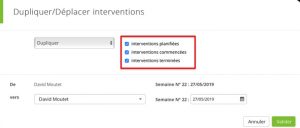
Il vous suffit de cocher ou décocher l’état des interventions à dupliquer.
- Interventions planifiées
- Interventions commencées
- Interventions terminées
]]>
Altagem permet aux entreprises du paysage de planifier facilement leurs différentes interventions sur chantier. Le logiciel vous permet ainsi de mieux gérer vos ressources en main d’oeuvre.
Dans ce tutoriel, vous découvrirez comment planifier un contrat d’entretien avec Altagem.
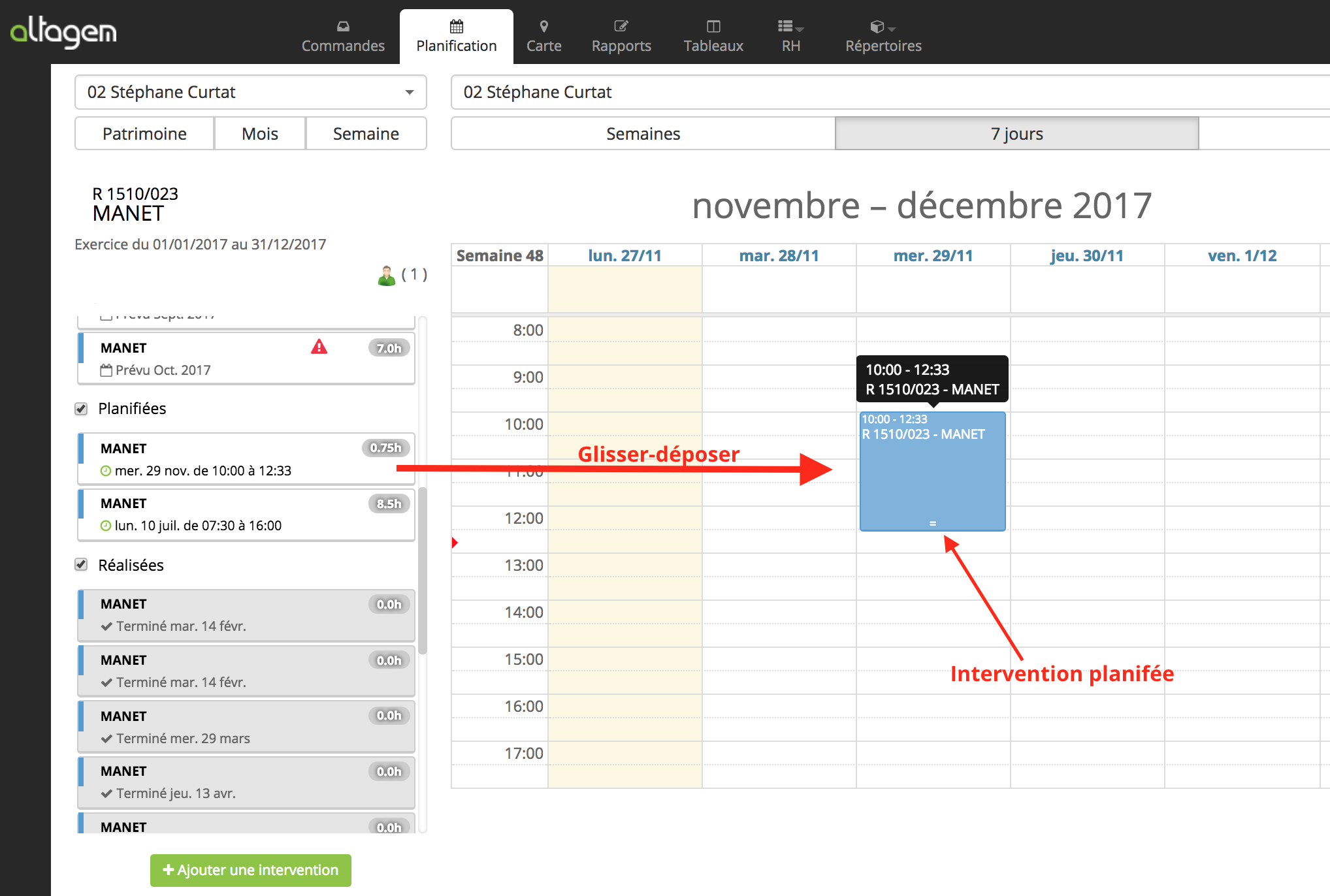
]]>Cliquez sur l’onglet de planification.
appeler le contrat
Le contrat d’entretien doit apparaître sur la partie gauche. Si ce n’est pas le cas, changer l’affectation avec le sélecteur en haut à gauche.
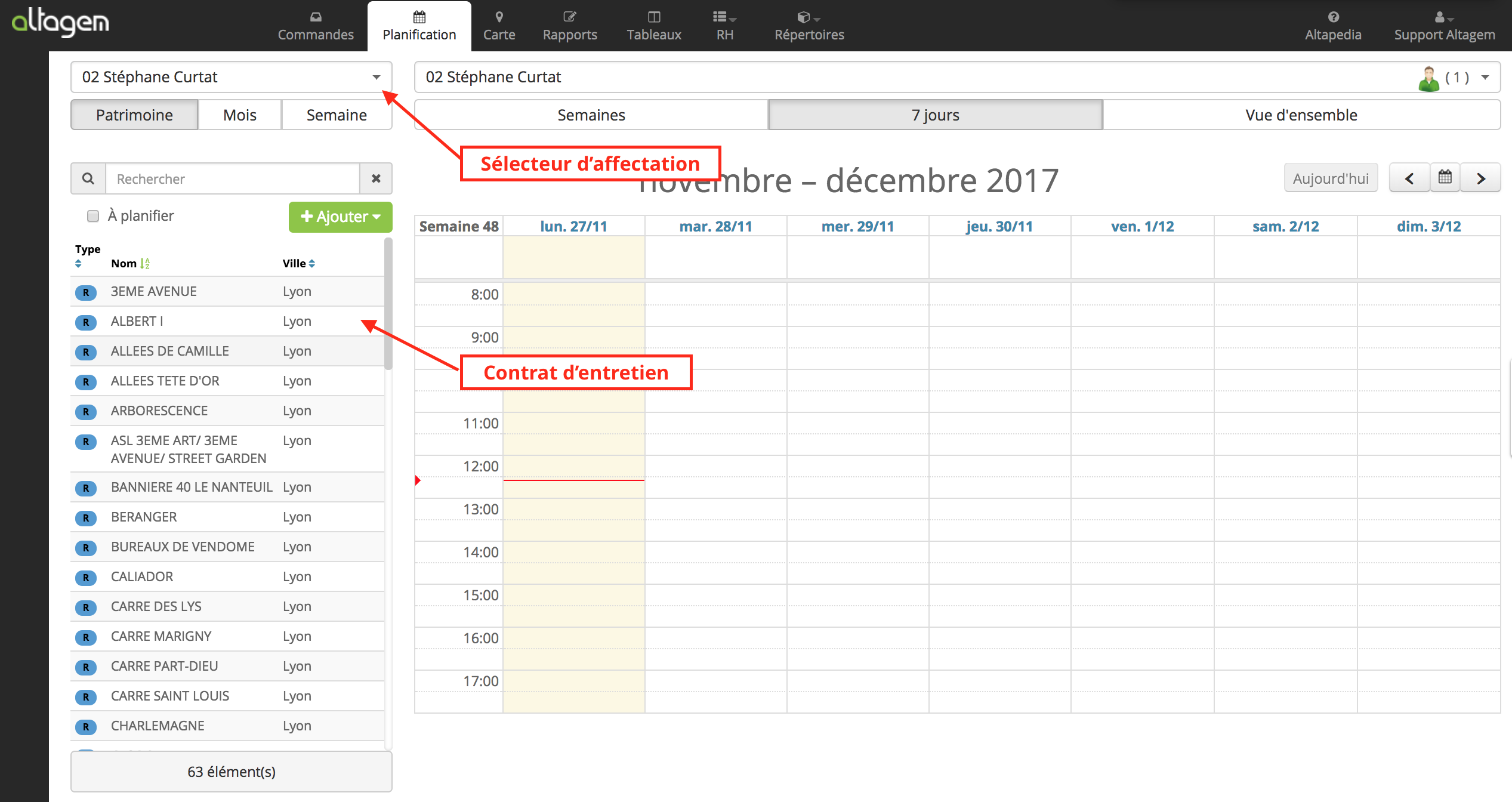
Cliquez une fois sur le contrat.
Vous voyez toutes les interventions prévisionnelles.
Faites un glisser-déposer d’une intervention sur le planning de droite.
Vous pouvez déplacer et redimensionner l’intervention.
Un double-clic sur l’intervention permet d’accéder aux propriétés de l’intervention
pour donner des instructions ponctuellement, pour une intervention
exemples
« Merci de prendre des photos de l’installation »
« récupérer la benne en fin de chantier »
les techniciens voient le commentaire où ?
directement dans leur planning
ainsi que dans ‘menu B / Notes’
je les saisis où
dans le planning, double-clic sur une inter, « notes pour l’intervenant »
attention
quand l’intervention est terminée, le commentaire n’est pas repris pour les autres interventions
Les commentaires sur affaire
pour préciser les engagements clients
exemples
« pas d’évacuation des déchets verts »
« avenant prévu en cours d’année »
les techniciens voient le commentaire où ?
dans ‘menu B / Notes’
je les saisis où
fiche affaire, champ « Commentaires technicien »
Les commentaires sur prestation
pour préciser une prestation
exemples
« tonte sans ramassage »
« compteurs à relever à chaque passage »
les techniciens voient le commentaire où ?
menu B / Informations
je les saisis où
fiche affaire, onglet cahier des charges, clic sur une prestation
Les commentaires sur lieu
pour mettre les informations d’accès au chantier
exemples
« n° de clé : 2491 »
« se garer à l’arrière du bâtiment »
les techniciens voient le commentaire où ?
dans ‘menu B / Notes’
je les saisis où
onglet commandes, lien détail lieu d’intervention, champ « Consignes »