Assurez vous d’abord que le téléphone a bien du réseau : faire une recherche sur Internet.
Si la recherche échoue vérifiez que vous n’êtes pas en mode avion, que les données internet sont activées, que
vous captez du réseau, etc.
Si la recherche aboutit vous pouvez procéder au test de synchronisation.
Test de synchronisation
Dans l’application terrain Altagem, dans le menu A, sélectionnez « Synchroniser maintenant ».
Le téléphone n’arrive pas à synchroniser si :
- la synchronisation est bloquée à 60%
- le menu « synchroniser maintenant » s’affiche en orange
Si votre téléphone présente ces caractéristiques il convient de suivre cette procédure :
Réinitialiser de la synchronisation
1. Menu A
2. laisser le doigt appuyé sur le n° en bas
3. Dans le menu qui s’ouvre choisir « Réinitialiser la synchronisation »
Refaites alors le test de synchronisation.
Si le test échoue de nouveau suivez la procédure de suppression des données :
Suppression des données
1. Menu A
2. laisser le doigt appuyé sur le n° en bas
3. Dans le menu qui s’ouvre choisir « Supprimer les données »
4. Confirmer (sans cocher la case)
5. Relancer Altagem
Après l’identification, faites un test de synchronisation.
Si le problème persiste contactez le support Altagem.
Vous pouvez la suivre si vous rencontrez des problèmes lors de la mise à jour de d’application terrain Altagem ou à la demande de l’équipe support Altagem.
Vider le cache et effacer les données de la boutique Play Store
Cette action redémarre complètement l’application et peut contribuer à résoudre les problèmes.
- Ouvrez l’application Paramètres sur votre appareil
.
- Sélectionnez « Applications » puis « Gérer les applications ».
- Sélectionnez « Google Play Store »
.
- Cliquez sur « Effacer les données » (ou bien « Stockage » puis « Effacer les données »).
- Rouvrez l’application Play Store, puis réessayez la mise à jour de Altagem. ]]>
Vous avez été nombreux à nous solliciter pour avoir notre avis concernant les téléphones Android les plus adaptés à l’usage chantier d’une part et à l’usage d’Altagem et autres applications que vous utilisez lors de vos activités terrain d’autre part.
Vous trouverez ci-dessous quelques modèles utilisés par vos confrères. Attention, gardez à l’esprit que le parc des terminaux mobiles évolue sans cesse. Le mieux est de se faire conseiller par des fournisseurs de smartphones. Les points à retenir pour bien choisir :
La taille de l’écran – entre 5″ et 6.5″
Altagem n’a pas besoin d’un téléphone très haut de gamme, ni d’un grand écran pour fonctionner. Les techniciens doivent pouvoir mettre le smartphone dans la poche et que ça ne les gène pas dans leurs opérations. Un grand terminal (type tablette) sera laissé dans le véhicule avec un risque de vol. À éviter donc.
La batterie > 4000 mA
Pour plus de confort nous privilégions les batteries de grande capacité, au moins 4000mA. Vous penserez également au chargeur allume-cigare dans les véhicules pour éviter toute panne.
La carte SIM, 2Go
Avec une utilisation intensive des photos dans les rapports, Altagem peut consommer jusqu’à 2Go/mois. Les forfaits type SOSH à 9,99€ sont donc largement suffisants. On rappellera aux équipes que l’usage du téléphone est réservé à l’usage professionnel…
Références
La gamme CORE de chez Crosscall:
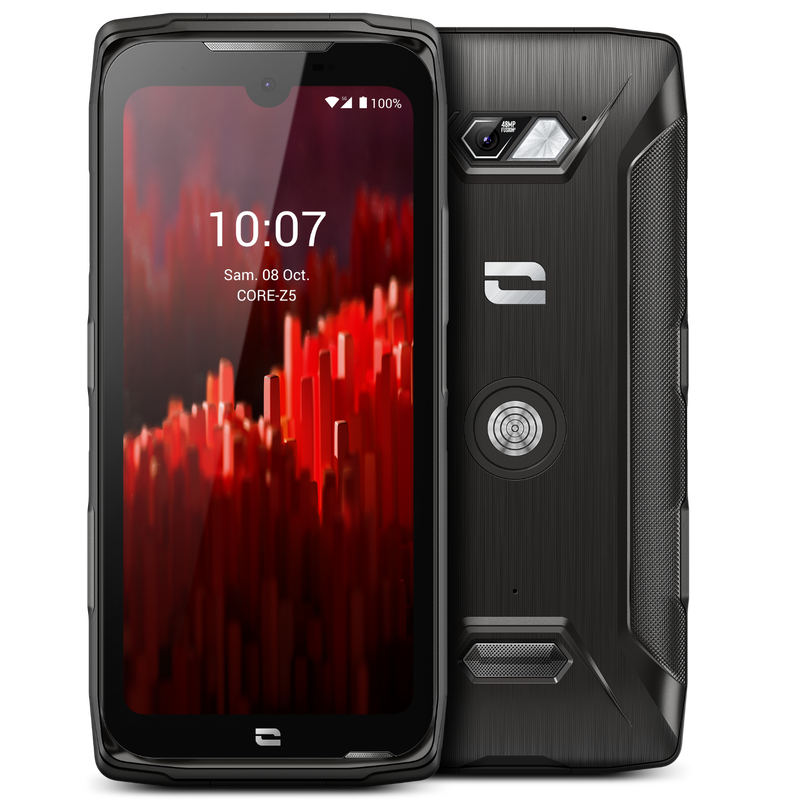
Crosscall est un fabricant français qui propose des téléphones extrêmement robustes et endurants.
Nous avons nous-même testé la gamme CORE qui a été spécialement conçue pour les professionnels travaillant dans des environnements exigeants. Si la robustesse de votre smartphone est votre critère principal nous ne pouvons que vous conseiller de vous tourner vers cette gamme à l’exception du modèle S.
La gamme Galaxy A de chez Samsung:
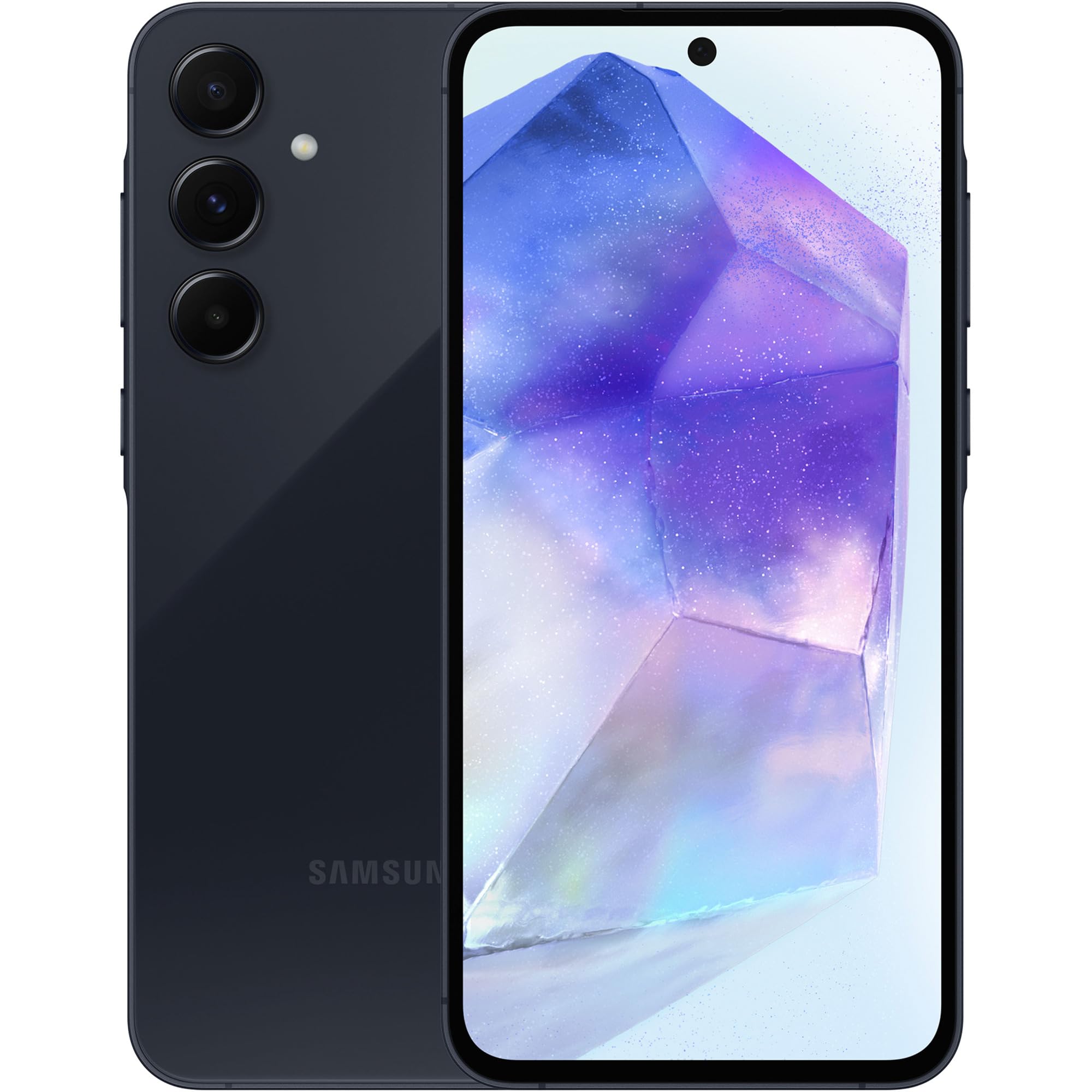
La qualité des smartphones Samsung n’est plus à démontrer, le constructeur a fait ses preuves et propose des téléphones très qualitatifs et avec un long suivi logiciel.
La gamme Galaxy A de Samsung est pensée pour répondre aux besoins du quotidien avec un excellent rapport qualité-prix, elle conviendra parfaitement à l’utilisation d’Altagem.
Pour anticiper les chutes nous vous conseillons d’équiper votre smartphone d’une coque résistante (Rhinoshield) et d’une protection transparente pour l’écran.
La gamme Redmi de chez Xiaomi:
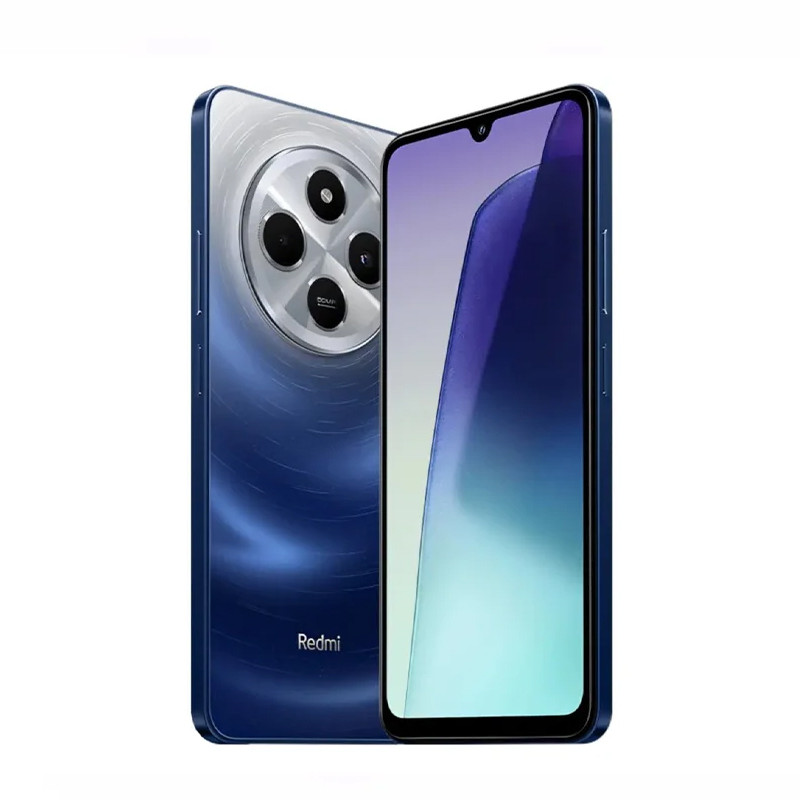
Le constructeur chinois Xiaomi propose des smartphones alliant performance, fonctionnalités avancées et prix attractifs, idéals pour tous les profils d’utilisateurs.
Leur gamme Redmi propose des rapports qualité/prix particulièrement intéressants.
Ce tutoriel permet aux techniciens sur le terrain de prendre en main rapidement l’application smartphone Android Altagem et d’être autonomes dans la découverte de l’application.
Sommaire :
1) Connexion à l’application 00:12
2) L’interface d’accueil 00:42
3) Démarrer une journée 00:56
4) Consulter son planning 1:32
5) Consulter un chantier planifié ou non planifié 2:16
6) Démarrer un chantier ou une activité 4:27
7) Créer un rapport d’intervention 5:13
8) Finir, valider et signer sa journée 7:25
]]>
aller dans le menu « Paramètres » de votre téléphone, puis « Date et heure » :

Sur cet écran « Date et heure », il faut s’assurer que les réglages « Date et heure automatiques » et « Fuseau horaire auto » soient bien cochés tous les deux. Dans le cas contraire, nos serveurs détectent une incohérence de l’heure lors de la connexion et peuvent la refuser.

Ce paramétrage est à retrouver dans la section « Entreprise », onglet « Paramètres »
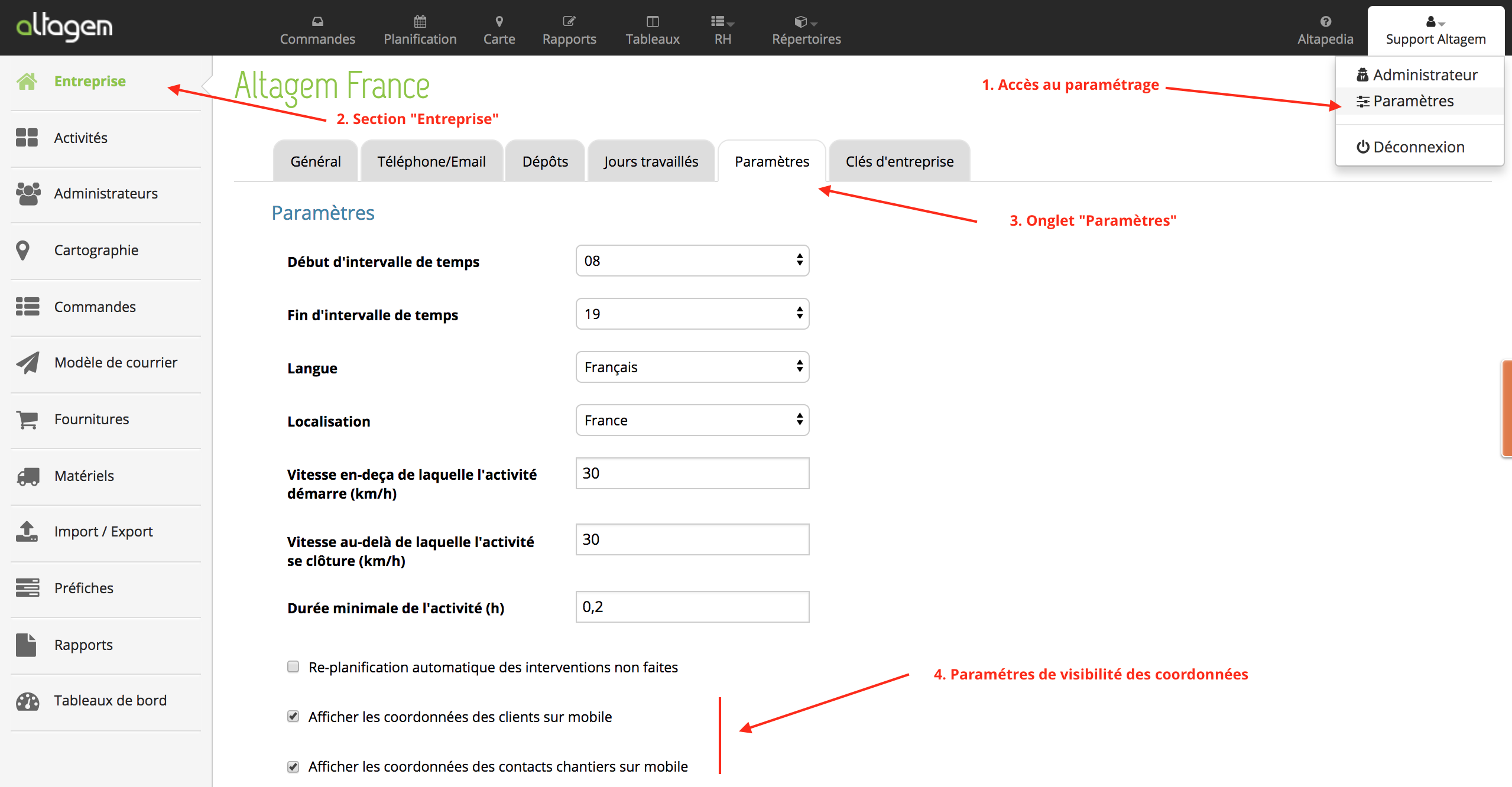
Afficher les coordonnées des clients sur mobile
Les contacts liés au client (Répertoire / Clients) sont affichés / masqués sur les mobiles
Afficher les coordonnées des contacts chantiers sur mobile
Les contacts liés aux chantiers (Répertoire / Lieux d’intervention) sont affichés / masqués sur les mobiles
]]>1. de transmettre à votre technicien son mot de passe (défini dans sa fiche salarié)
2. de former le technicien à l’usage de l’application
N’importe quel salarié peut être déclarant, occasionnel ou permanent.
ATTENTION ! Pour créer le planning de ce nouveau déclarant vous devez créer d’abord une nouvelle « équipe » :
1. aller dans Répertoire / Équipes
2. cliquer sur « Nouvelle équipe »
3. glisser-déposer le technicien dans cette nouvelle équipe
4. cliquer sur « Sauvegarder »
Vous n’êtes pas obligé de créer un planning (et donc une équipe) pour que le technicien accède à l’application et donc déclare.
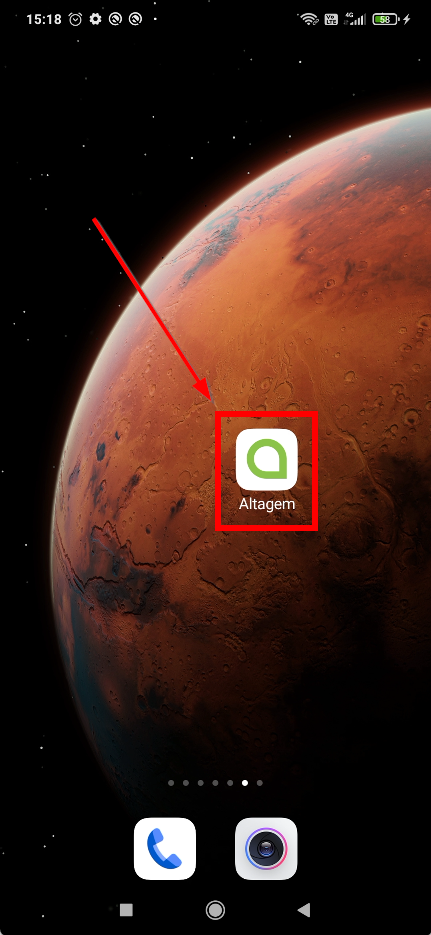
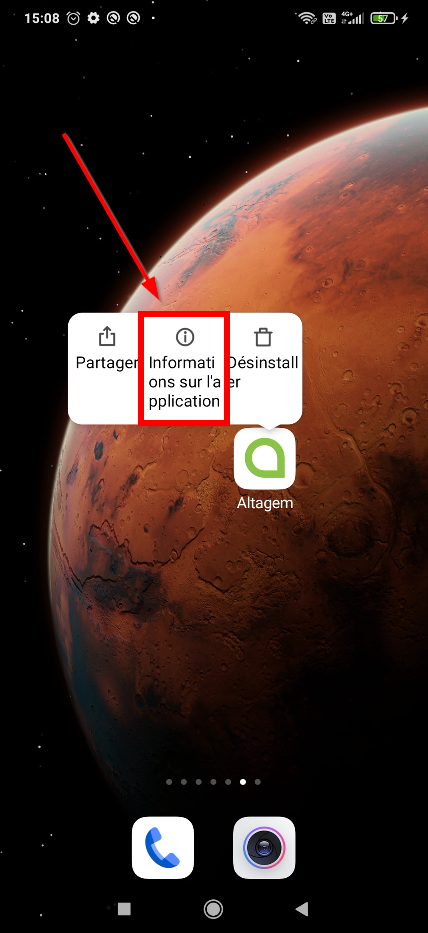
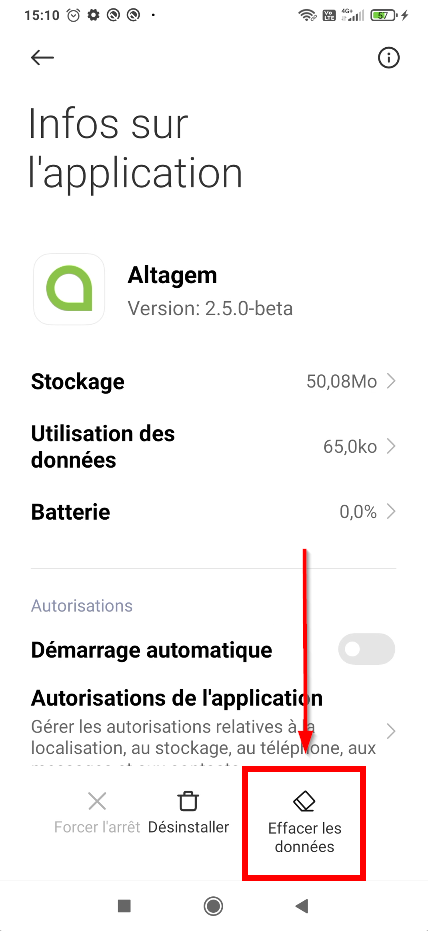
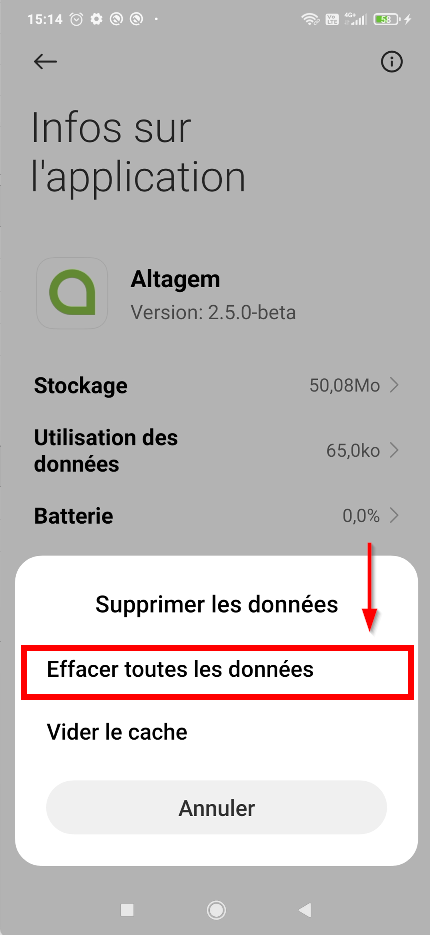
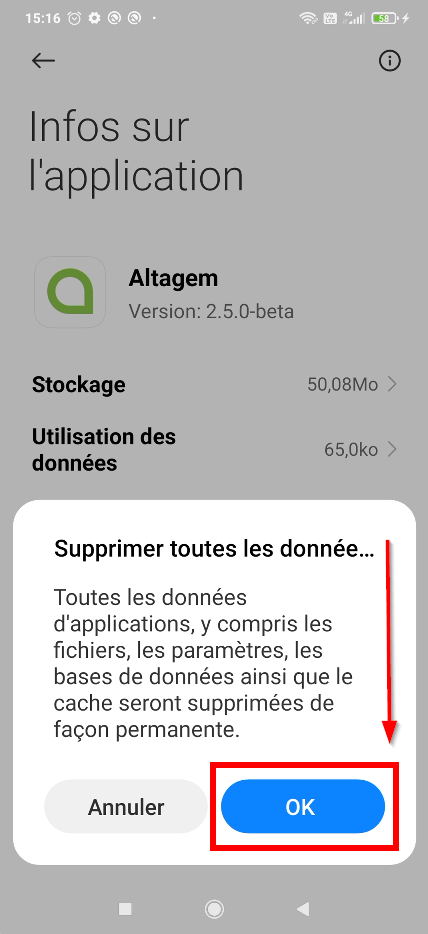
]]>Procédure N°1 – « Supprimer les données » (procédure valable pour les 2 versions d’Altagem)
1 – Appuyer longtemps sur l’icône de l’application Altagem
2 – Sélectionner « Informations sur l’application »
3 – Cliquer sur « Effacer les données » (Si ce bouton n’apparait pas, sélectionnez « Stockage », puis « Effacer les données »)
4 – Sélectionner « Effacer toutes les données »
5 – Valider « Ok »
Au démarrage de l’application, la clé d’entreprise vous sera demandée
Procédure N°2 – « Supprimer les données depuis l’application ALTAGEM »
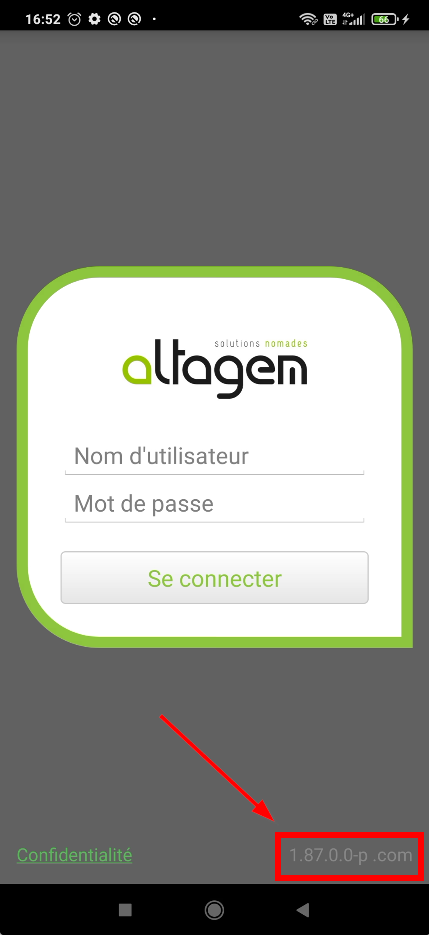
Depuis Altagem version 1
à partir de la page d’identification
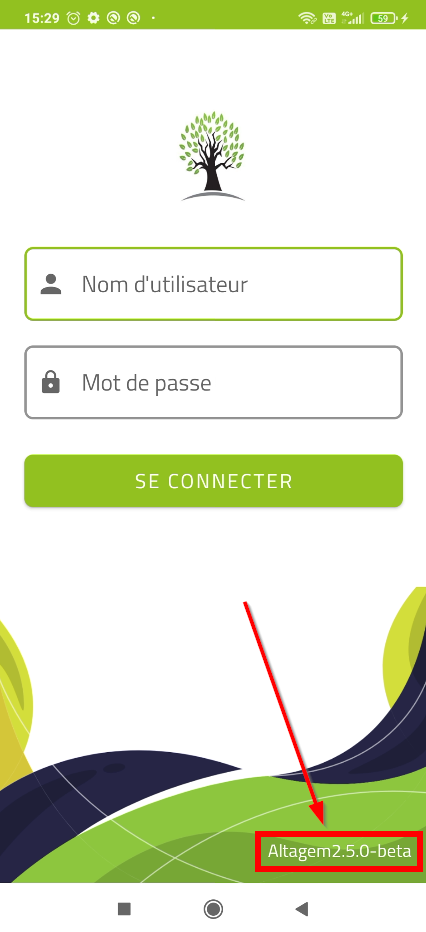
1 – Laisser le doigt appuyé sur le numéro de version en bas à droite
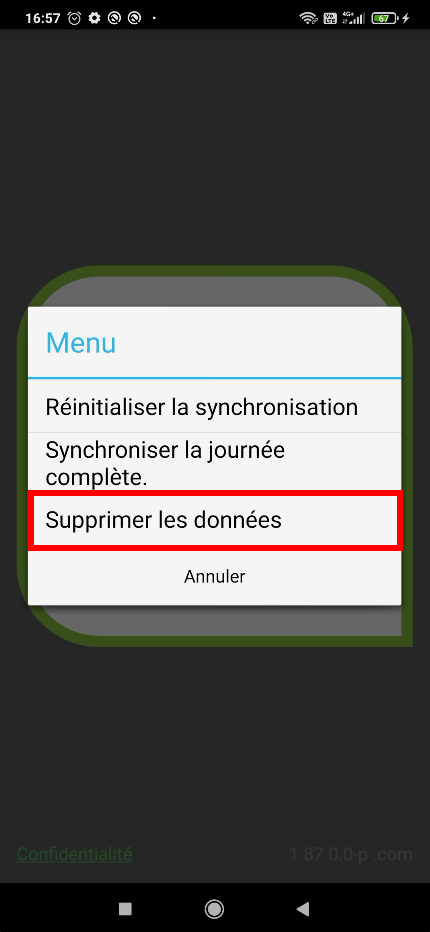
2 – Dans le menu qui apparaît sélectionner « Supprimer les données »
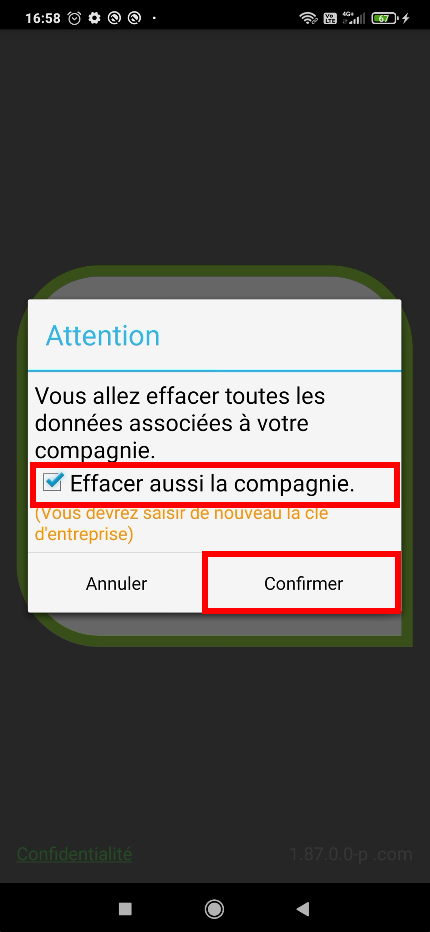
3 – Cocher la case « Effacer aussi la compagnie » et confirmez
L’application quitte
Il faut alors relancer l’application puis saisir la clé d’entreprise
Depuis Altagem version 2
à partir de la page d’identification
1 – Laisser le doigt appuyé sur le numéro de version en bas à droite
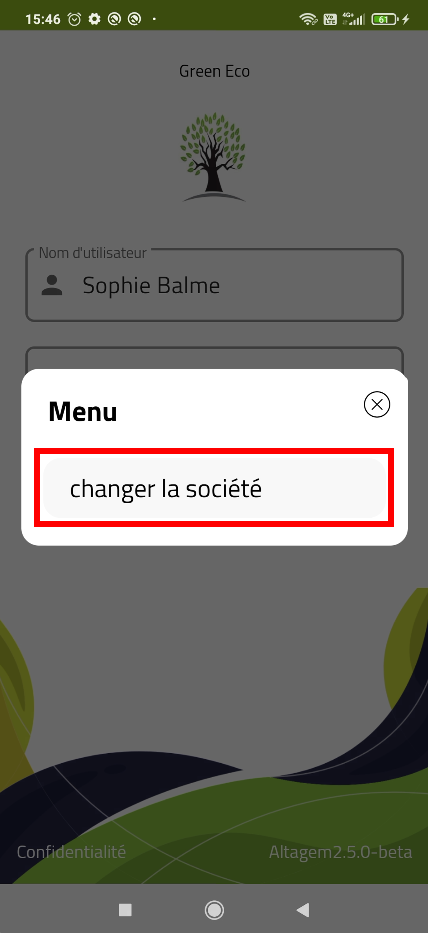
2 – Sélectionner « Changer la société »
L’application quitte
Il faut alors relancer l’application puis saisir la clé d’entreprise
Bien entendu, pour accéder à Internet via les réseaux mobiles, vous devez avoir un forfait qui vous autorise à utiliser la connexion de données (option Internet 3G, 4G ou autre connexion de données). Une fois la carte SIM installée, suivez ce guide :
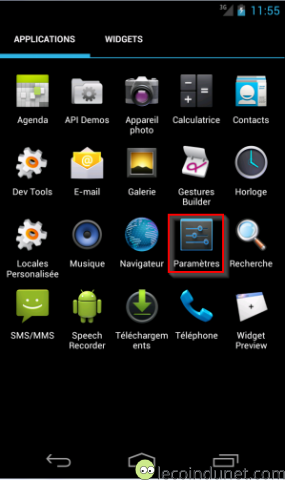
1. Aller dans Paramètres.
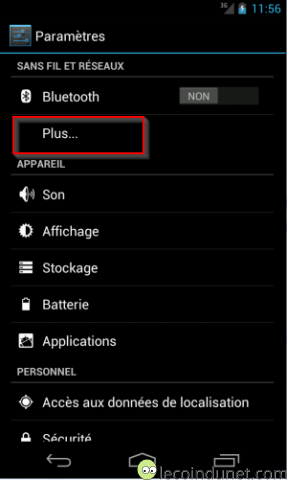
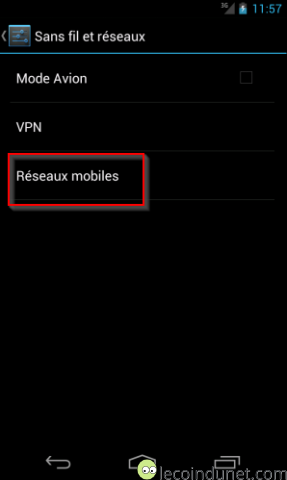
2. Puis dans le bloc Sans fil et réseaux, appuyez sur Plus.
3. Appuyez sur Réseaux mobiles.
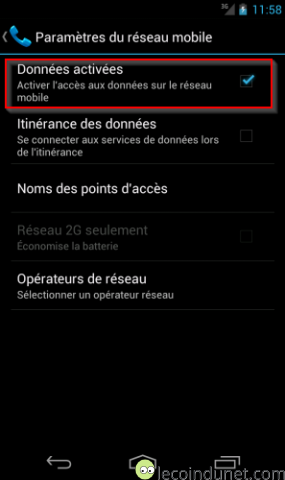
4. Cochez Données activées pour activer la connexion Internet via les réseaux mobiles.
Une erreur de programmation ou de donnée a été détectée. Notre service support a été prévenu.
Le compte de l’entreprise est désactivé. Vous pouvez accéder à l’interface administrateur mais les connexions depuis l’application mobile sont désactivées. Contacter le support Altagem pour plus d’explications.
Le compte de l’entreprise est désactivé. Vous pouvez accéder à l’interface administrateur mais les connexions depuis ’application mobile sont désactivées. Contacter le support Altagem pour plus d’explications.
La clé d’authentification est incorrecte. Vérifiez que vous avez bien saisie la clé, celle qui est fournie dans l’onglet de paramétrage du compte administrateur. Si l’erreur persiste contactez le support Altagem.
Vous avez été déconnecté de l’application (pas d’activité pendant un long moment). Identifiez-vous pour réaccéder à l’application.
Vérifiez que vous avez bien saisi le mot de passe de connexion. Contactez votre administrateur si c’est bien le cas, il devra le redéfinir.
Une coupure est survenue lors d’une transmission / réception de données entre le mobile et le serveur. Les données seront transmises lorsque le connexion sera rétablie, sans perte d’information.
Le téléphone ne peut accéder au réseau internet. Vérifiez les paramètres réseau du téléphone. Vérifiez que vous n’êtes pas en mode ‘avion’ et que les données mobiles sont activées. Vérifiez que votre forfait téléphone comprend un volume de data suffisant.
Pour des raisons de maintenance le serveur Altagem est momentanément indisponible. Tentez de vous reconnecter dans quelques minutes. Si la mise en maintenance du serveur n’est pas prévue vous pouvez contacter le service support Altagem pour plus d’explications.
Le serveur Altagem est inaccessible temporairement pour des opérations de maintenance.
La communication avec le serveur est anormalement longue, probablement en raison d’un problème de réseau. Vérifiez la qualité de la réception réseau et réessayer dans quelques minutes.
Une erreur de programmation ou de donnée a été détectée. Notre service support a été prévenu.
Une erreur est survenue lors de l’envoi ou la réception des données entre le serveur et le mobile. L’information sera de nouveau transmise ultérieurement. Notre service support a été prévenu.
Une nouvelle version de l’application est disponible sur Google Play. Cette mise à jour est obligatoire pour pouvoir utiliser l’application.
L’application n’a pas pu télécharger toutes les données nécessaires au premier lancement. Patientez un moment puis relancez l’application. Si le pb persiste, merci de contacter le support Altagem.
Le mobile et le serveur n’ont pas le même format de données. Notre service support a été prévenu.