Mise en place des fiches d’intervention
1 – Création du modèle
2 – Paramétrage de la commande
3 – Création de la fiche d’intervention
4 – Validation de la fiche d’intervention (coté terrain)
5 – Consultation de la fiche d’intervention à posteriori
1 – Création du modèle
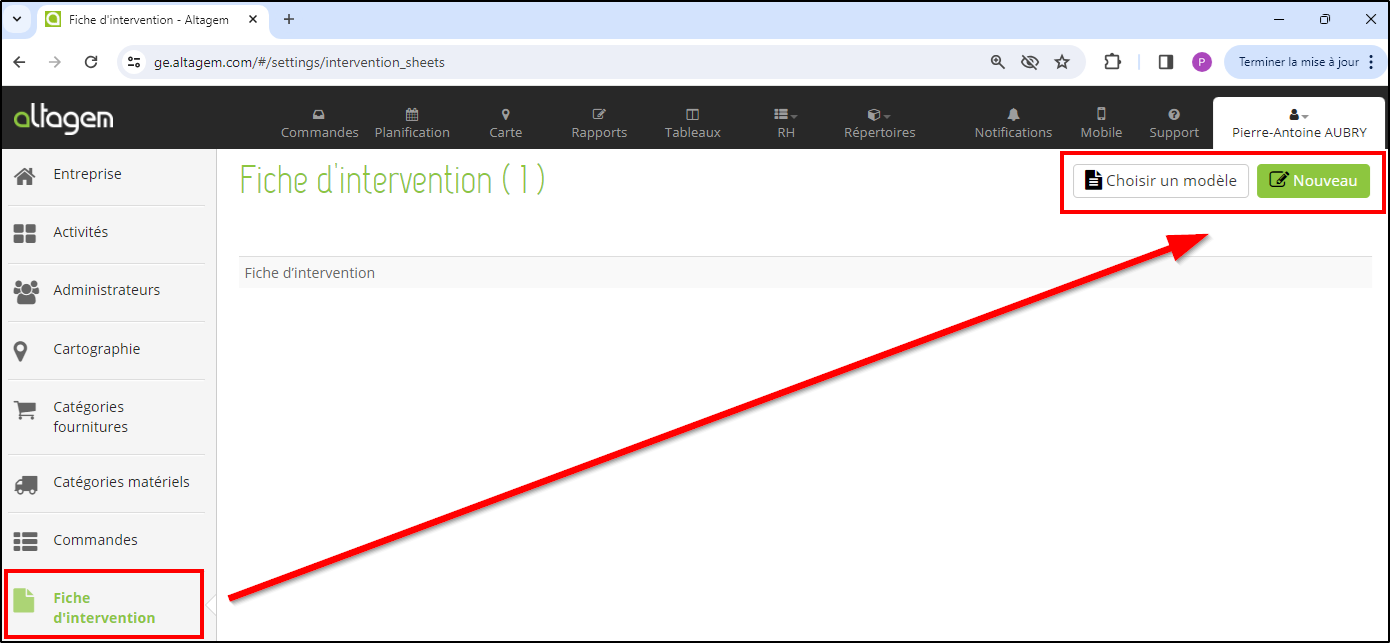
La construction des modèles de fiches d’intervention est identique à celle des rapports, en cliquant sur « Nouveau » vous partez d’une feuille blanche, en cliquant sur « Choisir un modèle » vous pouvez importer le modèle que vous avons fait en partenariat avec l’UNEP téléchargeable ici.
-
Les différentes catégories du modèle
Fiche d’intervention :
Cette catégorie contient les informations sur la prestation à réaliser et le matériel à utiliser.
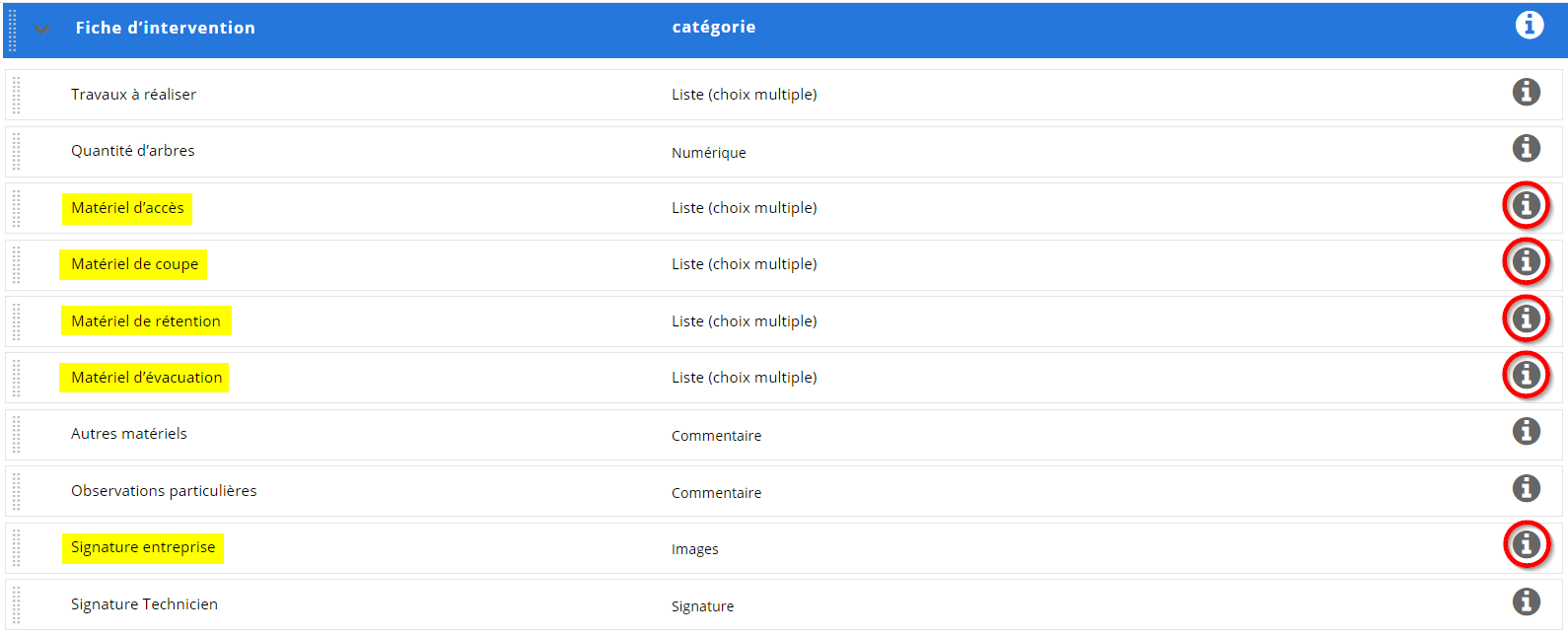
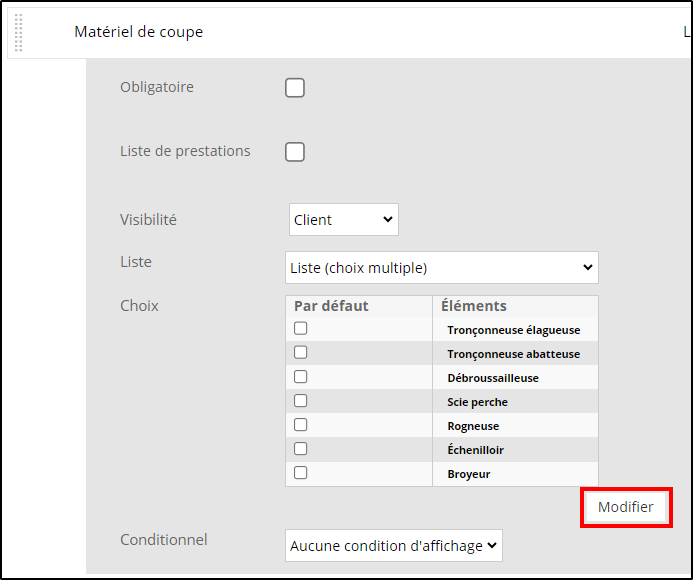
Les rubriques jaunes sont des listes à choix multiples à personnaliser avec les données propres à l’entreprise en cliquant sur le  en bout de ligne
Plan du chantier :
Permet d’insérer le ou les plans liés aux lieux d’intervention

Risques spécifiques au contexte environnant :
Listes opérationnelles communiquées par l’UNEP

Mesure de sécurité :

Procédure à suivre en cas d’accident :

Consigne en cas d’intempéries :

2 – Paramétrage de la commande
Dans Paramètres Commandes sélectionner le type d’affaire pour lequel les fiches d’intervention
]]>Utilisée dans le cas ou les membres de l’équipe réalisent des activités différentes : 2 chantiers simultanément, passage chez un fournisseur …
La séparation temporaire n’est possible que si une activité autre que trajet est déjà en cours.
– Dans le menu principale, sélectionner « Gestion d’équipe » puis cliquer sur « Séparer »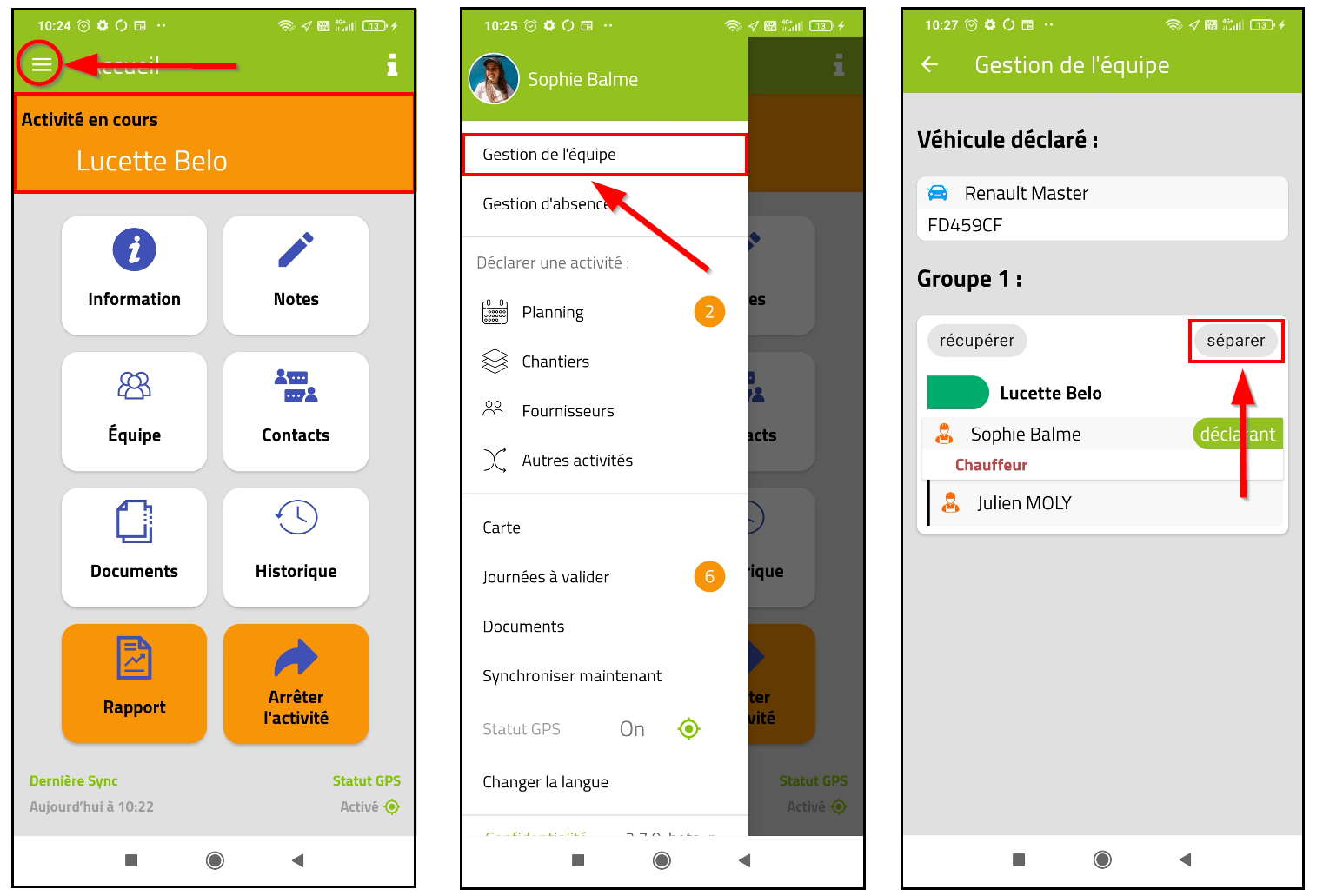
– Sélectionner la ou les personnes qui vont être laissées sur l’activité en cours, valider la séparation temporaire en cliquant sur « OK »
L’équipe est divisée en 2 groupe, le déclarant membre du groupe 1 va pouvoir maintenant déclarer d’autres activités.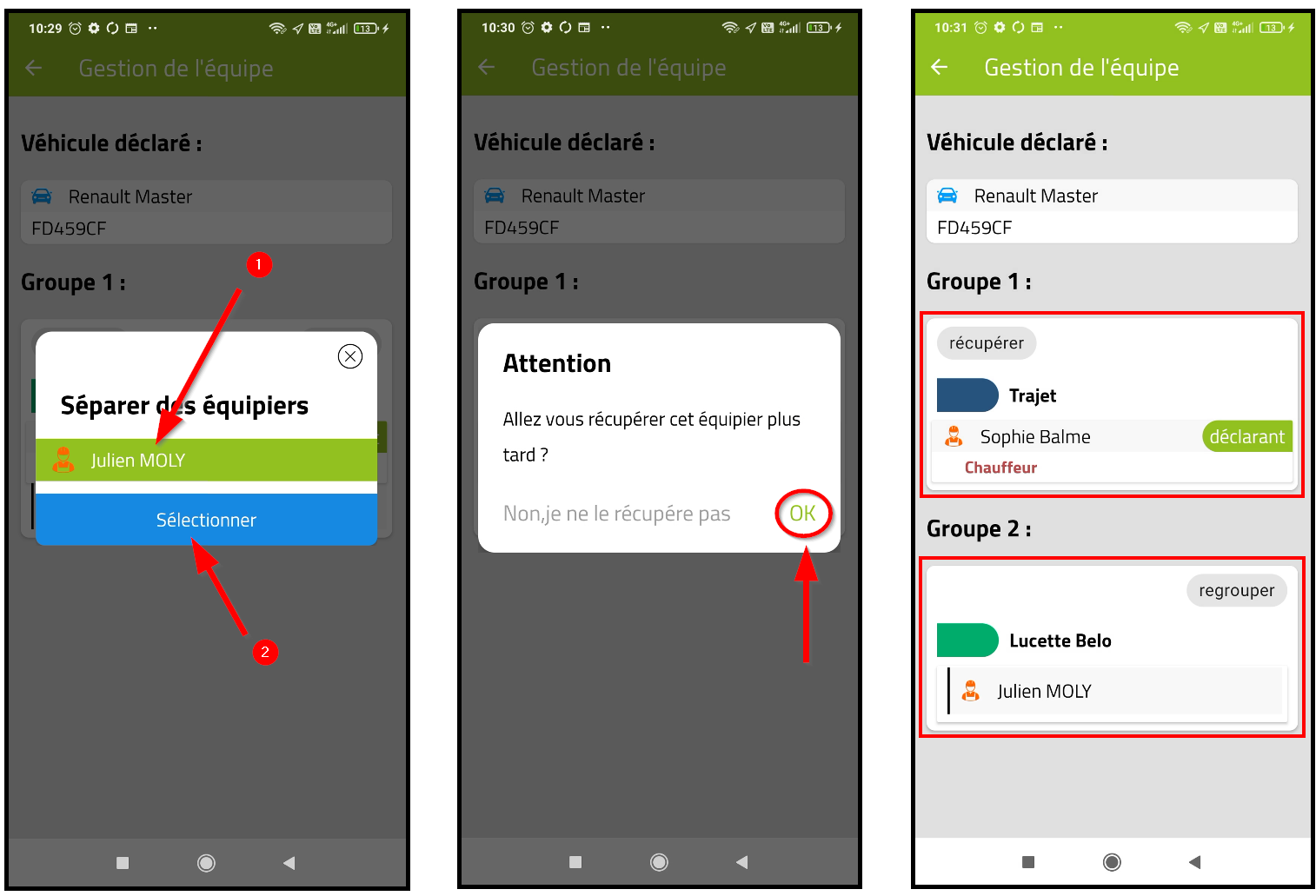 – Pour déclarer la fin de la séparation temporaire cliquer Sur « regrouper » puis « Confirmer »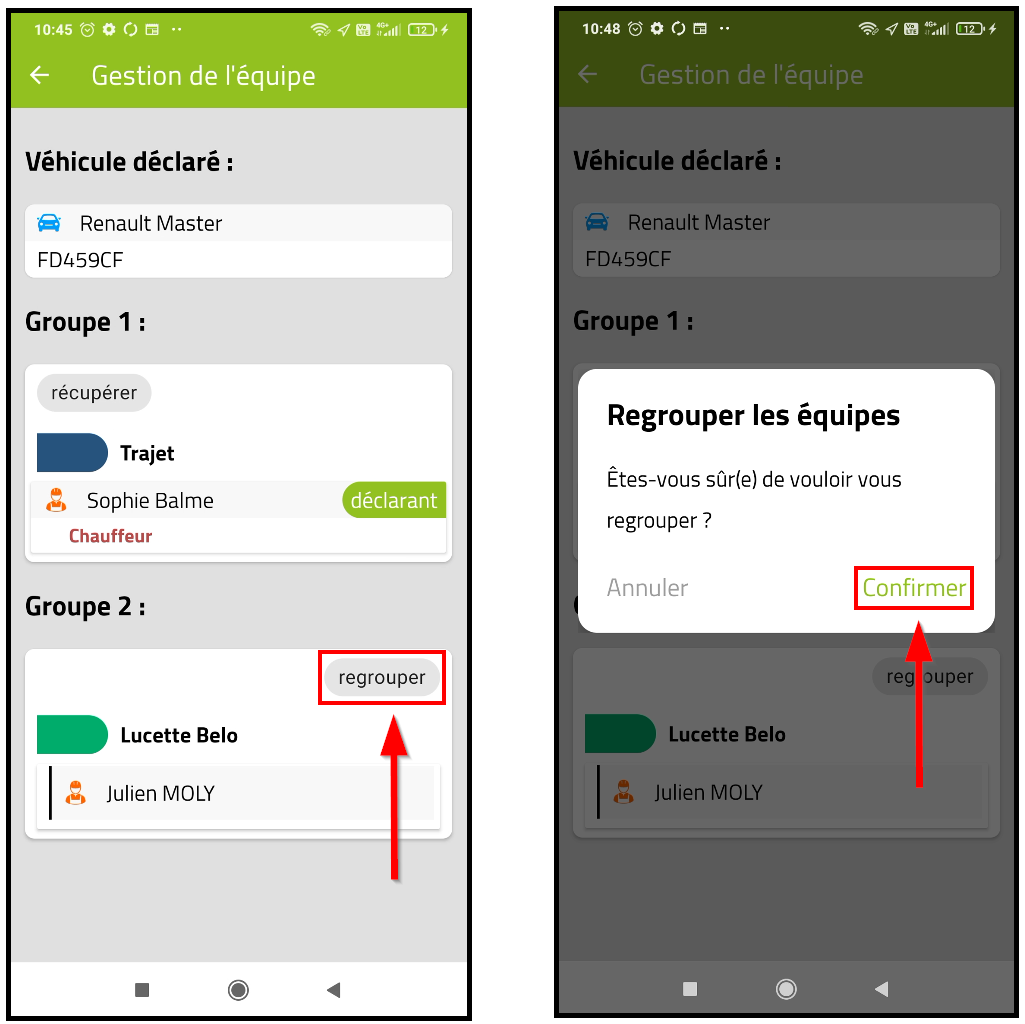
Utilisé dans le cas ou l’un des membres de l’équipe ne termine pas sa journée en même temps que les autres ou lorsqu’une personne change d’équipe en cours de journée.
Dans Gestion de l’équipe dans le menu principal :
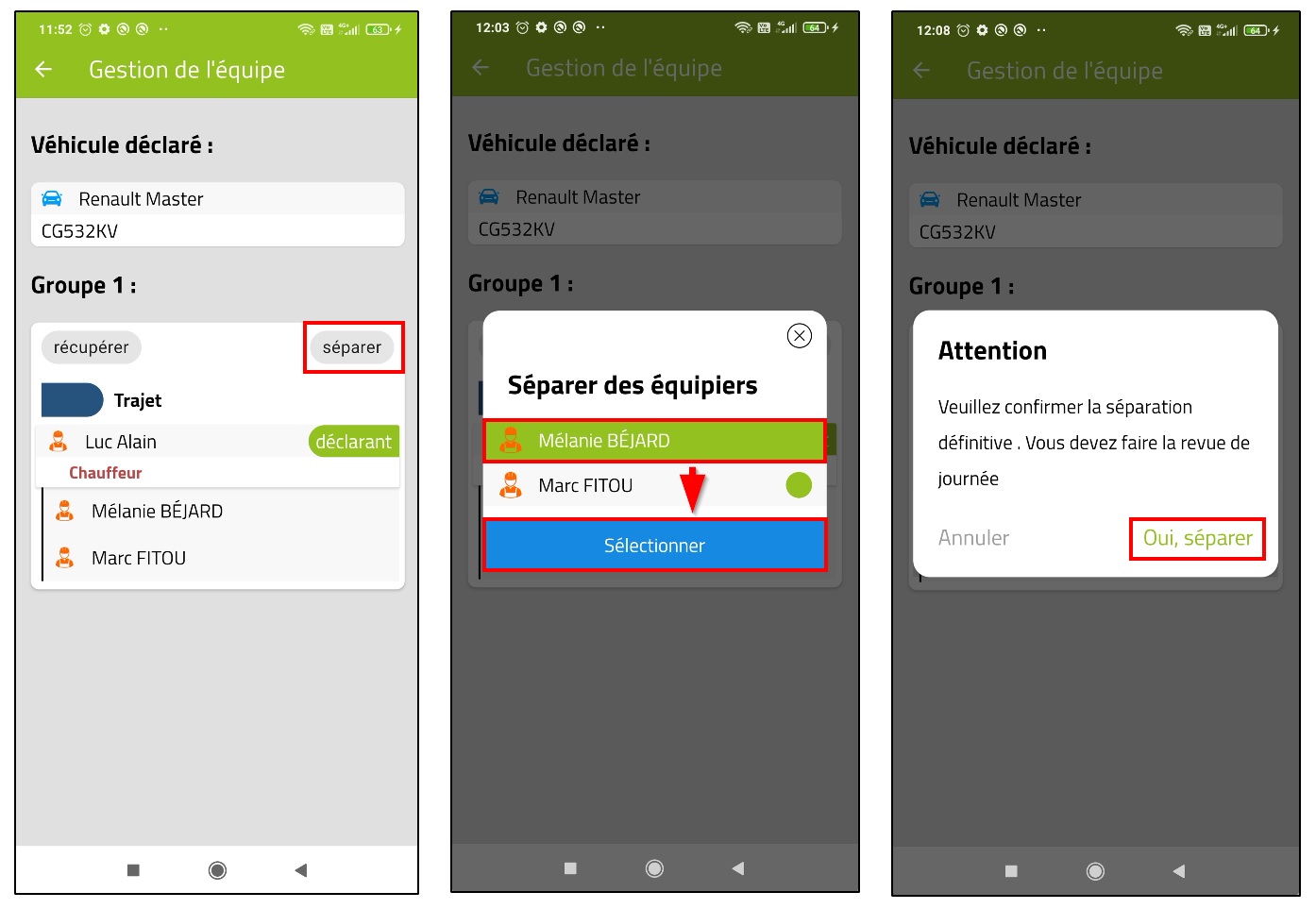
Il faudra après cette manipulation valider le déclaratif de la personne séparée
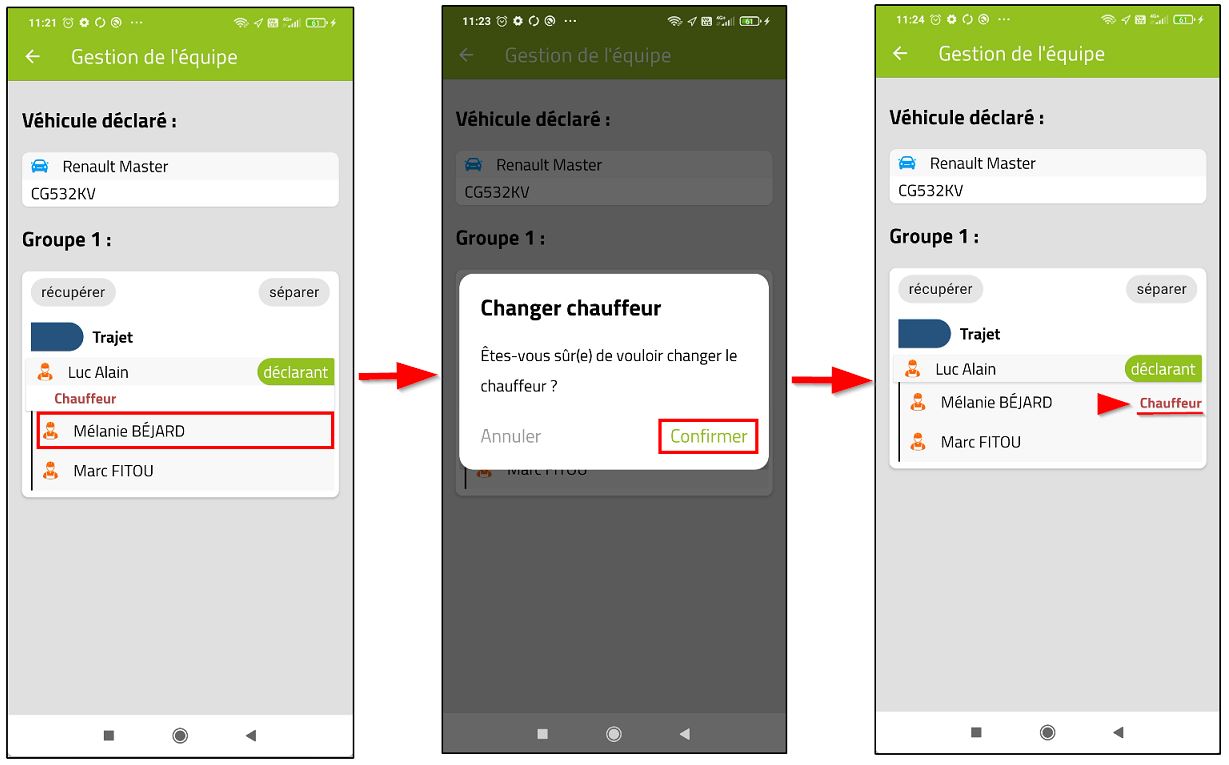
]]>Par défaut c’est la déclarant qui est désigné chauffeur, en démarrant sa journée il peut désigner le chauffeur de l’équipe, pour changer celui ci il faut cliquer sur le nom de l’équipier qui va conduire.
Il est également possible de changer de chauffeur en cours de journée la manipulation est la même mais il faudra passer par la Gestion de l’équipe via le menu principal.
Lorsque vous demandez une correction, la journée doit être revue par le conducteur de travaux.
Une fois corrigées les journées reviennent sur le téléphone pour signature.
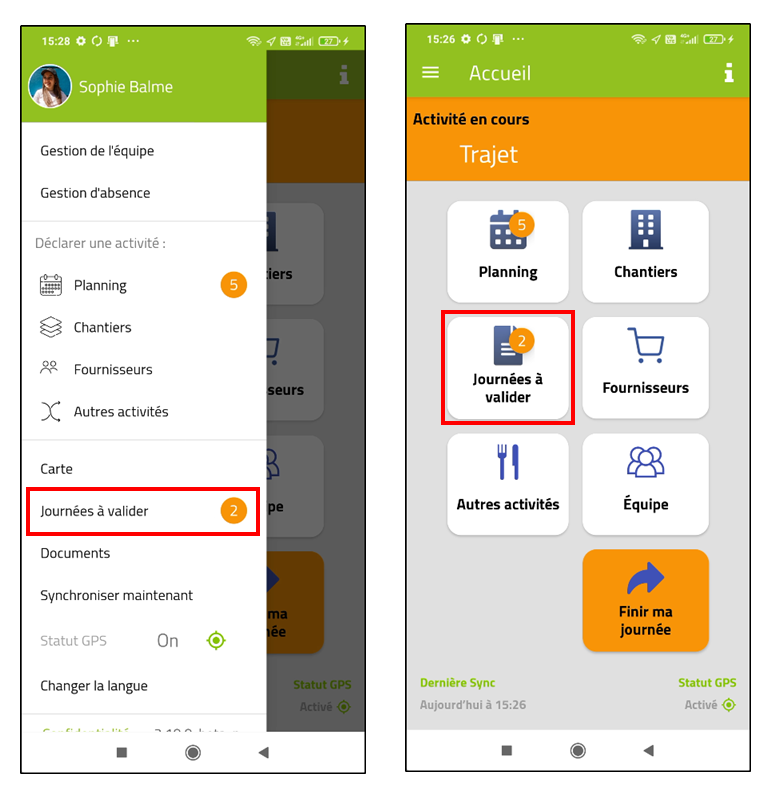
Vous les trouverez en cliquant sur « Journées à valider » dans le Menu principal ou sur l’écran d’accueil en cours de trajet.
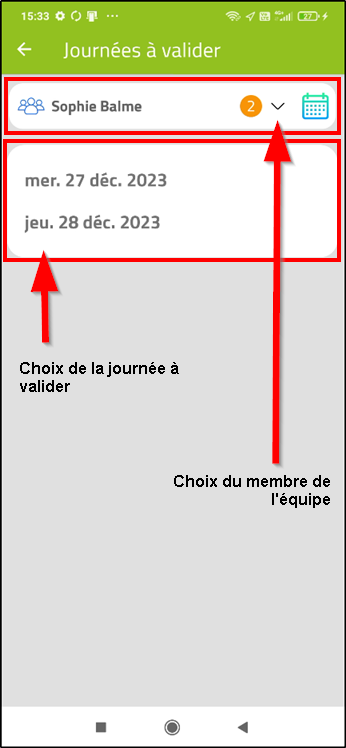
Sélectionnez un technicien et une journée
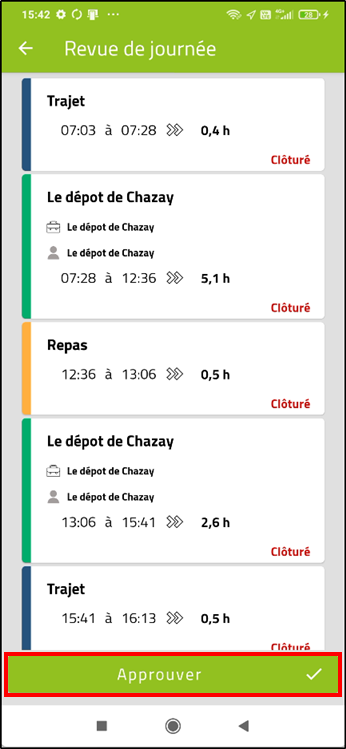
Vous arrivez sur l’écran de revue de journée, vous pouvez alors Approuver la correction.
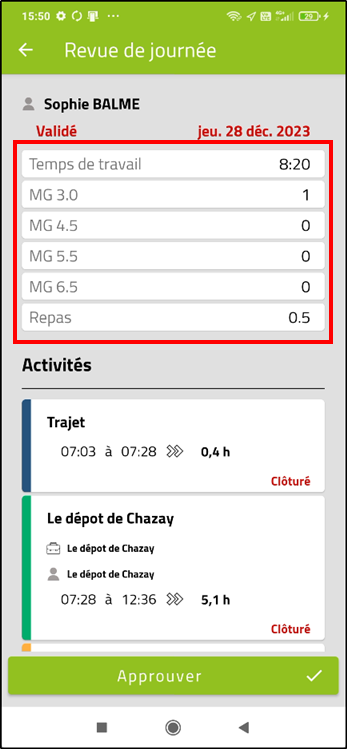
En cas de calcul du temps de travail, tous les compteurs sont également actualisés en fonction des corrections.
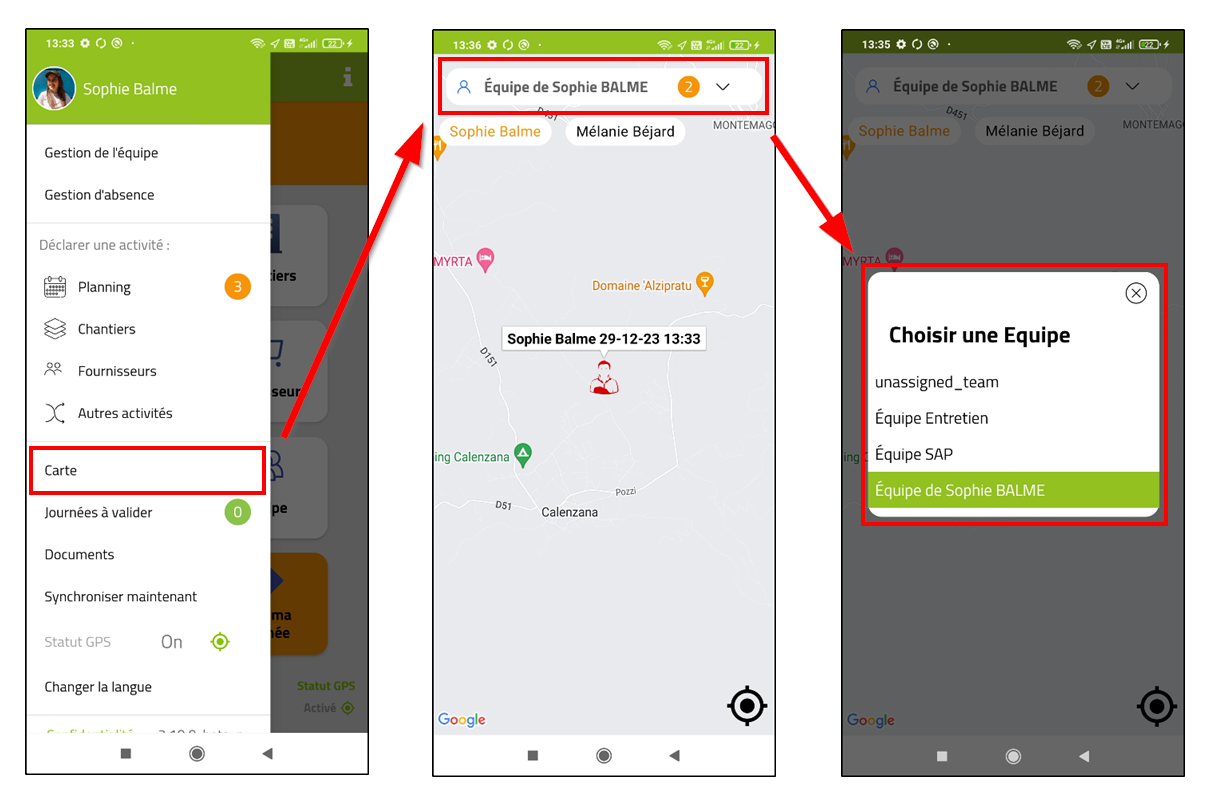
La carte est accessible depuis le Menu principal, elle permet de localiser les autres équipes. Les informations affichées dépendent du bon paramétrage des téléphones
Cette fonctionnalité est par défaut désactivée et est propre à chaque technicien.
Pour plus d’informations sur la mise en place de ce paramétrage consulter : Visualisation du planning et da la position des autres équipes.
Accessibles depuis le menu principal et l’écran d’accueil en cour de trajet, sont listées ici toutes les activités autres que Chantier et Fournisseur qui composeront la journée des techniciens.
L’activité Chantier non répertorié est à utilisé est lorsque le technicien ne retrouve pas dans l’application mobile le chantier sur lequel il doit intervenir (pas enregistré dans Altagem, autre nom, faute de frappe…).
Cette liste est opérationnelle, si vous souhaitez la personnaliser merci de nous en faire la demande au support.
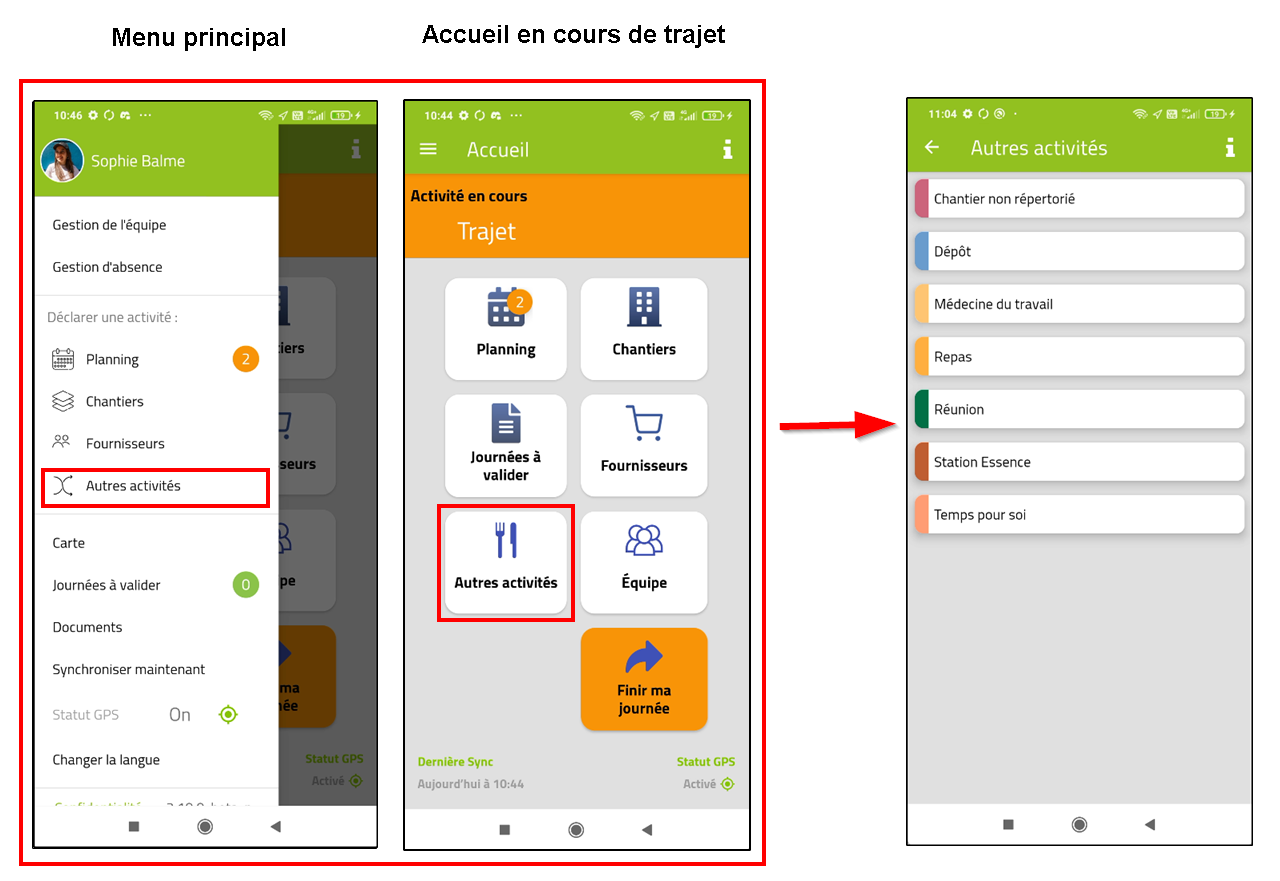
Cette liste d’activités est également accessible via l’interface bureau dans les paramètres.
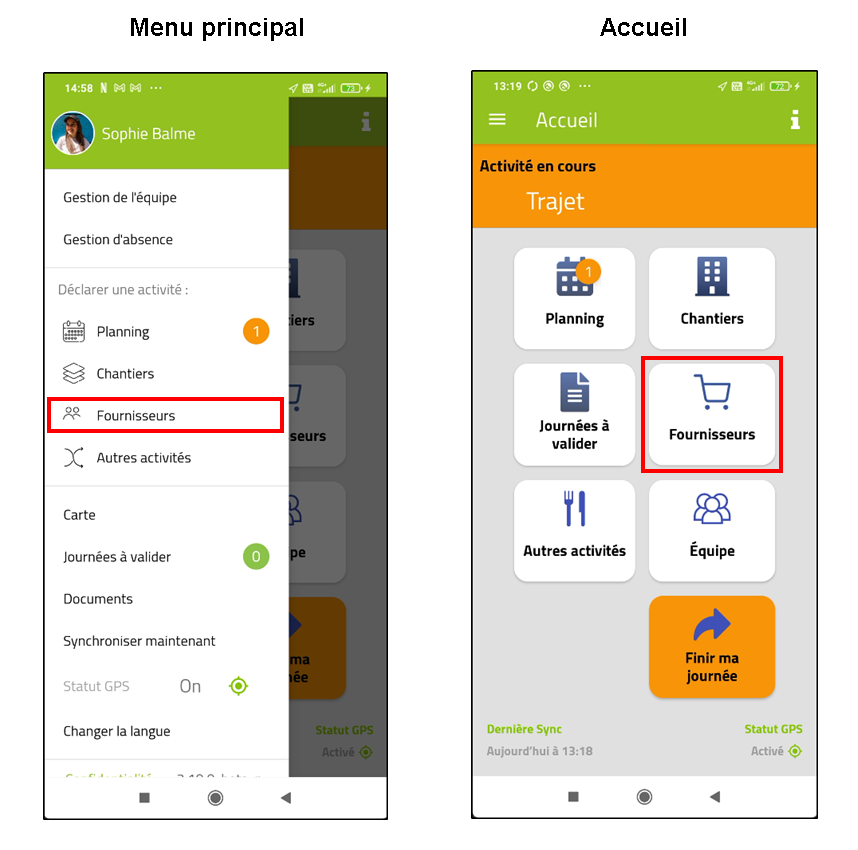
]]>La liste des fournisseurs est accessible à tous moments depuis le menu principal et sur l’écran d’accueil en cours de trajet.
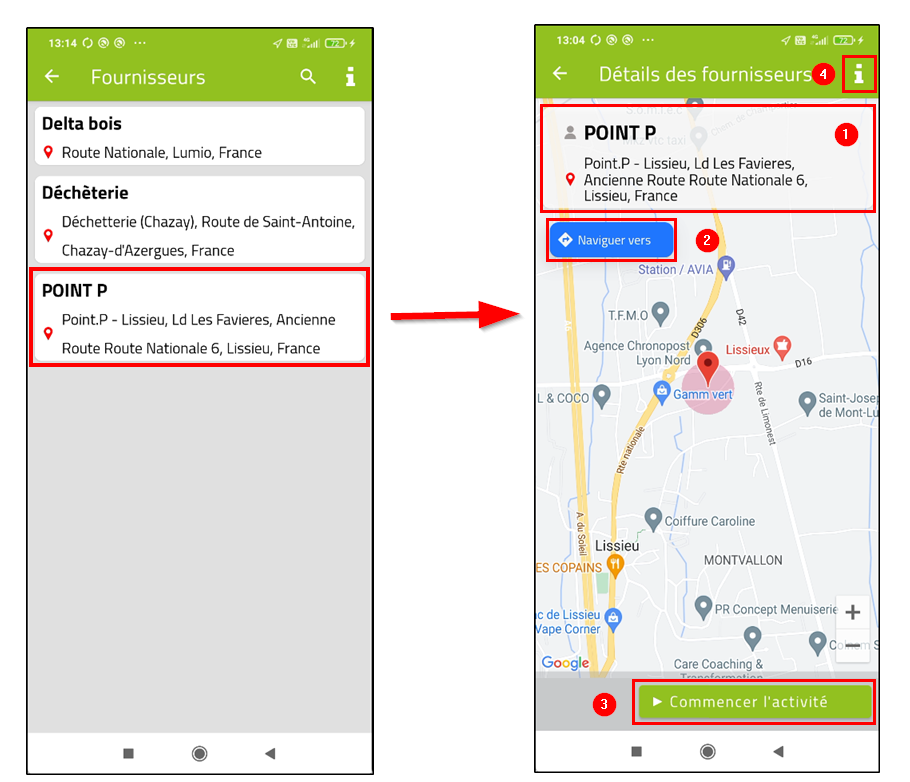 1. Adresse du fournisseur
2. Démarrer la navigation GPS via l’application installée sur le smartphone (Google maps, Waze…).
3. Démarrer l’activité Fournisseur une fois sur place
4. Menu i: accès aux contacts (téléphone, commentaire) et au rapport
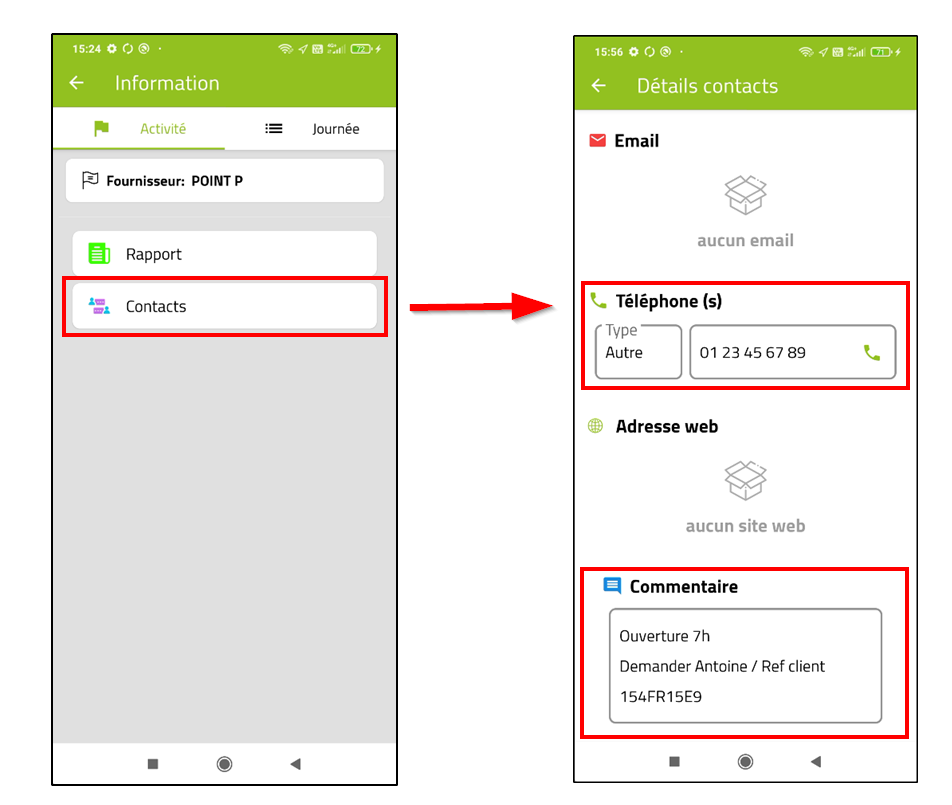
]]>
Le menu principal
Il s’agit d’un menu de navigation dans l’application, il va vous permettre entre autre d’accéder à votre planning, de déclarer vos activités et de faire des demandes d’absences.
Pour ouvrir ce menu, cliquer sur l’icone situé en haut à gauche de l’écran ou faire glisser vers la droite le bord gauche de l’écran.
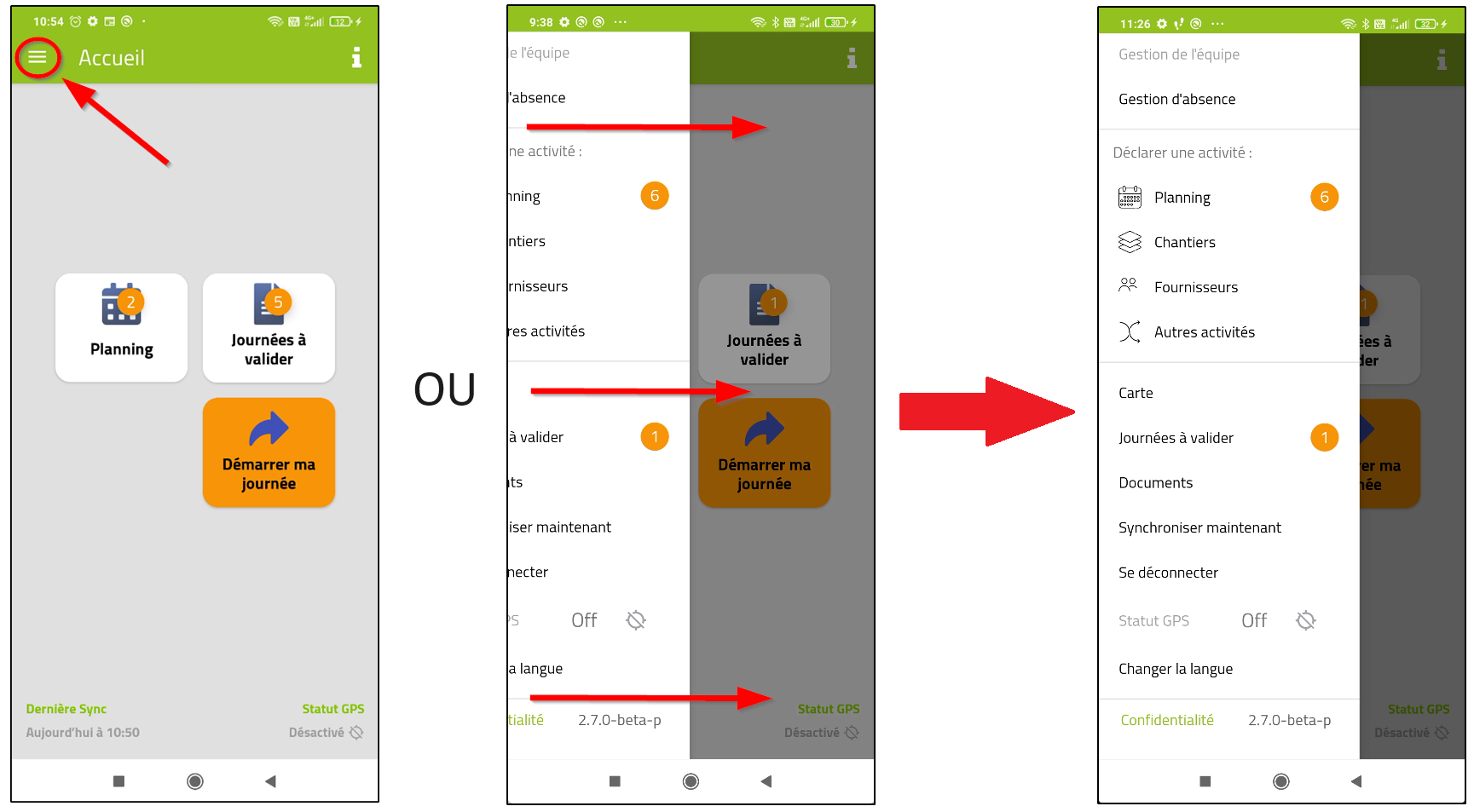
Les entrées du menu
Pour plus d’information cliquer sur les liens
- Gestion de l’équipe -> Permet de modifier la composition de l’équipe en cours de journée
- Gestion d’absence -> Demande d’absence depuis l’application mobile
- Planning -> visualisation des interventions planifiées
- Chantiers -> accès aux chantiers enregistrés dans Altagem
- Fournisseurs -> accès aux fournisseurs enregistrés dans Altagem
- Autres activités -> activités déclarables autre que chantier
- Carte -> localisation des équipes (paramétrable)
- Journées à valider -> validation des modifications apportées aux journées coté bureau
- Documents -> accès aux documents relatifs à l’entreprise, aux membres de l’équipe, au véhicule
- Synchroniser maintenant -> forcer la mise à jour des données de l’entreprise
- Se déconnecter
- Statut GPS -> géolocalisation active ou non
- Changer de langue
]]>
- Changer de conducteur :
En démarrant sa journée le déclarant désigne le chauffeur de l’équipe pour changer celui ci il faut cliquer sur le nom du nouveau conducteur.
- Modifier la composition de l’équipe :
3 cas possibles, l’ajout d’un équipier, la suppression d’un équipier et la séparation temporaire
- l’ajout d’un équipier
Utilisé dans le cas ou tous les membres de l’équipe ne démarre pas leur journée en même temps ou lorsqu’une personne change d’équipe en cours de journée.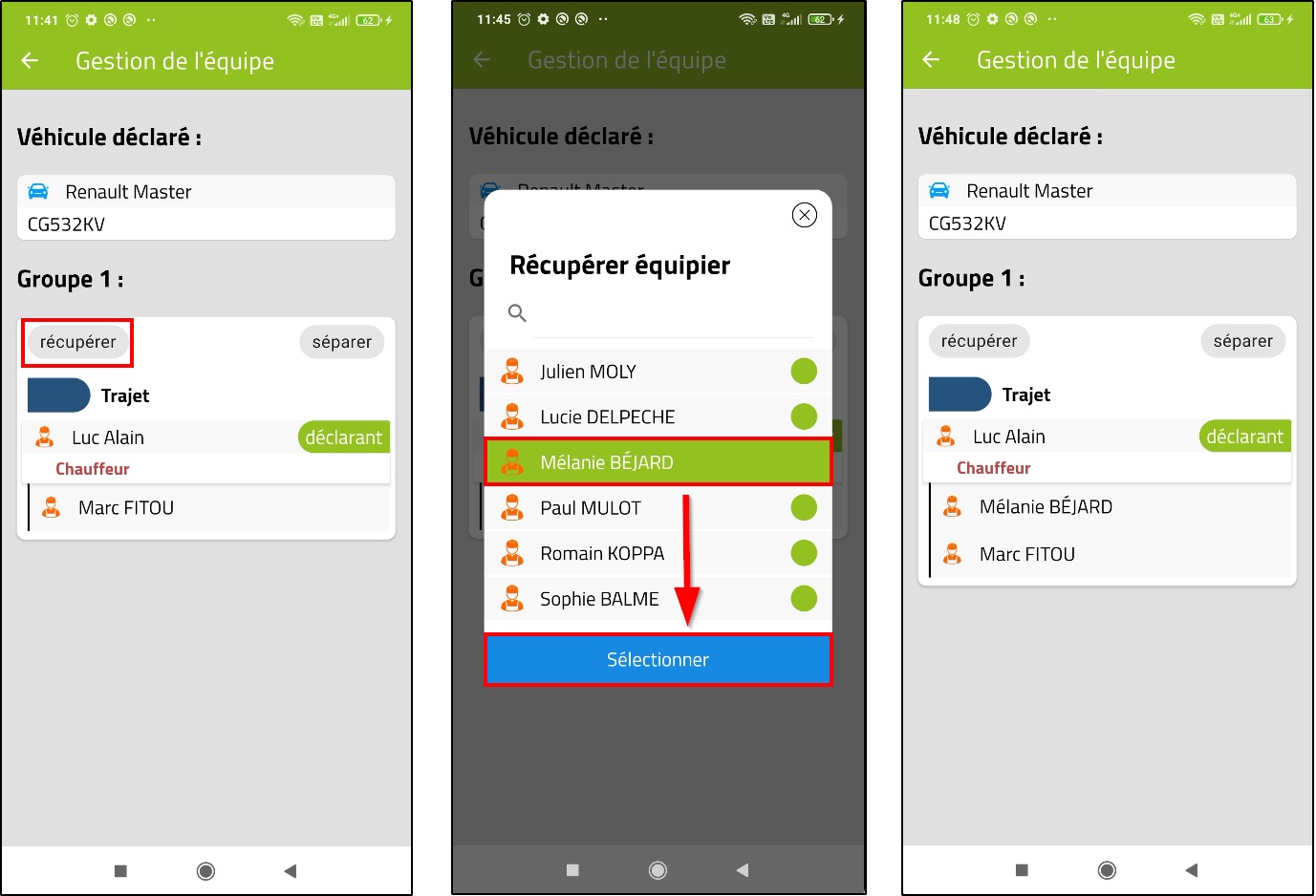
- La séparation définitive d’un ou plusieurs équipiers
Utilisé dans le cas ou l’un des membres de l’équipe ne termine pas leur journée en même temps ou lorsqu’une personne change d’équipe en cours de journée.
il faudra valider le déclaratif de la personne ayant quitté l’équipe.
- La séparation temporaire d’un ou plusieurs équipiers
Utilisée dans le cas ou les membres de l’équipe réalisent des activités différentes : 2 chantiers simultanément, passage chez un fournisseur …
La séparation temporaire n’est possible que si une activité autre que trajet est déjà en cours.- Dans le menu principale, sélectionner « Gestion d’équipe » puis cliquer sur « Séparer »
– Sélectionner la ou les personnes qui vont être laissées sur l’activité en cours, valider la séparation temporaire en cliquant sur « OK »
L’équipe est divisée en 2 groupe, le déclarant membre du groupe 1 va pouvoir maintenant déclarer d’autres activités.– Pour déclarer la fin de la séparation temporaire cliquer Sur « regrouper » puis « Confirmer »