– vous ne pouvez pas saisir votre mot de passe ?
– l’application s’arrête brutalement ?
– vous ne pouvez pas ajouter des photos dans vos rapports ?
Merci de procéder à toutes les vérifications suivantes :
Vérifier la configuration générale du téléphone
Assurez-vous que les conditions suivantes sont remplies :
- le mobile est un Android – version 4 ou plus
- le mobile est connecté au réseau internet (wifi, 3G, 4G). Faites une recherche Internet pour vérifier !
- vous pouvez accéder à l’application Google Play Store ( si ce n’est pas le cas, suivez ces instructions )
Vérifier les permissions de l’application Altagem
Vérifier que l’application a bien l’accès aux données
1. Maintenir le doigt sur l’icône d’Altagem
2. Informations sur l’application
3. Sélectionner « Utilisation des données »
4. Vérifier que tout est activé en bas de l’écran
 |
 |
La place disponible
Pour vérifier ça :
1. Dans le Play Store 
2. Clic sur le profil en haut à droite (la bulle)
3. Choisir « Gérer les applications et l’appareil »
4. Le volume utilisé et le volume total sont affichés
Les applications sont à jour
1. Dans le Play Store
2. Clic sur le profil en haut à droite (la bulle)
3. Choisir « Gérer les applications et l’appareil »
4. Vérifiez qu’il n’y a aucune mise à jour proposée. Sinon faites les toutes !
Le système du téléphone est à jour
1. Dans les paramètres du téléphone
2. Sélectionnez Mise à jour d’applications système
4. Vérifiez qu’il n’y a aucune mise à jour proposée. Sinon faites les toutes !


- Appareil photo – pour pouvoir mettre des photos dans les rapports
- Fichiers et contenus multimédias – même raison
- Localisation – pour la cartographie et les points GPS
- Téléphone – pour le répertoire téléphonique
Ces autorisations sont demandées par le système au moment de l’installation ou lors de la première utilisation. Pensez à bien les accepter à ce moment là.
Si vous n’êtes pas sûr ou si vous constatez des dysfonctionnements voici la marche à suivre :
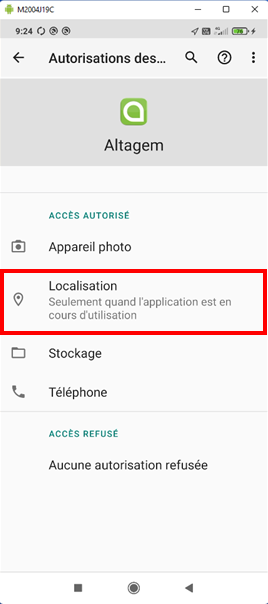
1. Appuyez longuement sur l’icône de l’application Altagem

2. Dans le menu qui apparaît choisissez « Information »

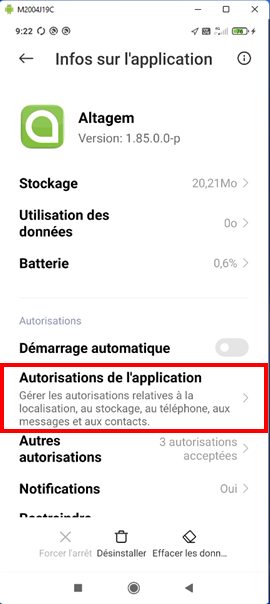
3. Sélectionnez « Autorisations de l’application »

4. Tout doit être dans la catégorie « ACCÈS AUTORISÉ », rien dans « accès refusé »

Si ce n’est pas le cas, sélectionnez les autorisations et changez la catégorie
]]>Ci joint la procédure pour pouvoir bénéficier des cette amélioration.
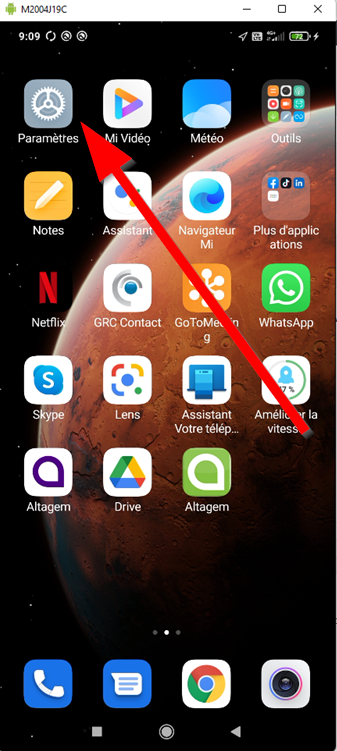
1 . Accéder aux paramètres du téléphone (2 possibilités)

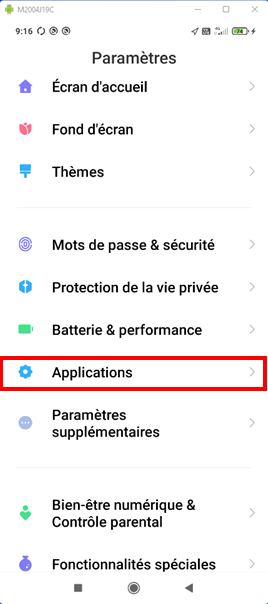
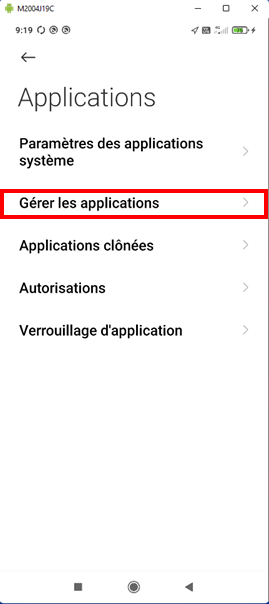
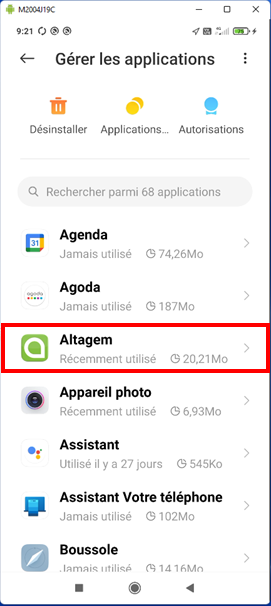
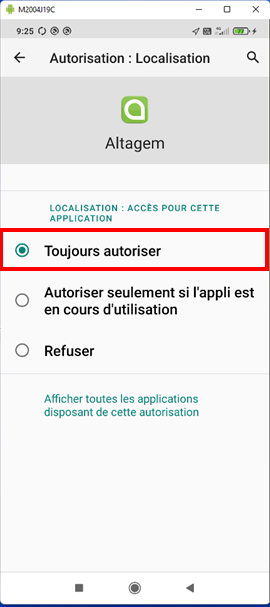
2. Cliquer sur « Applications » puis « Gérer les applications« , dans la liste des applications sélectionner « Altagem« . Ouvrir les « Autorisations de l’application« , dans « Localisation » cocher « Toujours autoriser« .