Sécurité – Le changement de clé mobile
Renommage de la « clé entreprise » en « clé mobile » et ajout d’un bouton permettant de la régénérer. Un changement de clé mobile demande la nouvelle clé à la prochaine connexion du mobile.
Contrat – Case « Achats »
Nous avons ajouté une case à cocher « Achats » sur la fiche signalétique des contrats. Cet indicateur vous rappellera que des achats ont été effectués en lien avec la commande.
Déclaratif – Lien détails
Les compteurs RH intermédiaires sont désormais visibles dans le détail des journées déclarées.
Administratif – Téléphones et Emails
Nous avons ajouté des champs « Email » et « Téléphone » sur la fiche administrateur.
Espace client – Réinitialisation
Vous pouvez désormais réinitialiser un espace client en désactivant puis réactivant l’option.
Espace client – Téléchargement des rapports
Vos clients peuvent désormais télécharger les rapports en masse (fichier .zip). La fonctionnalité est permise grâce à la sélection multiple.
Modèle de courrier – Variables et légende
Nous avons ajouté des variables dans les modèles de courriers, une légende apparaît en les survolant dans le paramétrage des mails automatiques. Connecteur INTENT – Intervention commencée
Lorsque le module Intent est activé, nous pouvons envoyer automatiquement l’information qu’une intervention est commencée à votre donneur d’ordre. Suivi en temps réel !
Connecteur INTENT – Envoi en masse
Envoyez vos rapports en un clic, l’application sélectionne automatiquement le mode d’envoi : par mail ou via votre connecteur Intent en fonction du paramétrage des clients.
Interne
Paramétrage – Types d’activités
Création d’une clé système associée à chaque activité pour un paramétrage plus fin des pré-fiches.
Types d’activités – Plus de détails
Ajout d’informations techniques pour l’équipe support.
Déclaratifs – Plus de détails
Ajout d’informations techniques pour l’équipe support.
Connexions technicien
Accès à l’historique de connexion pour l’équipe support.
Correctif
Notifications
Correctif évitant le blocage des notifications.
]]>
Le SSO (Single Sign-on) vous permet d’utiliser vos application Altagem sans besoin de reconnexion d’une application à l’autre. Pour en bénéficier vous devez souscrire à des systèmes de gestion centralisés comme Microsoft Azure.

Exports SILAE
Nous ajoutons aujourd’hui un nouveau connecteur avec le logiciel de paie SILAE.
Les variables de paie de vos salariés sont exportés en un clic au format .csv, que vous pouvez importer dans SILAE sans resaisie.

S’adapter
Vous avez plusieurs services : entretien, création, etc. ?
Vous gérez plusieurs sociétés : paysage, piscine, service à la personne, etc. ?
Vous avez plusieurs types de clients : institutionnels, particuliers, professionnels, bailleurs sociaux, etc. ?
Ces spécificités imposent des traitements différents au niveau du planning, du reporting ou de la communication. C’est pour cela que nous ajoutons aujourd’hui un nouveau paramétrage plus fin dans Altagem.
Voici les étapes à suivre pour découvrir la fonctionnalité :
Allez dans le paramétrage, puis dans la rubrique « Commandes »

Sélectionnez un type de commande et cliquez sur le nouvel onglet « Paramètres suppl. »

Vous pouvez ici définir le modèle de rapport par défaut lorsque vos équipes interviennent pour ce type de commande.
Par exemple : vous avez un modèle de rapport spécial pour les particuliers (avec signature client). Ce modèle sera désormais proposé par défaut à votre technicien = Moins d’erreurs, moins de manipulations.
Vous pouvez également préciser quels modèles de courrier adresser à ces clients.
Exemple : Lorsque vous planifiez une intervention dans une copropriété, vous précisez que l’horaire prévu peut être modifié en fonction de la météo.
]]>Tableau de suivi des prestations sur l’espace client
Vous avez désormais la possibilité d’afficher le tableau de suivi des prestations sur vos espaces clients.

Activation du module
Dans la fiche contact, après l’activation de l’espace client, cochez le suivi des prestations. Ce contact aura désormais accès aux rapports et au tableau de suivi des prestations.
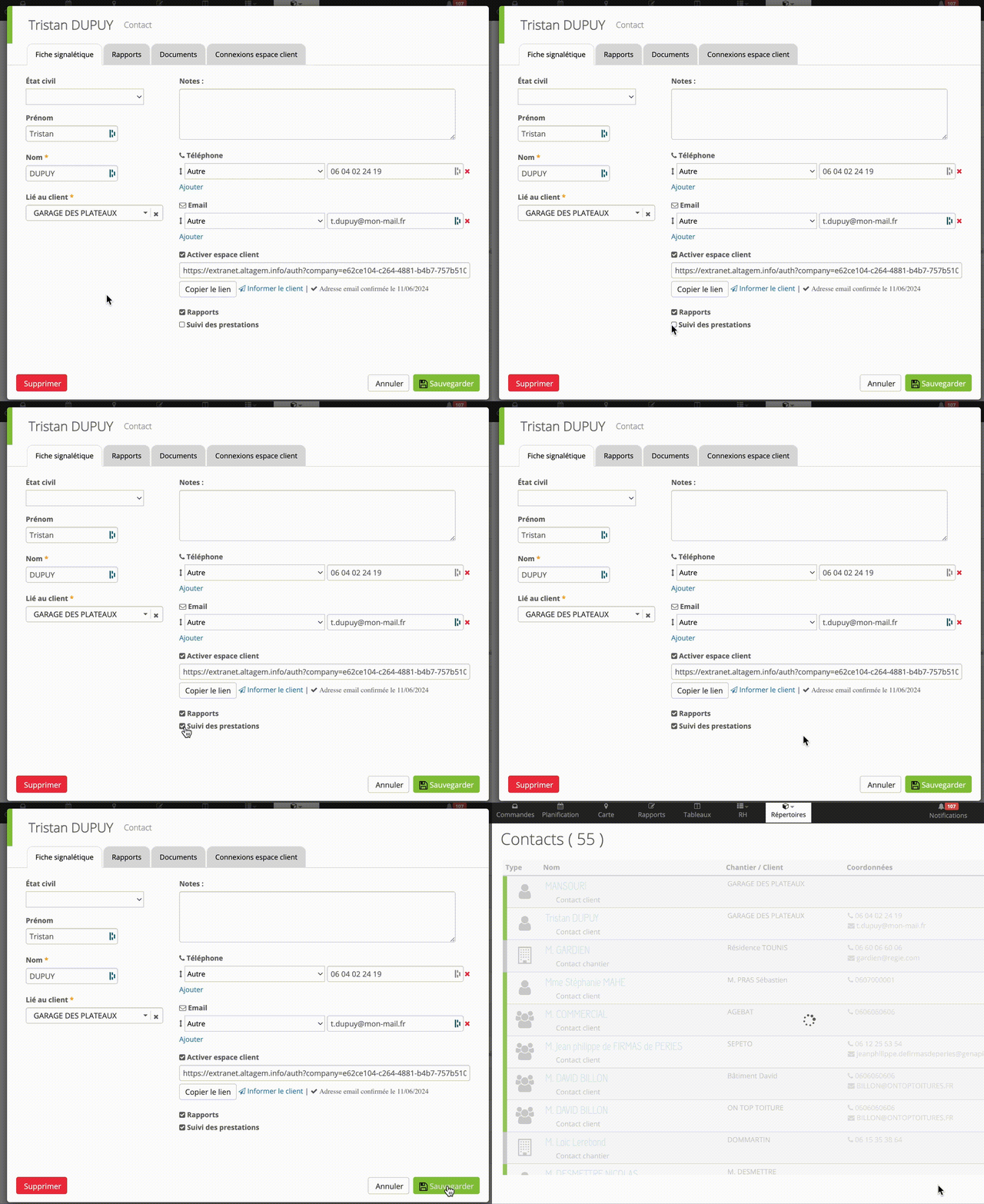
Côté client
Sur son espace, votre client aura accès à un nouvel onglet « Commandes ». Cette interface liste les commandes dont il est le contact principal. Bien sûr il ne voit que les rapports et les commandes qui le concerne.

Lorsqu’il sélectionne une commande, le tableau de suivi des prestations apparait
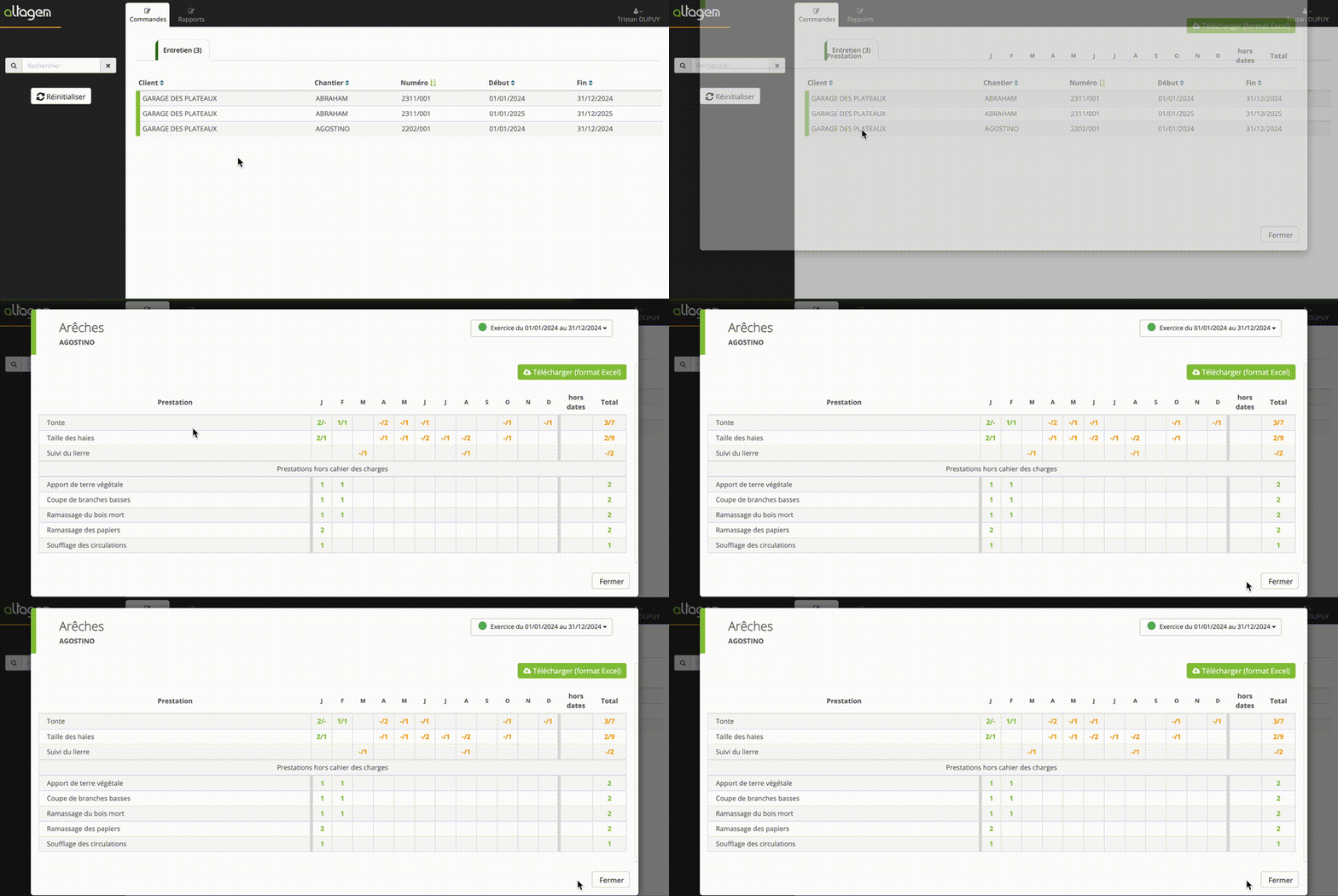
Commande – possibilité de désigner plusieurs contacts client pour une même affaire
Dans la fiche signalétique d’une commande vous pouvez désormais sélectionner plusieurs contacts client. En désignant ces contacts vous leur permettez de recevoir les rapports d’intervention. Vous leur permettez également de voir les rapports sur leur extranet (si activé).


Rapports – l’envoi des rapports prend en compte la sélection des contacts client
Tous les contacts client sélectionnés sur une commande reçoivent le rapport d’intervention.
Les conditions sont :
1. ils sont sélectionnés sur la commande
2. ils possèdent une adresse mail
3. vous envoyez les rapports (!)
Extranet – la plateforme client affiche tous les rapports liés à la personne connectée
Lorsque vous créer un extranet pour un contact client, il verra tous les rapports des commandes pour lesquelles ce contact est désigné (voir le point 1)
Contacts – dans la liste des contacts, indication sur l’existence ou non d’un espace client
Dans Répertoire / Contacts, vous voyez maintenant directement quel contact dispose d’un extranet.

Technicien – nouveau paramétrage technicien : peut-il ou non cherche un chantier sur toute la base ou bien seulement sur son planning ?
Dans Répertoire / Salariés, ouvrir une fiche salarié.
Dans l’onglet Paramètres du salarié (tout à droite de la fenêtre).
Nous avons désormais 3 réglages pour le mobile :
– « géolocalisation » : est-ce que le technicien est géolocalisé ou non
– « Peut voir les autres équipes sur la carte » : est-ce que le technicien peut voir les autres équipes sur la carte ET est-ce qu’il peut consulter le planning des autres équipes
– « Peut faire une recherche sur tous les chantiers » : si c’est activé, le technicien peut chercher un chantier sur toute la base de l’entreprise. Si non, il ne peut chercher que sur les chantiers qu’on lui a affecté – Utile pour les sous-traitants et les intérimaires !

Fiche d’intervention – nouveau Module
La fiche d’intervention est une fiche de renseignement consultée et signée par le salarié AVANT intervention. Cette fiche est notamment obligatoire pour les élagueurs (décret). Elle peut aussi être utilisée pour valider le port des EPI ou d’autres vérifications PRE-intervention.
API – nouveau endPoint contacts
Nouvelle possibilité d’interfaçage entre logiciel tier et Altagem. La récupération ou l’envoi des contacts liés aux commandes.

Divers – renommages
Quelques renommages dans les interfaces. Par exemple :

Rapport – amélioration des boutons de navigation dans la fenêtre des photos

Planning – indication lorsque l’équipe désignée ne contient aucun technicien (le planning n’est pas visible côté mobile)

Correction – Planning – parfois la duplication d’intervention ne conserve pas les prestations prévues
- Planifier une intervention.
- Double-cliquer sur l’intervention, onglet « Prestations ».
- Sélectionner quelques prestations à réaliser lors de l’intervention.
- Sauvegarder
- clic-droit / dupliquer l’intervention
- parfois, l’intervention dupliquée ne contient pas les mêmes prestations que l’intervention d’origine