Mise en place des fiches d’intervention
1 – Création du modèle
2 – Paramétrage de la commande
3 – Création de la fiche d’intervention
4 – Validation de la fiche d’intervention (coté terrain)
5 – Consultation de la fiche d’intervention à posteriori
1 – Création du modèle
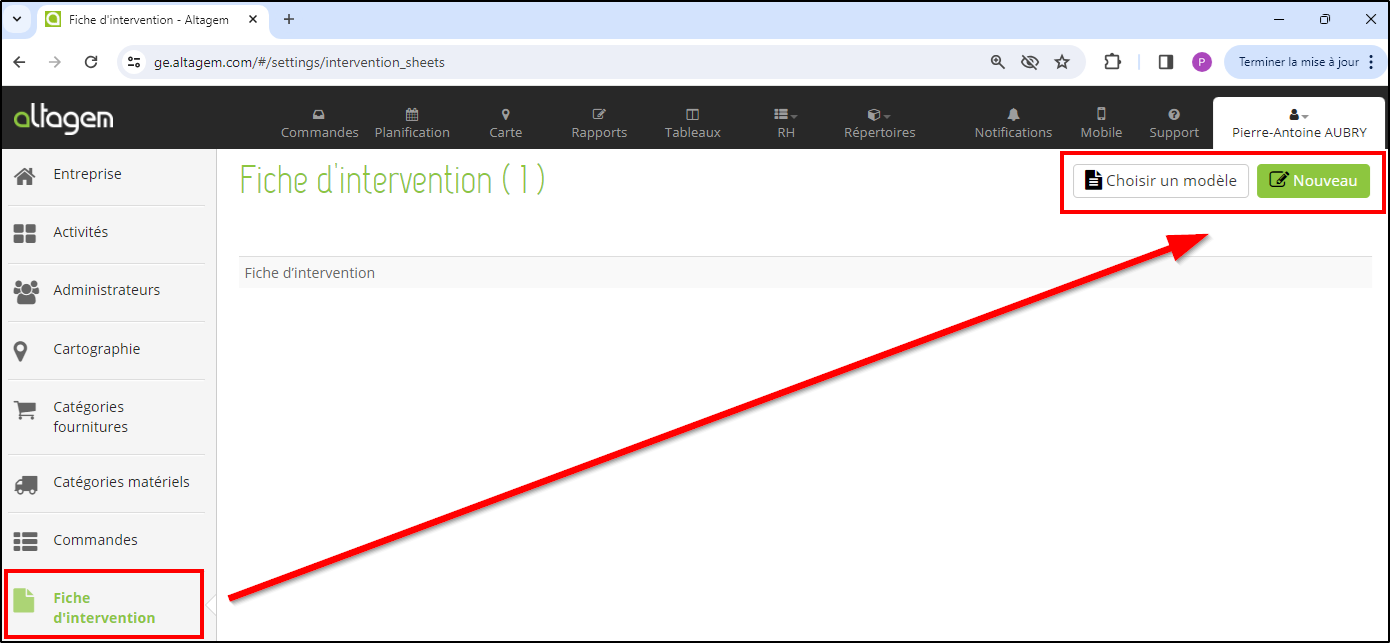
La construction des modèles de fiches d’intervention est identique à celle des rapports, en cliquant sur « Nouveau » vous partez d’une feuille blanche, en cliquant sur « Choisir un modèle » vous pouvez importer le modèle que vous avons fait en partenariat avec l’UNEP téléchargeable ici.
-
Les différentes catégories du modèle
Fiche d’intervention :
Cette catégorie contient les informations sur la prestation à réaliser et le matériel à utiliser.
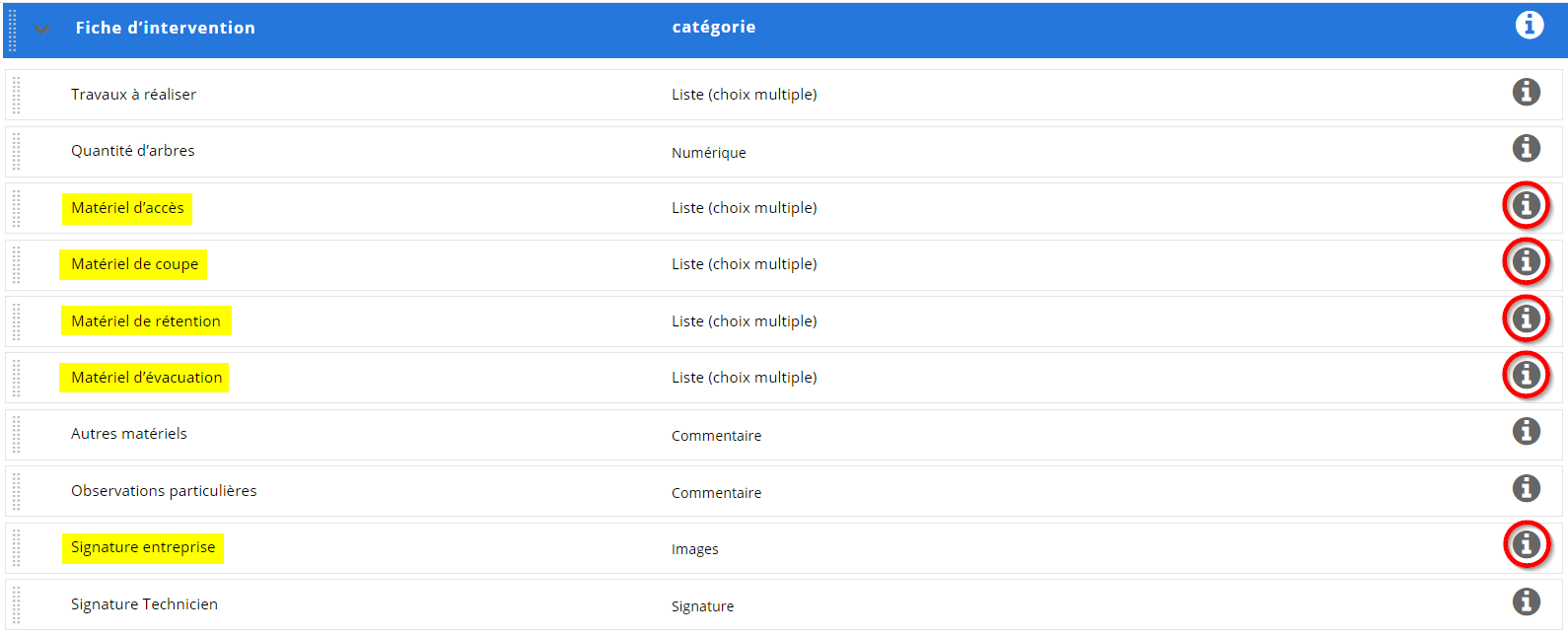
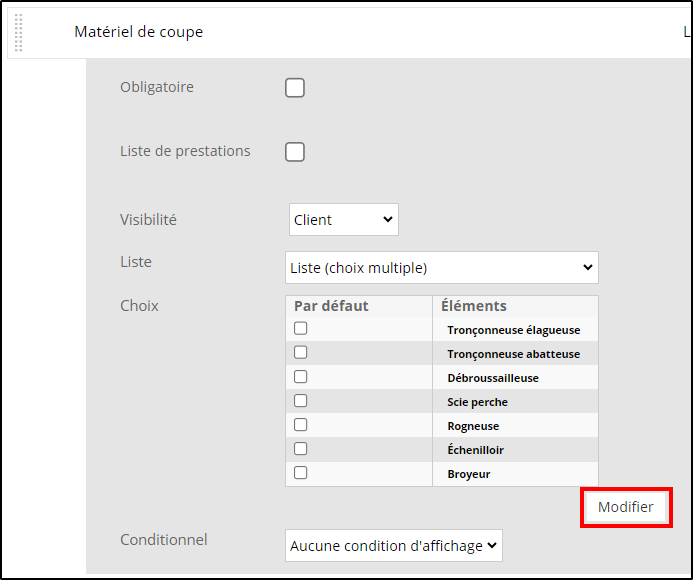
Les rubriques jaunes sont des listes à choix multiples à personnaliser avec les données propres à l’entreprise en cliquant sur le  en bout de ligne
Plan du chantier :
Permet d’insérer le ou les plans liés aux lieux d’intervention

Risques spécifiques au contexte environnant :
Listes opérationnelles communiquées par l’UNEP

Mesure de sécurité :

Procédure à suivre en cas d’accident :

Consigne en cas d’intempéries :

2 – Paramétrage de la commande
Dans Paramètres Commandes sélectionner le type d’affaire pour lequel les fiches d’intervention
]]>Vous avez plusieurs services : entretien, création, etc. ?
Vous gérez plusieurs sociétés : paysage, piscine, service à la personne, etc. ?
Vous avez plusieurs types de clients : institutionnels, particuliers, professionnels, bailleurs sociaux, etc. ?
Ces spécificités imposent des traitements différents au niveau du planning, du reporting ou de la communication. C’est pour cela que nous ajoutons aujourd’hui un nouveau paramétrage plus fin dans Altagem.
Voici les étapes à suivre pour découvrir la fonctionnalité :
Allez dans le paramétrage, puis dans la rubrique « Commandes »
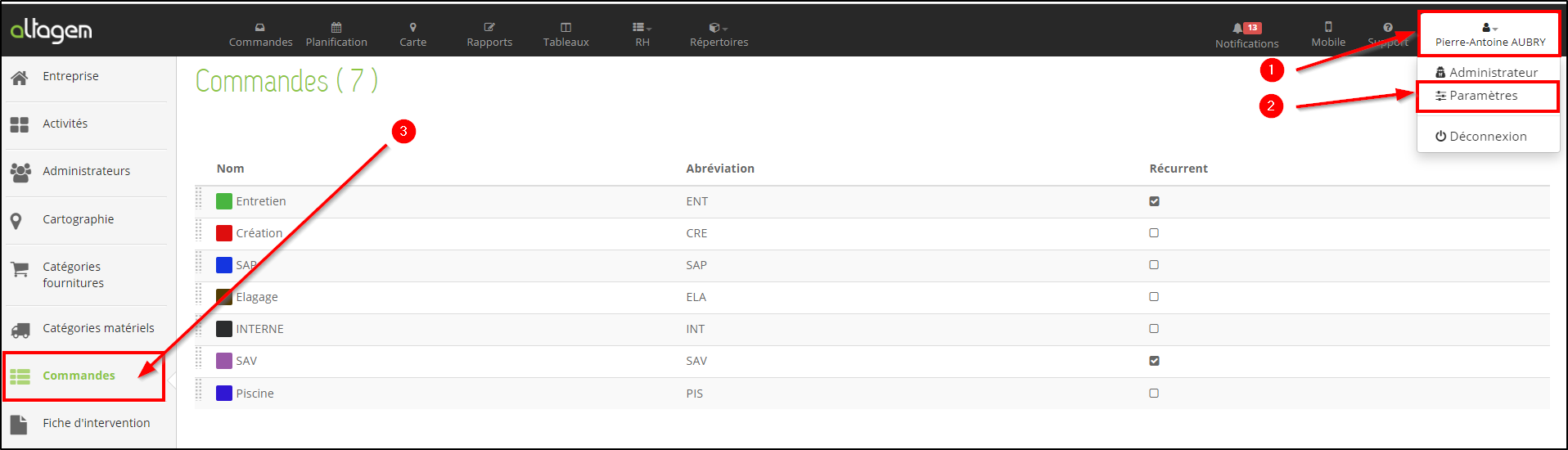
Sélectionnez un type de commande et cliquez sur le nouvel onglet « Paramètres suppl. »
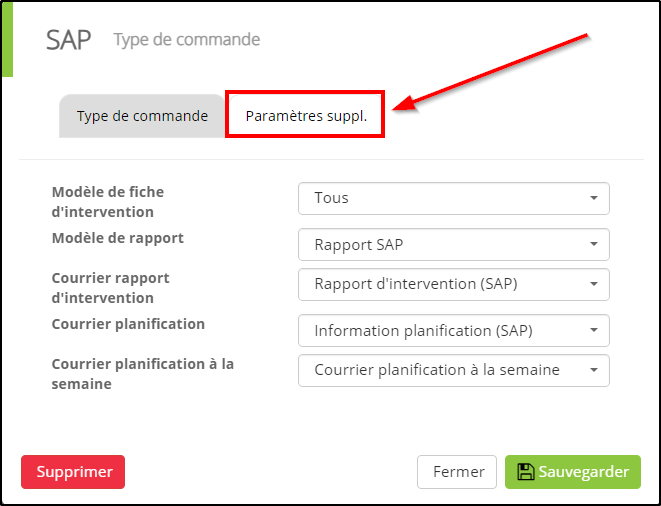
Vous pouvez ici définir le modèle de rapport par défaut lorsque vos équipes interviennent pour ce type de commande.
Par exemple : vous avez un modèle de rapport spécial pour les particuliers (avec signature client). Ce modèle sera désormais proposé par défaut à votre technicien = Moins d’erreurs, moins de manipulations.
Vous pouvez également préciser quels modèles de courrier adresser à ces clients.
Exemple : Lorsque vous planifiez une intervention dans une copropriété, vous précisez que l’horaire prévu peut être modifié en fonction de la météo.
]]>Bien qu’affectée à une équipe, une intervention pourra toujours être planifiée pour une autre équipe
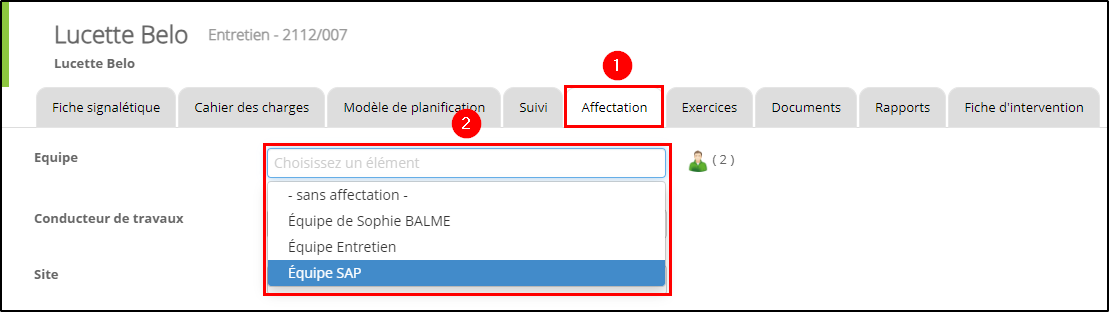
Pour affecter une commande, il faut aller dans l’onglet « Affectation » de celle ci puis à l’aide du menu déroulant choisir l’équipe souhaitée.
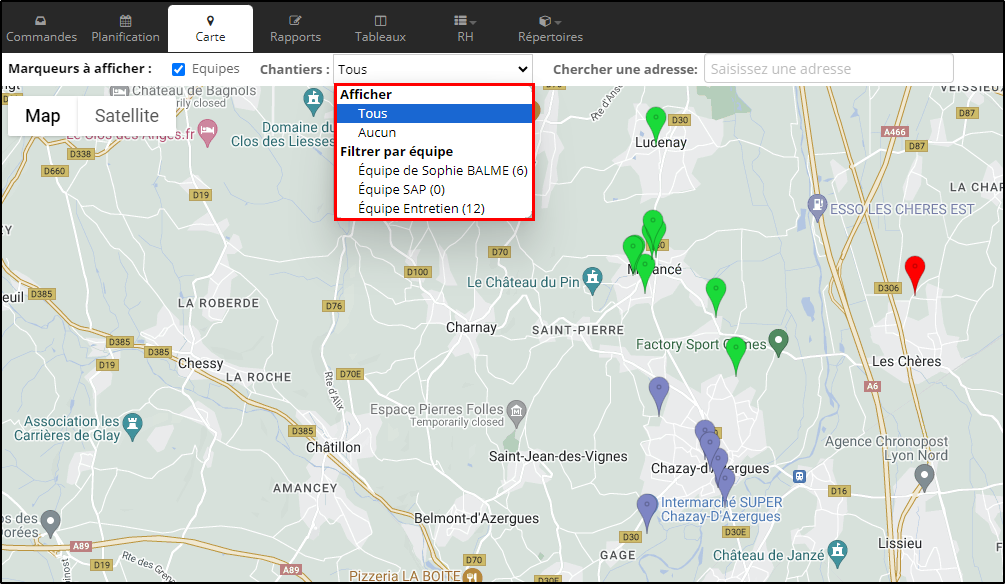
Dans l’onglet « Carte » il sera alors possible de choisir les chantiers affichés, ils apparaitront de la couleur de l’équipe affectée
Pour définir la couleur d’une équipe, consulter cet article : Créer une équipe
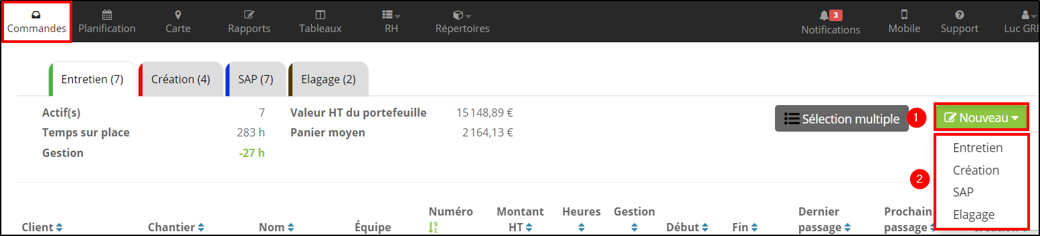
]]>1 – Cliquer sur « Nouveau »
2- Sélectionner le type d’affaire souhaité (ici Entretien)
La fiche signalétique :
Seuls les champs avec une * sont obligatoires.

- Nom :
Identification de votre affaires en planification et sur l’application mobile.
- Exercice :
Les exercices doivent commencer le 1er jour d’un mois et durer 12 mois exemple du 01/01/2023 au 31/12/2023, ils pourront être renouvelés
- Notre référence :
Altagem génère automatiquement une référence à votre affaire, pour simplifier votre suivi il est conseillé de reprendre ici vos références devis/factures.

- Chantier :
Lieu physique de l’intervention, sélectionner dans le menu déroulant le chantier concerné afin de ne pas créer de doublon, si c’est la premier fois que vous intervenez à cet endroit cliquer sur Nouveau
- Client :
C’est le donneur d’ordre , sélectionner dans le menu déroulant le client concerné afin de ne pas créer de doublon, si c’est la premier fois que vous intervenez pour lui cliquer sur Nouveau
- Achats :
Indique si ce chantier implique des achats récurrents. Cette information pourra ensuite être utilisée pour faire des statistiques.

- Commentaire permanent technicien :
Ce commentaire sera visible dans le planning des techniciens à chaque fois qu’une intervention sera planifiée pour ce contrat (gestion des clés, informations clients/prestations…).

- Vendu :
Les informations renseignées ici sont invisibles sur l’application mobile, elles permettront de calculer des recettes horaires.
- Prévu :
Cette rubrique sera automatiquement complétée avec les informations renseignées dans le cahier des charges
Le cahier des charges :
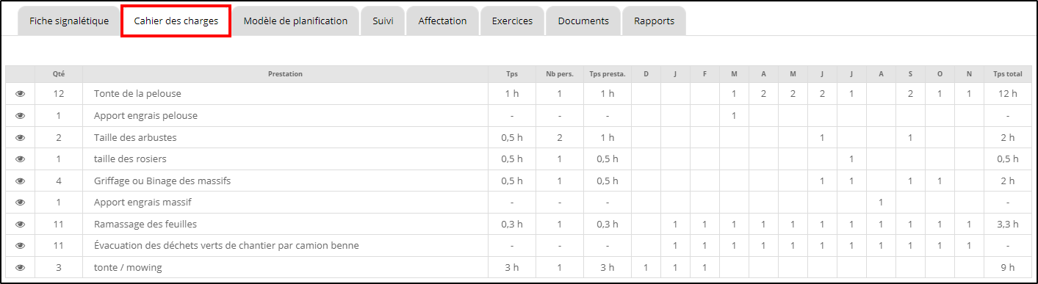

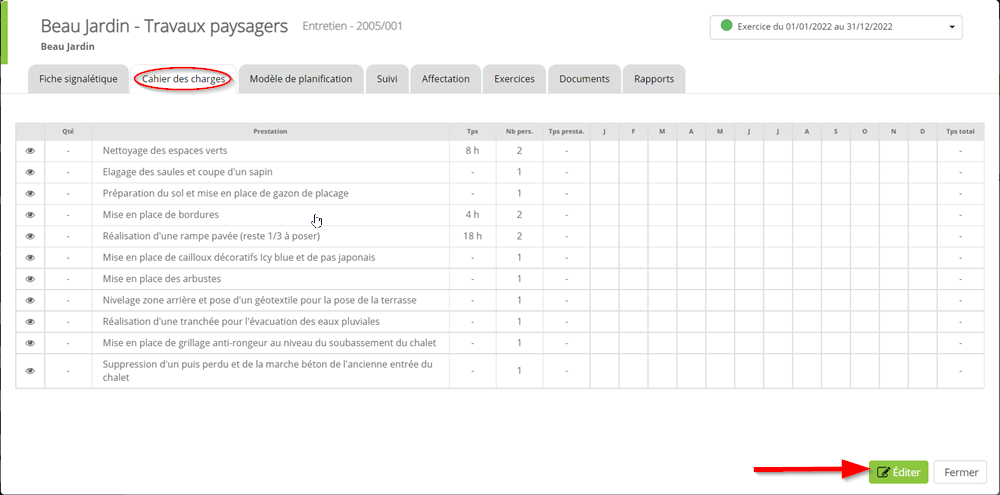
Dans l’onglet cahier des charges de la commande, cliquer sur « Editer ».
Ajouter des prestations en cliquant sur le bouton correspondant.

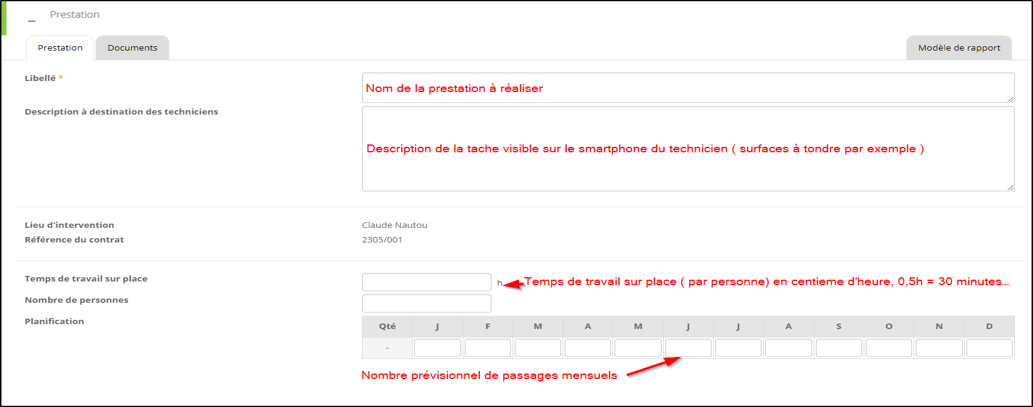
une fois terminé, Valider le cahier des charges en faisant « Appliquer ».
Pour gagner du temps sur la saisie, il est possible d’importer une cahier des charges d’une affaire à une autre. Pour plus d’informations consulter cet article : Importer un cahier des charges existant.
Le modèle de planification
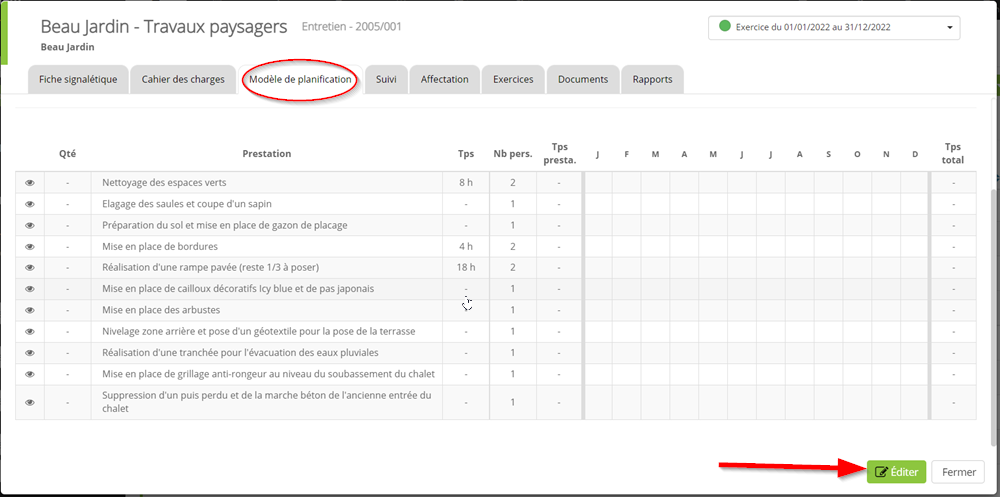
Aller dans l’onglet « Modèle de planification », cliquer sur « Editer » puis sur « Générer le modèle ».
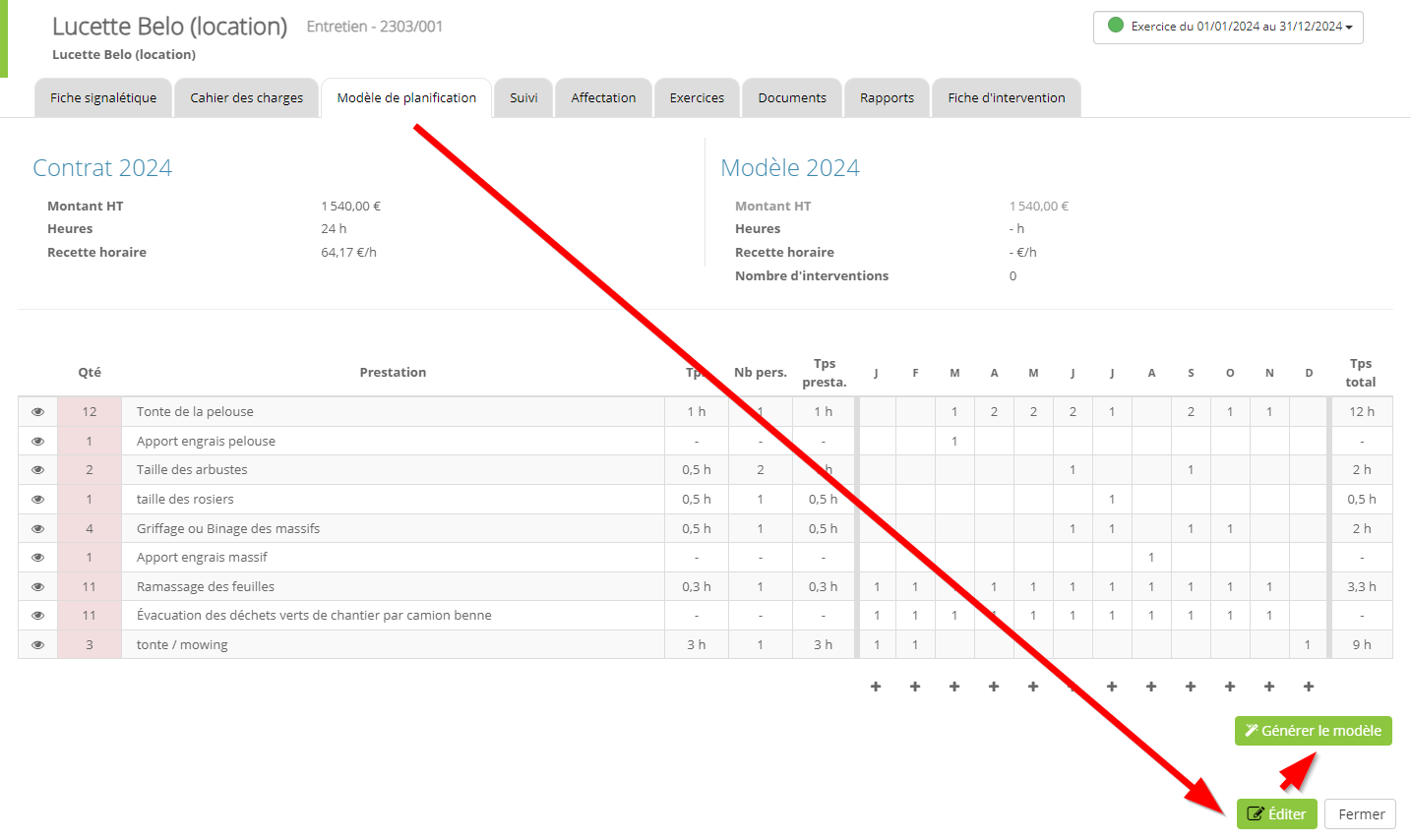
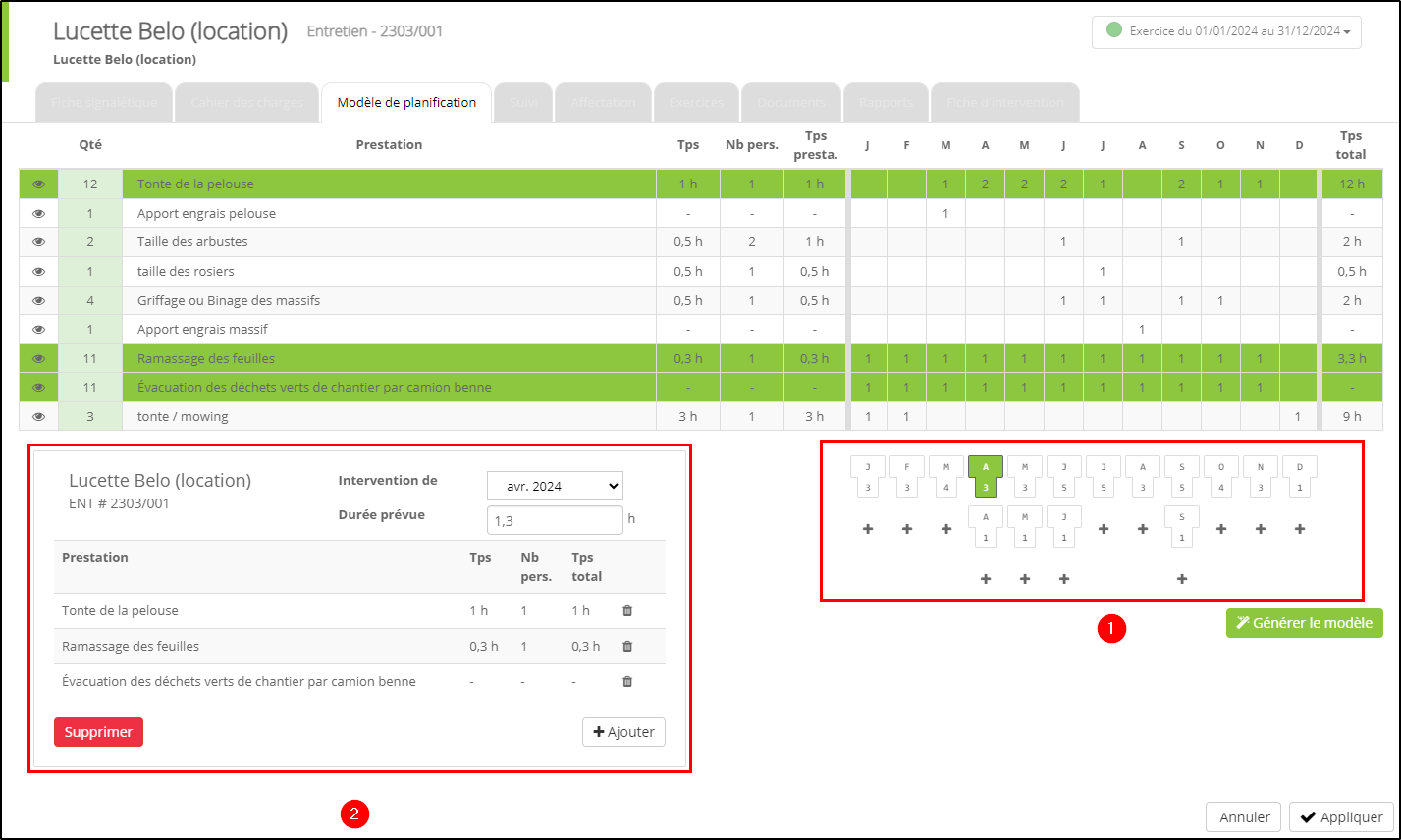
Dans le cadre 1, Altagem a généré les interventions à planifier pour ce contrat, elles sont matérialisées par les fiches en T. Sur chaque fiche est noté une lettre (1ere lettre du mois de planification) et un chiffre (nombre de prestation à réaliser lors du passage).
Lorsque l’on sélectionne une intervention (fiche en T), les prestation prévues sont surlignées en vert dans le tableau, le détail apparait dans le carde 2.
Valider le modèle en faisant « Appliquer »
Il est possible de personnaliser le modèle de planification, pour plus d’information consulter cet article : Modèle de planification avancé.
Affectation :
Cette opération est facultative, il y a 3 types d’affectations possibles :
- Equipe :
Affecter un contrat à une équipe c’est dire que c’est cette équipe qui va principalement s’occuper de cette affaire, cela permet également d’avoir des secteur géographiques d’intervention cohérents.
Bien qu’affectée à une équipe, une intervention pourra toujours être planifiée pour une autre équipe
- Conducteur de travaux :
Facilite le suivi des affaires, les conducteurs de travaux peuvent coté bureau afficher uniquement les affaires qui les concernent.
- Site :
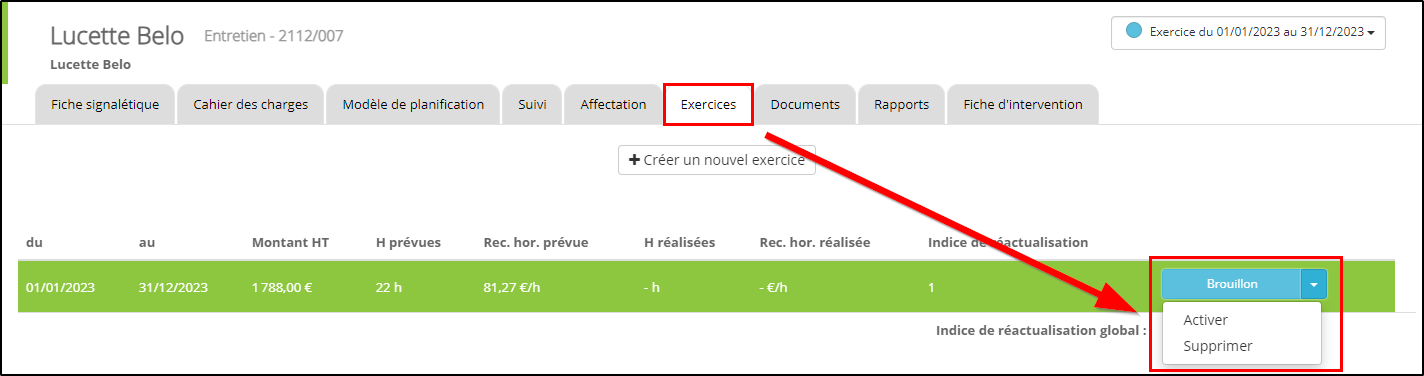
Exercice :
C’est la dernière étape de la saisie, jusqu’à présent votre affaire est encore à l’état de brouillon pour pouvoir la planifier ou la rendre visible coté terrain il faut maintenant l’activer
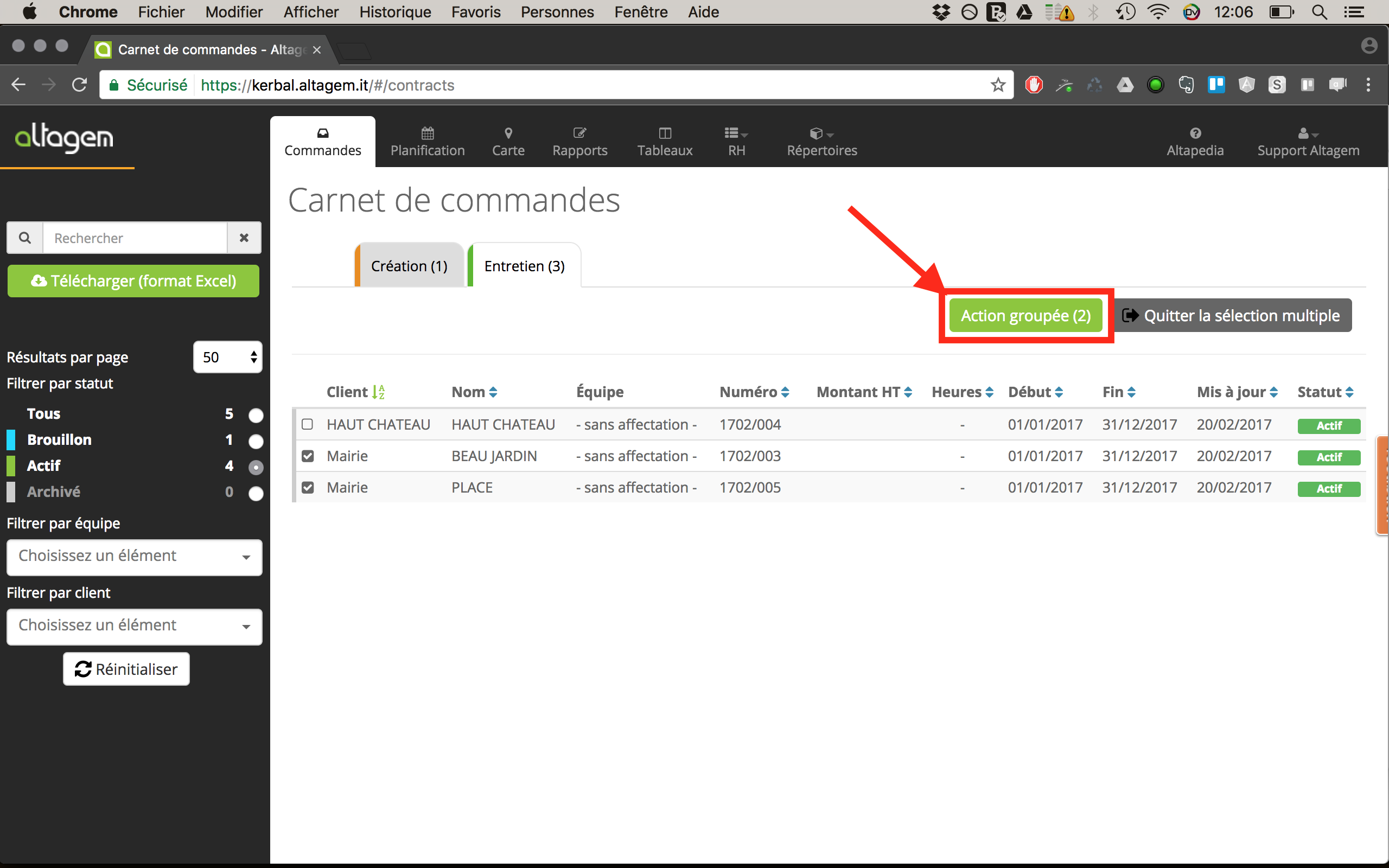
– cliquez sur ‘Sélection multiples’

– sélectionnez les commandes à archiver

– faites ‘Action groupée’
– sélectionnez l’action « Archivage » et valider
]]>Si vous avez plusieurs devis avec le même client il n’est pas recommandé de créer à chaque fois une fiche client. Lorsque vous créez une commande, veillez à bien sélectionner la fiche client déjà créée (si elle existe bien évidemment, sinon il faut la créer).

Pour corriger l’existant
Si vous avez créé par mégarde plusieurs fois le même client, voici notre conseil :
1. Dans Répertoire / Clients
Renommer tous les clients en doublons en préfixant le nom avec la mention « à supprimer » (un client « M. Dupont » devient « À SUPPR – M. Dupont »)
Vous devez avoir un seul client « M. Dupont » et tous les autres nommés « À SUPPR – M. Dupont »
2. Dans le carnet de commandes
Ouvrir les affaires qui pointent sur les clients en doublons.
Pour chacune de ces affaires, changez le client de « À SUPPR – M. Dupont » vers « M. Dupont »
3. Lorsque toutes les affaires pointent bien sur « M. Dupont », vous pouvez supprimer les doublons dans Répertoire / Clients
]]>Cliquer sur « Sélection multiple »

Cocher les affaires à déplacer
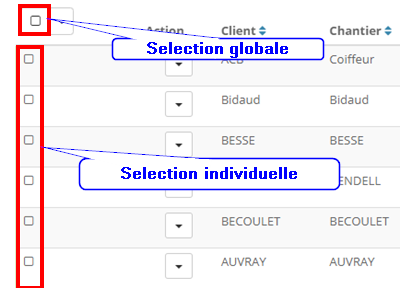
1 Cliquer sur « Action groupée »
2 Ouvrir le menu déroulant
3 Cliquer sur « Déplacer »
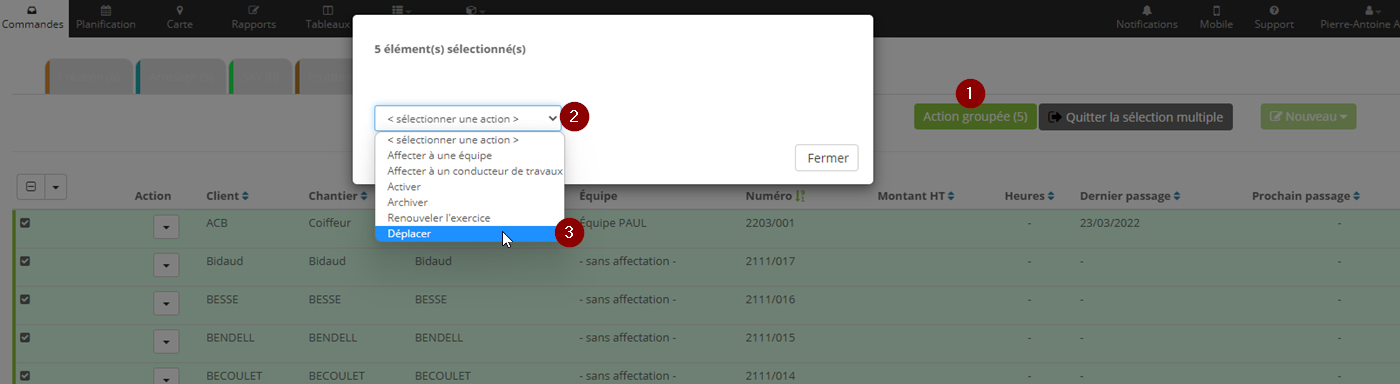
1 Choisir le type de commandes dans lequel on veut déplacer les affaires
2 Appliquer
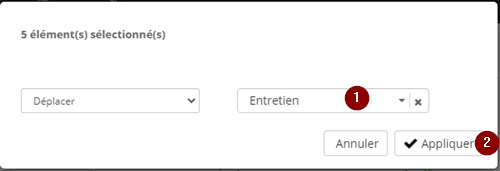
Une fois vos modifications terminées, ne pas oublier de quitter la sélection multiple

Pour cela sectionner votre contrat d’entretien dans votre carnet de commande, ouvrir le menu déroulant dans la colonne « Action » puis sélectionner « Déplacer » puis « Entretien »
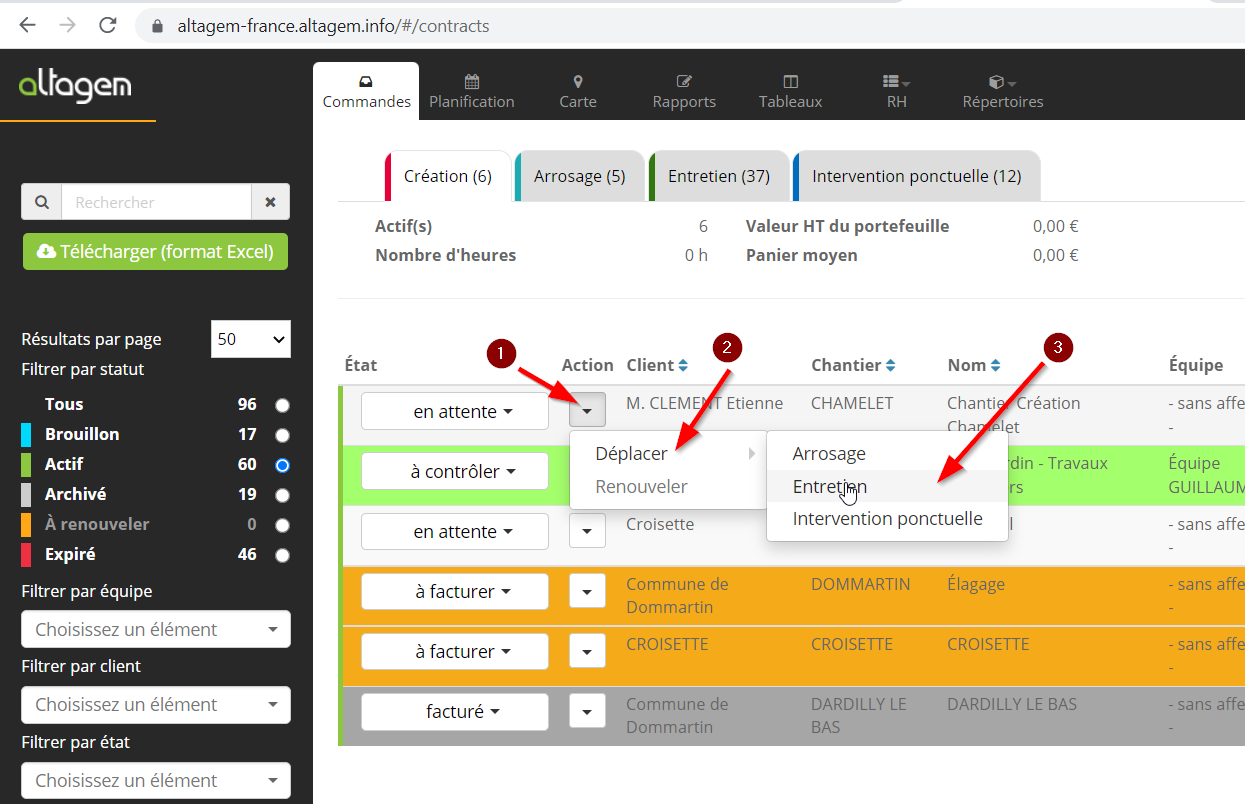
Confirmer votre choix en cliquant sur « Oui »

Votre chantier vient d’être déplacé, vous pouvez maintenant le retrouver dans l’onglet « Entretien » de votre carnet de commandes
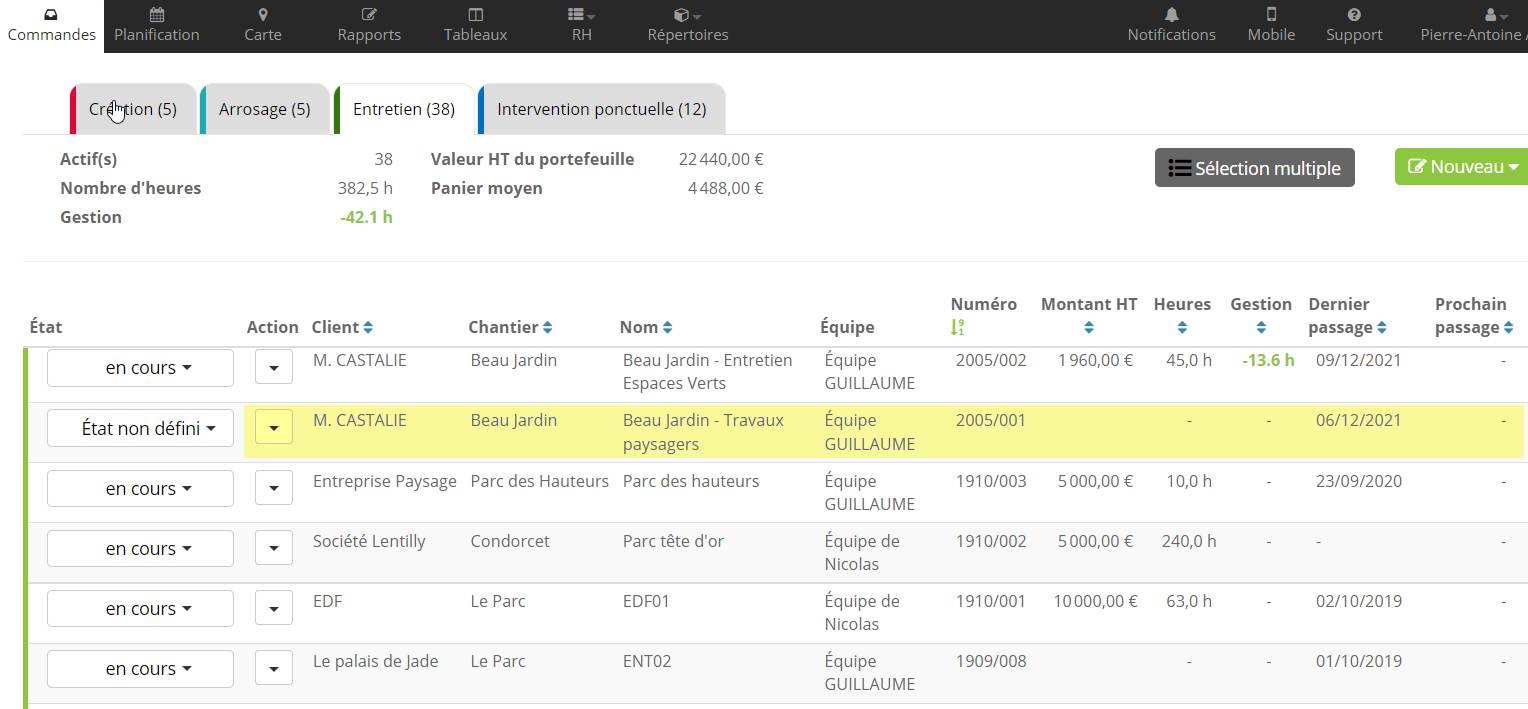
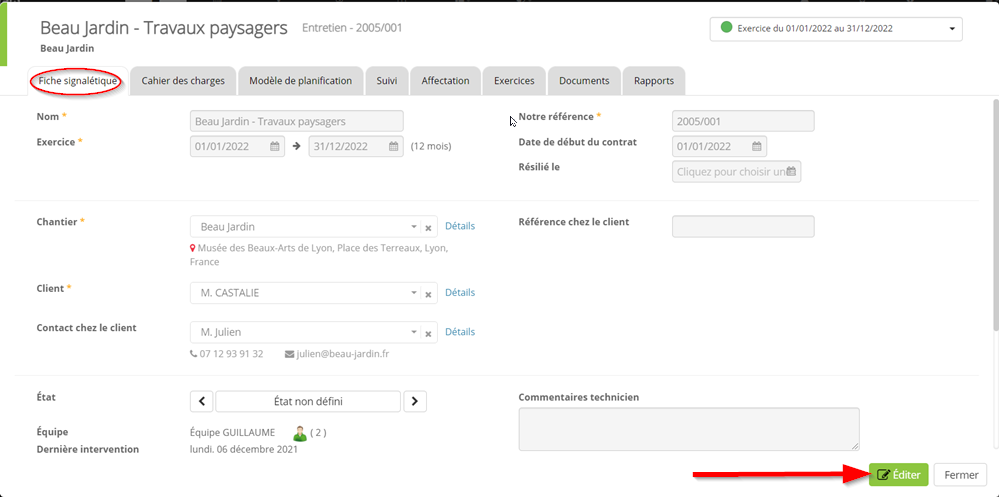
Double cliquer sur le chantier puis « Editer » pour modifier les informations sur la fiche signalétique si nécessaire
Pour plus de détails vous cliquer ici (reprendre à partir du point n°2)
Mettre à jour le Cahier des charges
Générer un nouveau Modèle de planification
Vous avez transformé un contrat de création en contrat d’entretien, vous pouvez maintenant le planifier.
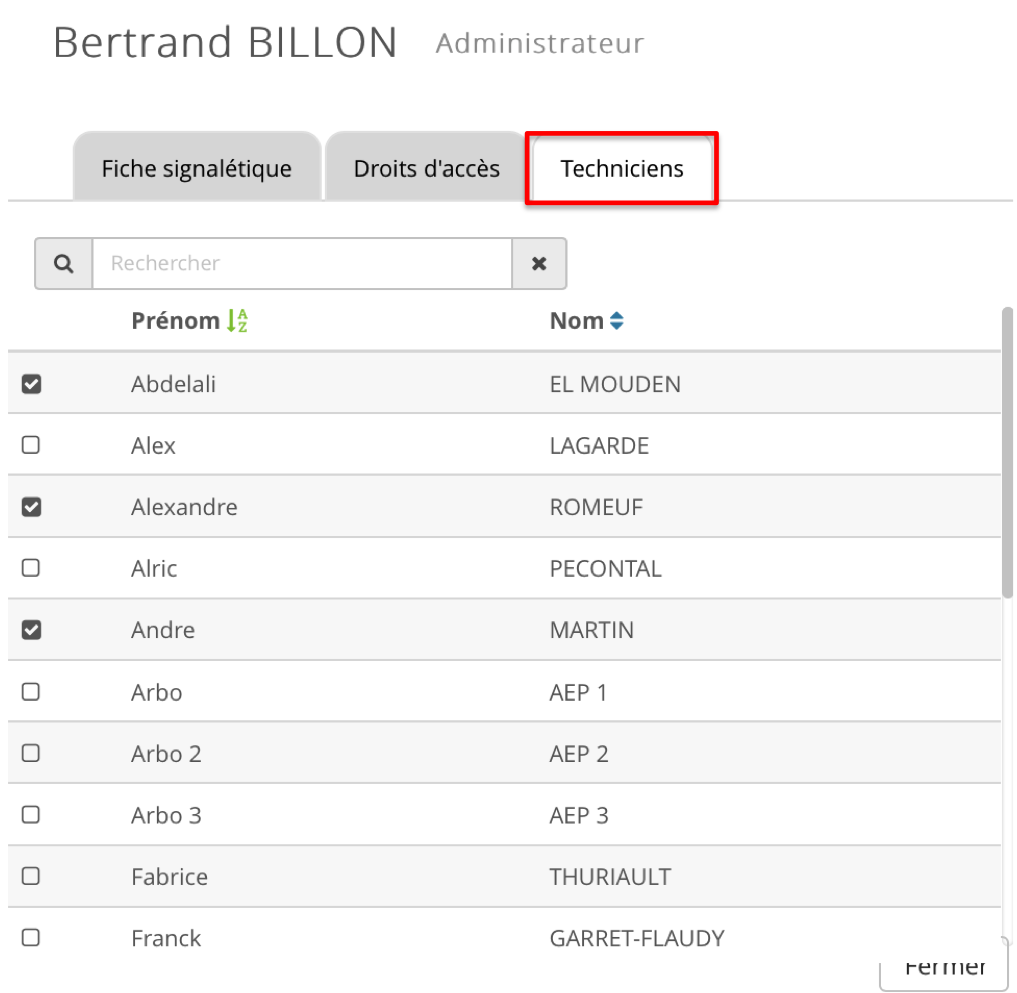
]]>A partir du menu paramètres, cliquez sur administrateur, choisissez un administrateur.
En cochant la case conducteur de travaux vous désignez l’administrateur comme conducteur de travaux.
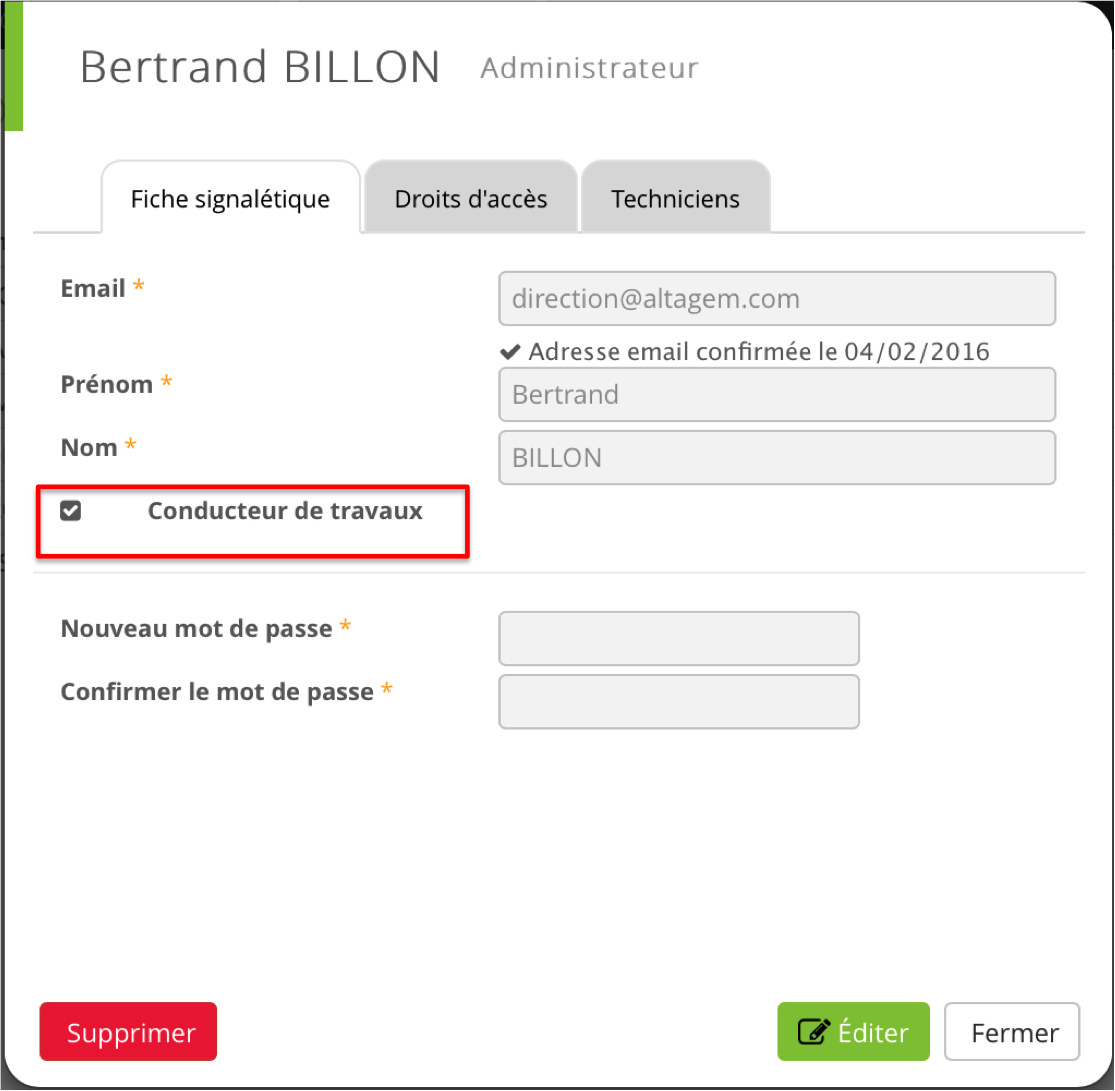
Vous pouvez également gérer les techniciens affectés au conducteur de travaux à partir de l’onglet techniciens.
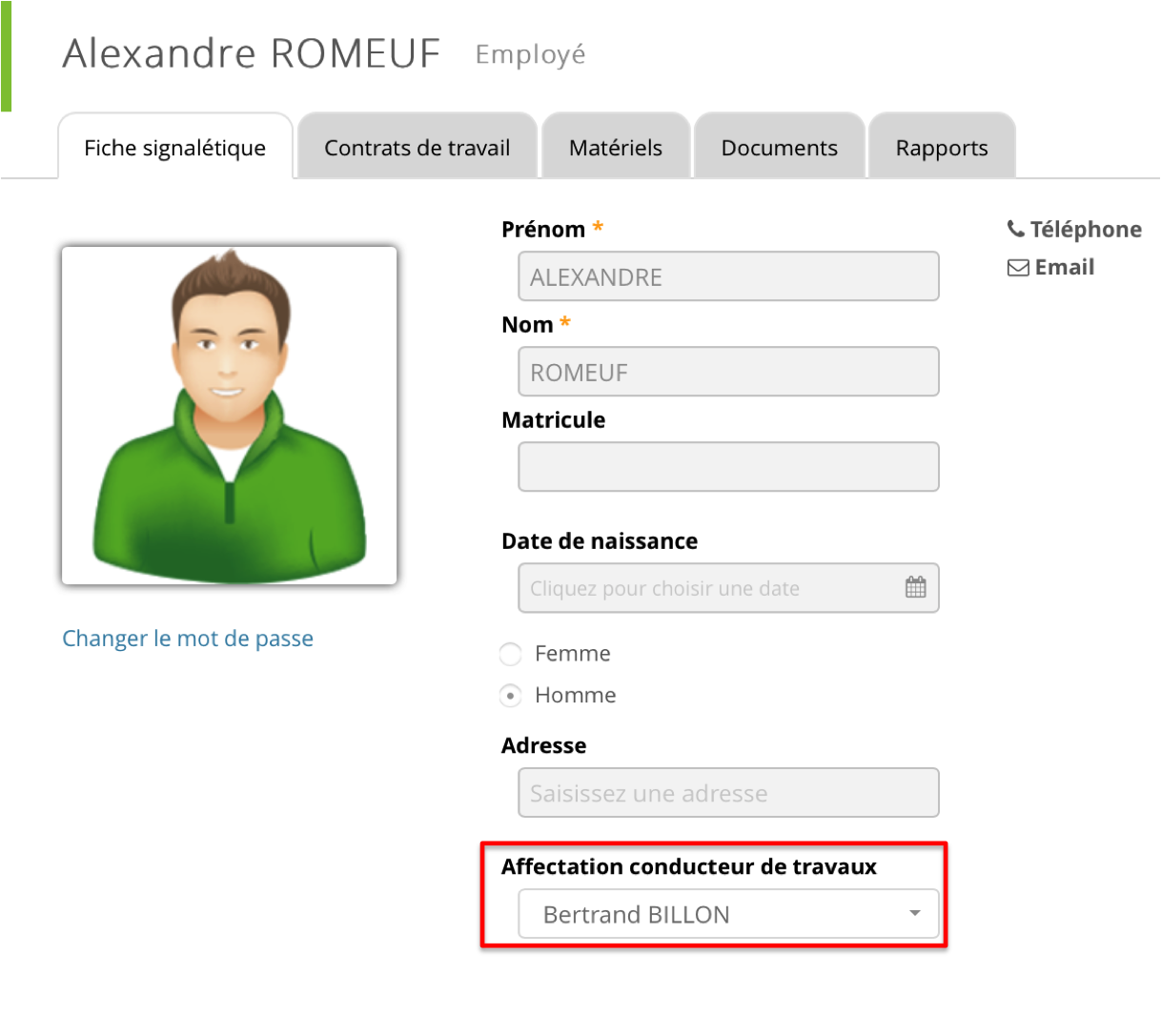
Vous pouvez affecter un technicien à un conducteur de travaux depuis la fiche du technicien
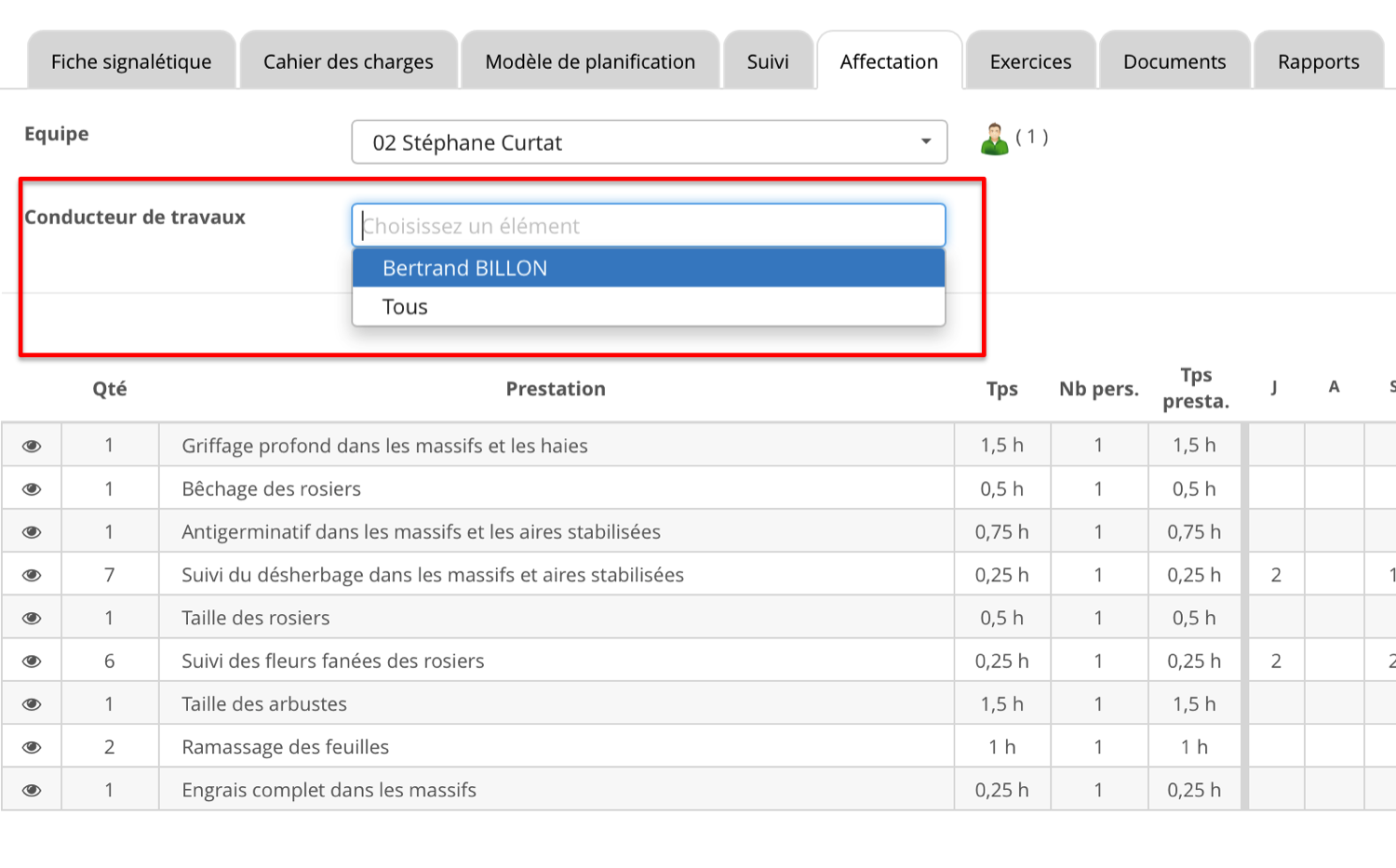
Il est également possible d’affecter une commande à un conducteur de travaux
`
Vous avez la possibilité de filtrer vos commandes par conducteur de travaux à partir de l’onglet Commandes.

Sur le planning de présence, vous pouvez filtrer les salariés en fonction du conducteur de travaux auquel ils sont affectés

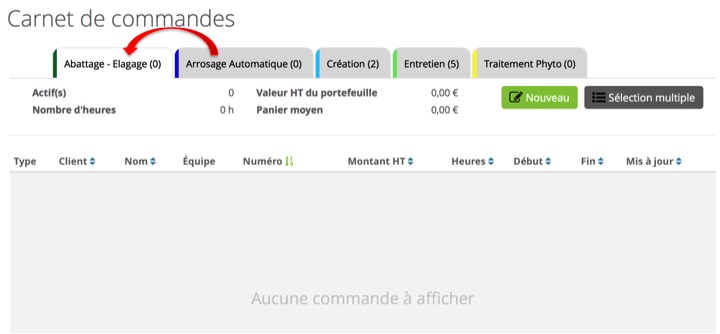
Pour ce faire, vous rendre dans le menu paramètres, ensuite choisir le menu commandes à gauche de l’écran.
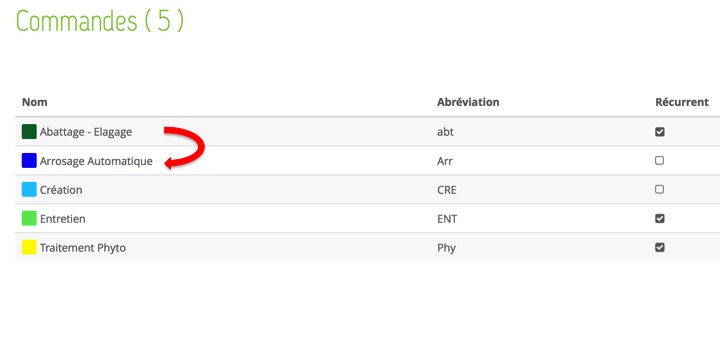
Vous pouvez déplacer une catégorie de commandes en la faisant glisser à l’aide de votre souris comme indiqué dans la capture d’écran ci dessous.